

إذا كان لديك مهام في Microsoft Excel تقوم بها بشكل متكرر، يمكنك تسجيل ماكرو لأتمتة هذه المهام. الماكرو هو إجراء أو مجموعة من الإجراءات التي يمكنك تشغيلها عدة مرات كما تريد. عندما تنشئ ماكرو، فإنك تسجل نقرات الماوس وضغطات المفاتيح. بعد إنشاء ماكرو، يمكنك تحريره لإدخال تغييرات بسيطة على طريقة عمله.
لنفترض أنك تقوم كل شهر بإنشاء تقرير لمدير المحاسبة الخاص بك. تريد تنسيق أسماء العملاء الذين لديهم حسابات متأخرة باللون الأحمر، وكذلك تطبيق التنسيق الغامق. يمكنك إنشاء ماكرو ثم تشغيله يطبق تغييرات التنسيق هذه بسرعة على الخلايا التي تحددها.
كيف؟

|
قبل تسجيل ماكرو يمكن العثور على أدوات VBA ووحدات الماكرو في علامة التبويب المطور، والتي تكون مخفية بشكل افتراضي، لذا فالخطوة الأولي هي تمكينها. للحصول على مزيد من المعلومات، راجع علامة التبويب "إظهار المطور". 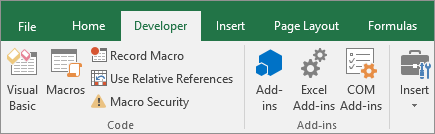
|
|---|

|
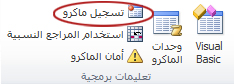
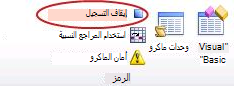
تسجيل ماكرو
|
|---|

|
إلقاء نظرة عن قرب على الماكرو يمكنك التعرف قليلا على لغة برمجة Visual Basic من خلال تحرير ماكرو. لتحرير ماكرو، في المجموعة تعليمات برمجية ضمن علامة التبويب "المطور "، حدد وحدات الماكرو، وحدد اسم الماكرو، ثم اضغط على "تحرير". يؤدي هذا إلى بدء تشغيل محرر Visual Basic. تعرف على كيفية ظهور الإجراءات التي قمت بتسجيلها كتعليمات برمجية. من المحتمل أن يكون بعض التعليمات البرمجية واضحة لك ، والبعض الآخر قد يكون غامضا بعض الشيء. جرب التعليمات البرمجية، وأغلق محرر Visual Basic، وشغل الماكرو مرة أخرى. هذه المرة، تحقق من مدى حدوث أي شيء آخر! |
|---|
الخطوات التالية
- للتعرف على المزيد حول إنشاء وحدات الماكرو، راجع إنشاء ماكرو أو حذفه.
- للتعرف على كيفية تشغيل ماكرو، راجع تشغيل ماكرو.
هل تحتاج إلى مزيد من المساعدة؟
يمكنك دائما الاستفسار من أحد الخبراء في مجتمع Excel التقني أو الحصول على الدعم في المجتمعات.