

تتوفر في Excel عدة طرق لتصفية القيم الفريدة - أو إزالة القيم المكررة:
- لتصفية القيم الفريدة، حدد فرز البيانات > & تصفية > متقدمة.
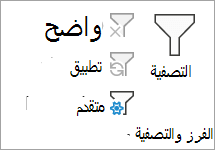
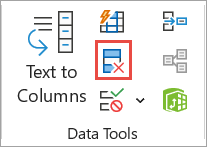
- لإزالة القيم المكررة، حدد أدوات > بيانات > البيانات إزالة التكرارات.
- لتمييز القيم الفريدة والمكررة، من علامة التبويب "الصفحة الرئيسية"، استخدم الأمر "تنسيق شرطي" في المجموعة "أنماط".
التعرف على تصفية القيم الفريدة أو إزالة القيم المكررة
تعتبر تصفية القيم الفريدة وإزالة القيم المكررة من المهام المتشابهة، نظرا لأن الهدف هو تقديم قائمة بالقيم الفريدة. ومع ذلك، هناك اختلاف كبير: عند تصفية القيم الفريدة، يتم إخفاء القيم المكررة مؤقتا فقط. ومع ذلك، فإن إزالة القيم المكررة تعني أنك ستحذف القيم المكررة نهائيا.
القيمة المكررة هي القيمة التي تكون فيها كافة القيم في صف واحد على الأقل متطابقة مع كافة القيم في صف آخر. تعتمد مقارنة القيم المكررة على ما يظهر في الخلية، وليس على القيمة الأساسية المخزنة في الخلية. على سبيل المثال، إذا كانت لديك قيمة التاريخ نفسها في خلايا مختلفة، وظهرت إحداها بتنسيق مثل "2006/8/3" والأخرى بالتنسيق "8 مارس 2006"، فستعتبر القيم فريدة.
تحقق قبل إزالة التكرارات: قبل إزالة القيم المكررة، من المستحسن أن تحاول أولا تصفية القيم الفريدة أو التنسيق الشرطي عليها لتأكيد تحقيق النتائج التي تتوقعها.
تصفية القيم الفريدة
اتبع الخطوات التالية:
حدد نطاق الخلايا أو تأكد من وجود الخلية النشطة في جدول.
حدد بيانات > متقدمة (في المجموعة فرز & تصفية ).
في المربع المنبثق تصفية متقدمة ، قم بأحد الإجراءات التالية:
لتصفية نطاق الخلايا أو الجدول في موقعه:
- حدد "تصفية القائمة" في نفس المكان.
لنسخ نتائج التصفية إلى موقع آخر:
- حدد نسخ إلى موقع آخر.
- في المربع نسخ إلى، أدخل مرجع خلية.
- بدلا من ذلك، حدد الزر طي مربع الحوار
 لإخفاء النافذة المنبثقة مؤقتا، وحدد خلية في ورقة العمل، ثم حدد توسيع.
- تحقق من السجلات الفريدة فقط، ثم حدد موافق.
سيتم نسخ القيم الفريدة من النطاق إلى الموقع الجديد.
إزالة القيم المكررة
عند إزالة القيم المكررة، يكون التأثير الوحيد على القيم الموجودة في نطاق الخلايا أو الجدول. لن تتغير القيم الأخرى الموجودة خارج نطاق الخلايا أو الجدول أو تتحرك. عند إزالة التكرارات، يتم الاحتفاظ بالتكرار الأول للقيمة في القائمة، ولكن يتم حذف القيم الأخرى المتطابقة.
ونظرا إلى أنك تحذف البيانات نهائيا، فمن الأفضل نسخ النطاق الأصلي للخلايا أو الجدول إلى ورقة عمل أو مصنف آخر قبل إزالة القيم المكررة.
اتبع الخطوات التالية:
حدد نطاق الخلايا أو تأكد من وجود الخلية النشطة في جدول.
على علامة التبويب "بيانات "، حدد "إزالة التكرارات" (في المجموعة "أدوات البيانات ").
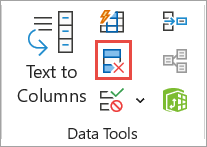
قم بتنفيذ إجراء واحد أو أكثر مما يلي:
ضمن "أعمدة"، حدد عمودا واحدا أو أكثر.
لتحديد كل الأعمدة بسرعة، حدد تحديد الكل.
لإلغاء تحديد جميع الأعمدة بسرعة، حدد إلغاء تحديد الكل.
إذا كان نطاق الخلايا أو الجدول يحتوي على كثير من الأعمدة وأردت تحديد أعمدة قليلة بعينها، فقد يكون من الأسهل لك تحديد إلغاء تحديد الكل، ثم ضمن الأعمدة، حدد تلك الأعمدة.ملاحظة
ستتم إزالة البيانات من كل الأعمدة، حتى لو لم تحدد كل الأعمدة في هذه الخطوة. على سبيل المثال، إذا قمت بتحديد عمود1 وعمود 2، وليس عمود 3، فإن "المفتاح" المستخدم للبحث عن التكرارات هو قيمة كل من العمود1 & العمود2. إذا تم العثور على تكرار في تلك الأعمدة، فستتم إزالة الصف بأكمله، بما في ذلك الأعمدة الأخرى في الجدول أو النطاق.
حدد موافق، وستظهر رسالة للإشارة إلى عدد القيم المكررة التي تمت إزالتها أو عدد القيم الفريدة المتبقية. حدد موافق لتجاهل هذه الرسالة.
تراجع عن التغيير بتحديد تراجع (أو الضغط على Ctrl+Z على لوحة المفاتيح).
مشاكل في إزالة التكرارات من البيانات المفصلة أو الإجمالية الفرعية
لا يمكنك إزالة القيم المكررة من بيانات المخطط التفصيلي أو التي تشتمل على إجماليات فرعية. لإزالة التكرارات، يجب إزالة كل من المخطط التفصيلي والإجماليات الفرعية. للحصول على مزيد من المعلومات، انظر المخطط التفصيلي لقائمة بيانات في ورقة عملوإزالة الإجماليات الفرعية.
تنسيق القيم الفريدة أو المكررة شرطيا
ملاحظة
لا يمكنك تطبيق التنسيق الشرطي على الحقول الموجودة في ناحية "القيم" لتقرير PivotTable حسب القيم الفريدة أو المتكررة.
تلميح
عند استخدام قاعدة التنسيق "القيم المتكررة"، إذا تم تعيين إعداد "لغات التأليف والتدقيق في Office" إلى لغة تستخدم ترميز مجموعة أحرف مزدوجة البايت (DBCS)، مثل اليابانية، يتم التعامل مع الأحرف ذات العرض النصفي والأحرف ذات العرض الكامل. إذا كنت بحاجة إلى التمييز بينهما، يمكنك استخدام نوع القاعدة "استخدام صيغة لتحديد مكان هذه الصيغة بشكل صحيح" باستخدام الصيغة COUNTIF. على سبيل المثال، لتعريف القيم المكررة في النطاق A2:A400، قم بتطبيق الصيغة "=COUNTIF($A$2:$A$400,A2)> 1" للتنسيق الشرطي.
التنسيق السريع
اتبع الخطوات التالية:
- حدد خلية واحدة أو أكثر في نطاق أو جدول أو تقرير PivotTable.
- ضمن علامة التبويب الصفحة الرئيسية، في المجموعة نمط ، حدد السهم الصغير للتنسيق الشرطي، ثم حدد قواعد تمييز الخلايا، وحدد القيم المتكررة.
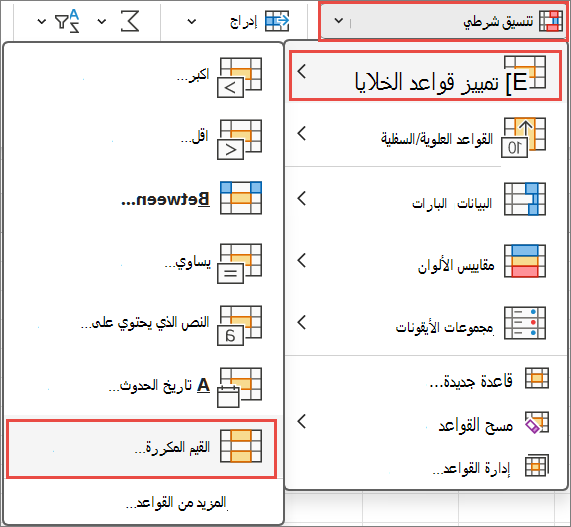
- أدخل القيم التي تريد استخدامها، ثم اختر تنسيقا.
التنسيق المتقدم
اتبع الخطوات التالية:
حدد خلية واحدة أو أكثر في نطاق أو جدول أو تقرير PivotTable.
ضمن علامة التبويب الصفحة الرئيسية ، في المجموعة أنماط ، حدد السهم للتنسيق الشرطي، ثم حدد إدارة القواعد لعرض النافذة المنبثقة لإدارة قواعد التنسيق الشرطي .
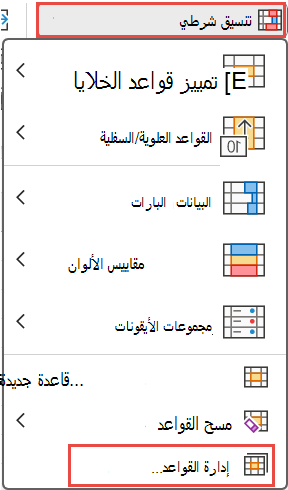
قم بتنفيذ أحد الإجراءات التالية:
- لإضافة تنسيق شرطي، حدد "قاعدة جديدة " لعرض النافذة المنبثقة "قاعدة تنسيق جديدة ".
- لتغيير تنسيق شرطي، ابدأ بالتأكد من اختيار ورقة العمل المناسبة أو الجدول المناسب في القائمة "إظهار قواعد التنسيق". إذا لزم الأمر، اختر نطاقا آخر من الخلايا عن طريق تحديد طي الزر "طي" في النافذة المنبثقة لإخفائه مؤقتا. اختر نطاقا جديدا من الخلايا على ورقة العمل، ثم قم بتوسيع النافذة المنبثقة . حدد القاعدة، ثم حدد "تحرير القاعدة " لعرض النافذة المنبثقة "تحرير قاعدة التنسيق ".
ضمن "تحديد نوع القاعدة"، حدد "تنسيق القيم الفريدة أو المتكررة فقط".
في القائمة تنسيق الكللتحرير وصف القاعدة، اختر إما فريدا أو تكرارا.
حدد تنسيق لعرض النافذة المنبثقة تنسيق الخلايا .
حدد تنسيق الرقم أو الخط أو الحد أو التعبئة الذي تريد تطبيقه عندما تفي قيمة الخلية بالشرط، ثم حدد موافق. يمكنك اختيار أكثر من تنسيق واحد. يتم عرض التنسيقات المحددة في لوحة Preview .
هل تحتاج إلى مزيد من المساعدة؟
يمكنك دائما الاستفسار من أحد الخبراء في مجتمع Excel التقني أو الحصول على الدعم في المجتمعات.