

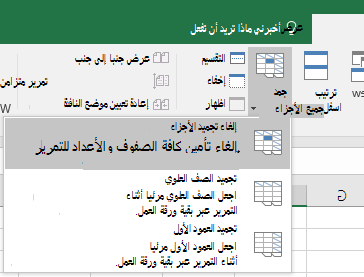
لإبقاء منطقة من ورقة العمل مرئية عند التمرير إلى منطقة أخرى منها، انتقل إلى علامة التبويب " عرض "، حيث يمكنك تجميد الأجزاء لتأمين صفوف وأعمدة معينة في مكانها، أو يمكنك تقسيم الأجزاء لإنشاء نوافذ منفصلة لورقة العمل نفسها.
ملاحظة
إذا كنت لا ترى علامة التبويب " عرض "، فمن المحتمل أنك تستخدم Excel Starter. ليست كل الميزات معتمدة في Excel Starter.
تجميد الصفوف أو الأعمدة
يؤدي تحديد الميزة "تجميد الأجزاء" إلى تجميد الصفوف الموجودة أعلى الخلية المحددة والأعمدة اليمنى منها.
تجميد أول عمودين
- حدد العمود الثالث.
- حدد "عرض">،و"تجميد الأجزاء"،>و"تجميد الأجزاء".
تجميد الصفوف والأعمدة
- حدد الخلية الموجودة أسفل الصفوف وإلى يسار الأعمدة التي تريد الاحتفاظ بها مرئية عند القيام بالتمرير.
- حدد "عرض">،و"تجميد الأجزاء"،>و"تجميد الأجزاء".
إلغاء تجميد الصفوف أو الأعمدة
على علامة التبويب >"عرض"، تجميد الأجزاء>وإلغاء تجميد الأجزاء.
هل تحتاج إلى مزيد من المساعدة؟
يمكنك دائما الاستفسار من أحد الخبراء في مجتمع Excel التقني أو الحصول على الدعم في المجتمعات.
اطلع أيضاً على
تقسيم الأجزاء لتأمين الصفوف أو الأعمدة في مناطق منفصلة من ورقة العمل
البحث عن الأخطاء في الصيغ وتصحيحها