
قد تكون لديك تفضيلات شخصية لعرض قيم صفرية في خلية، أو ربما تستخدم جدول بيانات يلتزم بمجموعة من معايير التنسيق القياسية التي تتطلب منك إخفاء القيم الصفرية. تتوفر الكثير من الطرق لعرض القيم الصفرية أو إخفائها.
في إصدارات Office الأحدث لسطح المكتب واشتراك Microsoft 365، قد لا ترغب أحيانا في عرض أية قيم صفرية (0) على أوراق العمل؛ في بعض الأحيان تحتاج إلى رؤيتها. سواءاً كان التنسيق يستدعي عرض الأصفار أو إخفاءها بشكلٍ قياسي أو تفضيلي، فهناك عدة طرق لإجراء ذلك.
إخفاء كافة القيم الصفرية أو عرضها بورقة العمل
انتقل إلىخيارات>الملفات>خيارات متقدمة.
ضمن خيارات عرض ورقة العمل هذه، حدد ورقة عمل، ثم قم بأي مما يلي:
- لعرض قيم صفرية (0) في الخلايا، حدد خانة الاختيار إظهار صفر في الخلايا التي تحتوي على قيم صفرية.
- لعرض القيم الصفرية (0) كخلايا فارغة، قم بإلغاء تحديد خانة الاختيار إظهار صفر في الخلايا التي تحتوي على قيم صفرية.
إخفاء القيم الصفرية في الخلايا المحددة
تخفي هذه الخطوات القيم الصفرية في الخلايا المحددة باستخدام تنسيق أرقام. تظهر القيم المخفية في شريط الصيغة فقط ولا تتم طباعتها. إذا تم تغيير القيمة الموجودة في إحدى هذه الخلايا إلى قيمة غير صفرية، فسيتم عرض هذه القيمة في الخلية، وسيصبح تنسيق تلك القيمة متطابقا مع تنسيق الأرقام العام.
- حدد الخلايا التي تحتوي على القيم الصفرية (0) المطلوب إخفائها.
- يمكنك الضغط على Ctrl+1، أو من علامة التبويب "الصفحة الرئيسية "، حدد "تنسيق>الخلايا".
- حدد رقم > مخصص.
- في مربع النوع، اكتب 0;-0;; @، ثم حدد موافق.
عرض القيم المخفية
لعرض القيم المخفية:
- حدد الخلايا التي تحتوي على أصفار مخفية.
- يمكنك الضغط على Ctrl+1، أو من علامة التبويب "الصفحة الرئيسية "، حدد "تنسيق > الخلايا".
- حدد "رقم > عام" لتطبيق تنسيق الأرقام الافتراضي، ثم حدد موافق.
إخفاء القيم الصفرية المُرجعة بواسطة صيغة ما
- حدد الخلية التي تحتوي على القيمة الصفرية (0).
- على علامة التبويب "الشريط الرئيسي "، حدد السهم الموجود بجانب " التنسيق الشرطي" > تمييز الخلايا "قواعد > مساوية".
- اكتب 0 في المربع الموجود على اليمين.
- حدد تنسيق مخصص في المربع الموجود على اليسار.
- في المربع تنسيق الخلايا ، حدد علامة التبويب الخط.
- في مربع اللون، حدد أبيض، ثم حدد موافق.
عرض الأصفار كفراغات أو شُرَط
استخدم الدالة IF لتنفيذ هذه المهمة.
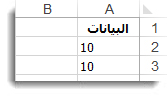
استخدم صيغة كالتالية لإرجاع خلية فارغة عندما تكون القيمة صفرية:
- =IF(A2-A3=0,””,A2-A3)
إليك كيفية قراءة الصيغة. إذا كان 0 هو ناتج (A2-A3)، فلن يتم عرض 0 – لن يتم عرض أي شيء (تتم الإشارة إلى ذلك بعلامات الاقتباس المزدوجة ""). وإذا لم يكن الأمر كذلك، فسيتم عرض ناتج A2-A3. إذا لم تكن تريد ترك الخلايا فارغة ولكن ترغب في عرض أي شيء آخر غير 0، فضع شرطة "-" أو أي حرف آخر بين علامات الاقتباس المزدوجة.
إخفاء القيم الصفرية في تقرير PivotTable
حدد تقرير PivotTable.
ضمن علامة التبويب "تحليل" ، في المجموعة PivotTable ، حدد السهم الموجود بجانب "خيارات"، ثم حدد "خيارات".
حدد علامة التبويب تخطيط & تنسيق ، ثم قم بواحد أو أكثر مما يلي:
- تغيير عرض الأخطاء -حدد خانة الاختيار إظهار ما يلي لقيم الخطأ ضمن "تنسيق". اكتب القيمة التي تريد عرضها بدلاً من الأخطاء في المربع. لعرض الأخطاء كخلايا فارغة، احذف جميع الأحرف الموجودة في المربع.
- تغيير عرض الخلايا الفارغة -حدد خانة الاختيار إظهار الخلايا الفارغة . في المربع، اكتب القيمة التي تريد عرضها في الخلايا الفارغة. لعرض الخلايا الفارغة، احذف جميع الأحرف الموجودة في المربع. لعرض أصفار، قم بإلغاء تحديد خانة الاختيار.
اطلع أيضاً على
البحث عن الأخطاء في الصيغ وتصحيحها
اختصارات لوحة المفاتيح والمفاتيح الوظيفية في Excel