لا يمكنك تقسيم خلية واحدة، ولكن يمكنك إظهار أنه تم تقسيمها بدمج الخلايا الموجودة أعلاها.
دمج الخلايا
حدد الخلايا المطلوب دمجها.
حدد "دمج" & "توسيط"، ثم حدد "دمج الخلايا".
هام
عندما تقوم بدمج خلايا متعددة، تظهر محتويات خلية واحدة فقط في الخلية المدموجة (الخلية العلوية اليمنى للغات التي تكتب من اليسار إلى اليمين أو الخلية العلوية اليسرى للغات التي تكتب من اليمين إلى اليسار). يتم حذف محتويات الخلايا الأخرى التي قمت بدمجها.
إلغاء دمج الخلايا
- حدد السهم لأسفل "دمج & "توسيط ".
- حدد إلغاء دمج الخلايا.
هام
- لا يمكنك تقسيم خلية غير مدموجة. إذا كنت تبحث عن معلومات حول كيفية تقسيم محتويات خلية غير مدموجة إلى خلايا متعددة، فانتقل إلى توزيع محتويات خلية على أعمدة متجاورة.
- بعد دمج الخلايا، يمكنك تقسيم الخلية المدموجة إلى خلايا منفصلة مرة أخرى. إذا لم تتذكر مكان دمج الخلايا، يمكنك استخدام الأمر "بحث" لتحديد موقع الخلايا المدموجة بسرعة.
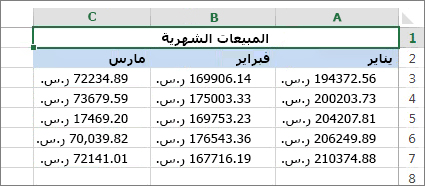
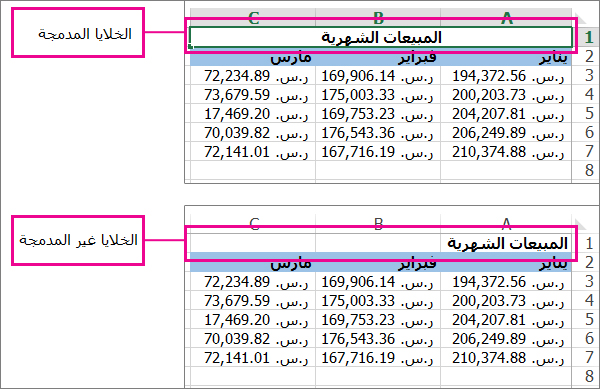
تؤدي عملية الدمج إلى ضم خليتين أو أكثر لإنشاء خلية جديدة أكبر. تعد هذه العملية طريقة مفيدة لإنشاء تسمية تمتد على عدة أعمدة.
على سبيل المثال، تم هنا دمج الخلايا A1 وB1 وC1 لإنشاء التسمية "المبيعات الشهرية" لوصف المعلومات الموجودة في الصفوف من 2 إلى 7.
دمج الخلايا
دمج خليتين أو أكثر باتباع الخطوات التالية:
حدد خليتين متجاورتين أو أكثر من الخلايا التي تريد دمجها.
هام
تأكد من أن البيانات التي تريد الاحتفاظ بها موجودة في الخلية العليا، وضع في اعتبارك أنه سيتم حذف كل البيانات الموجودة في الخلايا المدمجة الأخرى. للاحتفاظ بأية بيانات من تلك الخلايا الأخرى ، ما عليك سوى نسخها إلى مكان آخر في ورقة العمل - قبل الدمج.
على علامة التبويب "الشريط الرئيسي" ، حدد "دمج" & "توسيط"، ثم "دمج الخلايا".
تلميح
- إذا كان "مركز & "دمج " معطلا، فتأكد من أنك لا تقوم بتحرير أي خلية، ومن أن الخلايا التي تريد دمجها ليست منسقة كجدول Excel. تتضمّن عادةً الخلايا المنسقة كجدول صفوفاً مظللة متعاقبة وقد يوجد أيضاً عوامل تصفية في عناوين الأعمدة.
- لدمج الخلايا دون القيام بتوسيطها، حدد السهم الموجود بجانب "دمج" & "توسيط"، ثم حدد "دمج عبر الخلايا" أو " دمج خلايا".
إلغاء دمج الخلايا
إذا كنت بحاجة إلى عكس دمج الخلايا، فحدد الخلية المدموجة ثم اختر العنصر "إلغاء دمج الخلايا " في القائمة "دمج & الوسط ".
تقسيم النص من خلية واحدة إلى عدة خلايا
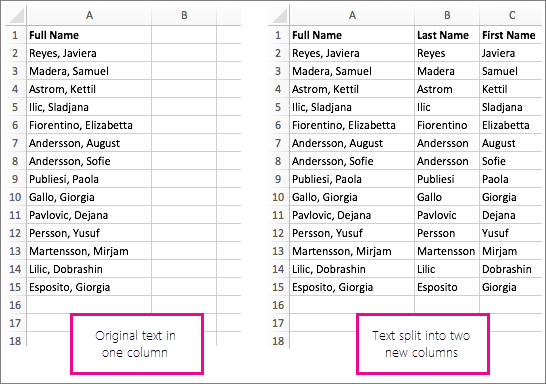
يمكنك أخذ النص الموجود في خلية واحدة أو أكثر وتوزيعه على خلايا متعددة. هذا على نقيض ذلك التسلسل تماماً، حيث تقوم بدمج النص من خليتين أو أكثر في خلية واحدة .
على سبيل المثال، يمكنك تقسيم عمود يحتوي على الأسماء الكاملة إلى أعمدة تحتوي على الاسم الأول واسم العائلة منفصلين:
اتبع الخطوات أدناه لتقسيم النص إلى عدة أعمدة:
حدد الخلية أو العمود الذي يحتوي على النص الذي تريد تقسيمه.
ملاحظة
حدد عدد الصفوف كما تريد، على ألا يتعدوا عموداً واحداً. كما يتأكد من وجود أعمدة فارغة كافية إلى اليمين، حتى لا يتم حذف أي من بياناتك. يمكنك بكل بساطة إضافة أعمدة إذا لزم الأمر.
حدد نص البيانات>إلى أعمدة، الذي يعرض معالج تحويل النص إلى أعمدة.
حدد محدد>بالتالي.
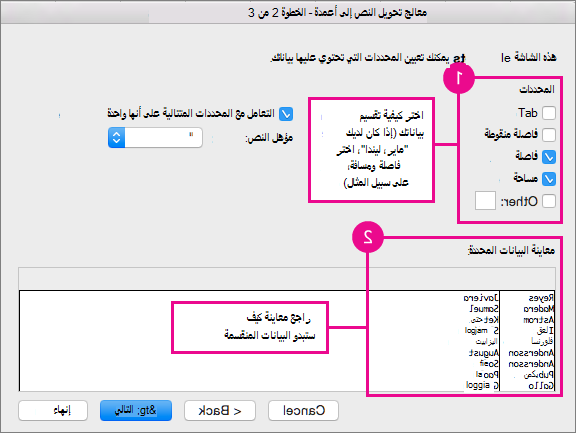
حدد المربع "مسافة " وقم بإلغاء تحديد المربعات المتبقية. أو حدد مربعي الفاصلةوالمسافة إذا كانت هذه هي الطريقة التي يتم بها تقسيم النص (على سبيل المثال، "Reyes, Javiers"، مع وضع فاصلة ومسافة بين الأسماء). تظهر معاينة للبيانات في اللوحة أسفل النافذة المنبثقة.
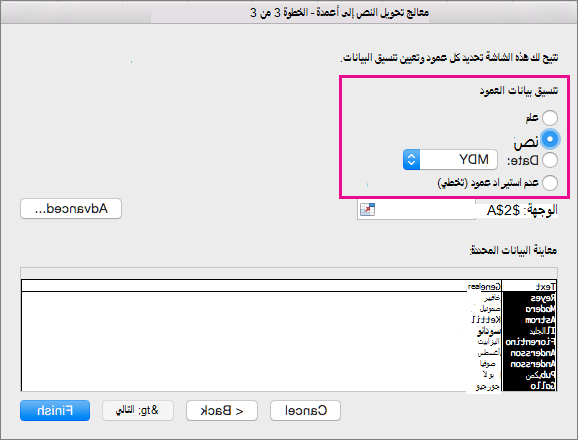
حدد التالي، ثم اختر تنسيق للأعمدة الجديدة. إذا كنت لا تريد التنسيق الافتراضي، فاختر تنسيقا مثل النص، ثم حدد العمود الثاني للبيانات في النافذة "معاينة البيانات "، وحدد نفس التنسيق مرة أخرى. كرر هذا الإجراء لكل الأعمدة الموجودة في نافذة المعاينة .
حدد صورة  " الموجود على يسار المربع "الوجهة " لطي النافذة المنبثقة.
في أي مكان في المصنف حدد الخلايا التي تريدها أن تحتوي على البيانات المنقسمة على. سبيل المثال، إذا كنت تقوم بتقسيم اسم كامل على عمود الاسم الأول وعمود اسم العائلة، فحدد عدد الخلايا المناسب في عمودين متجاورين.
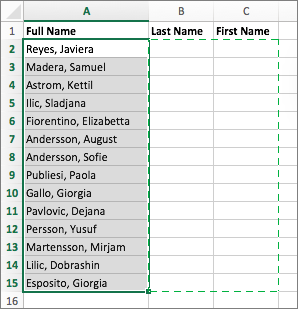
حدد  " لتوسيع النافذة المنبثقة مرة أخرى، ثم حدد إنهاء.

تؤدي عملية الدمج إلى ضم خليتين أو أكثر لإنشاء خلية جديدة أكبر. تعد هذه العملية طريقة مفيدة لإنشاء تسمية تمتد على عدة أعمدة. على سبيل المثال، تم هنا دمج الخلايا A1 وB1 وC1 لإنشاء التسمية "المبيعات الشهرية" لوصف المعلومات الموجودة في الصفوف من 2 إلى 7.
دمج الخلايا
حدد الخلية الأولى واضغط على Shift أثناء تحديد الخلية الأخيرة في النطاق الذي تريد دمجه.
هام
تأكد من أن خلية واحدة فقط من الخلايا في النطاق تحتوي على بيانات.
حدد الصفحة الرئيسية>دمج & الأوسط، ثم دمج الخلايا.
إذا كان الدمج باهتا، فتأكد من أنك لا تقوم بتحرير خلية أو أن الخلايا التي تريد دمجها غير موجودة داخل جدول.
تلميح
لدمج الخلايا دون توسيط البيانات، حدد الخلية المدموجة ثم حدد خيارات المحاذاة لليسار أو الوسط أو لليمين من "محاذاة".
إذا غيرت رأيك، يمكنك دائما التراجع عن الدمج عن طريق تحديد الخلية المدموجة وتحديد "دمج".
إلغاء دمج الخلايا
لإلغاء دمج الخلايا بعد دمجها مباشرة، اضغط على Ctrl + Z. وإلا، فقم بما يلي:
- حدد الخلية المدموجة وحدد "الشريط الرئيسي>" دمج & المركز، ثم "دمج الخلايا".
تنتقل البيانات الموجودة في الخلية المدموجة إلى الخلية اليمنى عند انقسام الخلايا.
هل تحتاج إلى مزيد من المساعدة؟
يمكنك دائما الاستفسار من أحد الخبراء في مجتمع Excel التقني أو الحصول على الدعم في المجتمعات.
المقالات ذات الصلة
نظرة عامة حول الصيغ في Excel
كيفية تفادي الصيغ المقطوعة
البحث عن الأخطاء في الصيغ وتصحيحها
اختصارات لوحة المفاتيح والمفاتيح الوظيفية في Excel
دالات Excel (بالترتيب الأبجدي)
دالات Excel (حسب الفئة)

