

ضمن أي بريد إلكتروني، يمكنك بدء جلسة دردشة فردية مع المرسل أو دردشة جماعية مع جميع المستلمين. أو حدد اسما من مستلمي البريد الإلكتروني أو من جهات الاتصال لبدء مكالمة Teams.
حدد خيار علامة التبويب أدناه لإصدار Outlook الذي تستخدمه. ما هو إصدار Outlook المتوفر لديّ؟
ملاحظة
إذا لم تنجح الخطوات الواردة ضمن علامة التبويب Outlook الجديدة ، فقد تكون لا تستخدم Outlook الجديد لنظام التشغيل Windows بعد. حدد Outlook الكلاسيكي واتبع هذه الخطوات بدلا من ذلك.
Chat مع مستلمي البريد الإلكتروني في Outlook الجديد
- للدردشة في Outlook الجديد، ابدأ بفتح البريد الإلكتروني المستلم في جزء القراءة الجديد في Outlook.
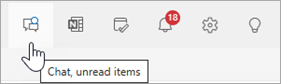
- في قائمة الشريط، في مجموعة Teams، حدد Chat.
- في القائمة المنسدلة الناتجة، حدد الدردشة مع مرسل البريد الإلكتروني فقط أو الدردشة مع جميع مستلمي البريد الإلكتروني.

- سيتم فتح نافذة دردشة Teams جديدة لبدء المحادثة.
إجراء مكالمة Teams من Outlook الجديد
- حدد رسالة بريد إلكتروني لفتحها في جزء القراءة الجديد في Outlook.
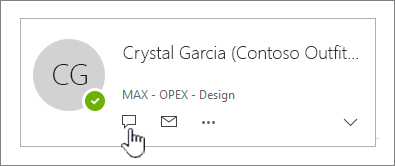
- حدد اسم مستلم لفتح بطاقة جهة الاتصال الخاصة به.
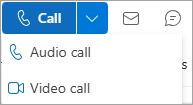
- من القائمة المنسدلة "مكالمة"، حدد مكالمة صوتية أو مكالمة فيديو.


 >الإعدادات
 >ملفات تعريف الارتباط وأذونات> الموقعإدارة ملفات تعريف الارتباط وبيانات الموقع وحذفها. قم بتعيين "حظر ملفات تعريف الارتباط التابعة لجهات خارجية " إلى وضع إيقاف التشغيل .