

يساعدك موزع Microsoft التكييفي على زيادة لوحات المفاتيح التقليدية باستخدام أزرار تكيفية ومفاتيح سلكية. باستخدام Adaptive Hub، يمكنك بسهولة إنشاء إدخالاتك المخصصة.
متطلبات الجهاز
يعمل كل من Adaptive Hub و مركز ملحقات Microsoft مع أجهزة الكمبيوتر الشخصية التي تم تثبيت Windows 10/11 عليها. لاستخدامه مع الأجهزة المصاحبة التي تعمل بأنظمة التشغيل MacOS وiOS وChrome وAndroid، قم بتكوينه باستخدام مركز ملحقات Microsoft على الكمبيوتر الشخصي الذي يعمل بنظام التشغيل Windows.
التعرف على الموزع التكييفي
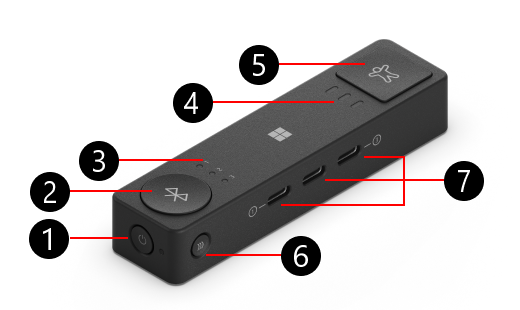
- زر الطاقة
- زر Bluetooth
- Bluetooth LED (3)
- لمبة LED (3)
- زر ملف التعريف
- زر الاقتران
- منافذ USB-C (3)
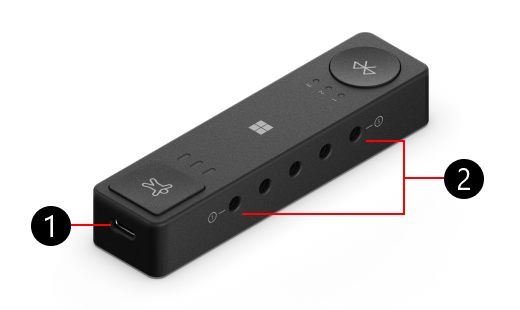
- منفذ شحن USB-C
- منفذ 3.5 مم (5)
شرح المنافذ على الموزع التكييفي
يمكن إقران الموزع التكيفي بأزرار Microsoft التكييفية وتوصيله بمفاتيح من صنع الشركات المصنعة الأخرى. فيما يلي شرح للمنافذ المتوفرة على الموزع التكييفي.
| منفذ 3.5 مم (5 منافذ) | استخدم هذا المنفذ للاتصال بمحولات التقنية المساعدة الأخرى. |
|---|---|
| منفذ شحن USB-C | قم بتوصيل هذا المنفذ بمصدر طاقة باستخدام كبل USB-C لشحن الموزع التكييفي. |
| منافذ USB-C (3 منافذ) | اتصل بأزرار Microsoft التكيفية باستخدام كبل USB-C. عندما يكون الموزع التكييفي متصلا بالطاقة، ستقوم هذه المنافذ أيضا بشحن الأزرار. |
| زر Bluetooth وBluetooth LED (3 أضواء) | قم بالتبديل أو الإقران بجهاز كمبيوتر أو جهاز آخر عند الضغط على هذا الزر—سيخبرك مصباح LED بالجهاز المتصل. لمزيد من المعلومات، راجع كيفية توصيل Adaptive Hub بجهاز الكمبيوتر الخاص بك. |
| زر الطاقة | قم بتشغيل Adaptive Hub وإيقاف تشغيله. |
| زر ملف التعريف ومصباح LED للملف الشخصي (3 أضواء) | استخدم هذا للتبديل بين ملفات التعريف على الموزع التكييفي - سيخبرك مصباح LED بملف التعريف الذي تم تحديده. للحصول على مزيد من المعلومات، انتقل إلى كيفية استخدام ملفات التعريف مع موزع Microsoft التكييفي. |
| زر الاقتران | يقوم هذا الزر بإقران "الموزع التكيفي" بأي من الأزرار التكيفية. لمزيد من المعلومات، انتقل إلى كيفية استخدام أزرار Microsoft التكييفية. |
كيفية توصيل Adaptive Hub بالكمبيوتر الخاص بك
بمجرد إزالة الموزع التكييفي من صندوقه، إليك كيفية توصيله بجهاز الكمبيوتر الخاص بك.
- اضغط على زر الطاقة في الموزع التكييفي.
- سيظهر إعلام على جهاز الكمبيوتر الخاص بك. سيطلب منك توصيل Adaptive Hub بجهاز الكمبيوتر الخاص بك باستخدام Bluetooth. حدد اتصال.
ملاحظة
إذا لم تشاهد الإعلام، فحددإعدادات>البدء>أجهزة Bluetooth &>إضافة جهاز>Bluetooth. حدد موزع Microsoft التكييفي من القائمة.
كيفية توصيل الموزع التكييفي بكمبيوتر آخر
إذا كنت ترغب في إقران الموزع التكييفي بكمبيوتر آخر، فإليك كيفية القيام بذلك:
- اضغط على زر Bluetooth على Adaptive Hub للتبديل إلى فتحة جهاز مقترنة أخرى. تأكد من أن الضوء الموجود بجوار زر Bluetooth يتغير إلى رقم آخر.
- اضغط باستمرار على زر Bluetooth حتى يبدأ الضوء بالوميض.
- على الكمبيوتر الشخصي الذي تريد إقرانه، انتظر ظهور إعلام. سيسألك الإعلام عما إذا كنت تريد توصيل الموزع التكييفي به.
- حدد اتصال لإقران الموزع الخاص بك.
ملاحظة
إذا لم تشاهد الإعلام، فحددإعدادات>البدء>أجهزة Bluetooth &>إضافة جهاز>Bluetooth. حدد موزع Microsoft التكييفي من القائمة.
شحن الموزع التكيفي والأزرار التكيفية
فيما يلي كيفية شحن الموزع التكييفي الخاص بك:
- قم بتوصيل كبل USB-C المضمن بمنفذ USB-C على أقصر جانب من "الموزع التكيفي".
- قم بتوصيل الطرف الآخر من كبل الشحن بالطاقة، مثل منفذ USB.
فيما يلي كيفية شحن الأزرار التكيفية:
- تأكد من توصيل الموزع التكييفي بالطاقة.
- قم بتوصيل كبل USB-C المضمن بمنفذ USB-C زر التكييف.
- قم بتوصيل الطرف الآخر من كبل USB-C بمنفذ USB-C على Adaptive Hub الخاص بك.
كيفية استخدام ملفات التعريف على الموزع التكييفي
ملف التعريف هو مجموعة من الأزرار والإجراءات التي قمت بتكوينها. يمكن أن يحتوي كل ملف تعريف على مجموعة مختلفة من إجراءات الأزرار. للحصول على مزيد من المعلومات، انتقل إلى كيفية استخدام ملفات التعريف مع موزع Microsoft التكييفي.
مواضيع ذات صلة
- كيفية استخدام أزرار Microsoft التكيفية
- كيفية استخدام ماوس Microsoft التكييفي
- تساعد الملحقات التكييفية & التعلم
هل تحتاج إلى مزيد من المساعدة؟
الدعم التقني

للحصول على الدعم التقني، افتح تطبيق Surface أو مستعرض الويب، وصف مشكلتك وحدد الحصول على التعليمات.
دعم المجتمع

يمكن للمجتمعات مساعدتك على طرح الأسئلة، والاستماع إلى الخبراء ذوي المعرفة الواسعة. اسأل المجتمع.
خيارات الدعم الأخرى

إذا لم تتمكن من استخدام جهاز Surface الخاص بك أو كان لديك سؤال حول شيء آخر، فافتح "الحصول على التعليمات" للحصول على دعم آخر عبر الإنترنت.


