

وحدة إرساء الصوت من Microsoft عبارة عن مكبر صوت متعدد الإمكانات هاتف ومحطة إرساء وشاحن بتصميم مضغوط لتوفير مساحة على مكتبك. يحتوي على 4 منافذ مختلفة (HDMI ، 2 USB-C ، USB-A) مع شحن تمريري لمنحك المزيد من الاتصالات لجهاز الكمبيوتر الشخصي الذي يعمل بنظام التشغيل Windows 10/11 أثناء شحنه في نفس الوقت. توفر السماعة صوتا رائعا لاجتماعات Microsoft Teams والمكالمات والموسيقى والمزيد مع عناصر التحكم بضغطة واحدة في الأعلى.
المتطلبات
Microsoft Audio Dock
كمبيوتر يعمل بأحد أنظمة التشغيل التالية:
- Microsoft Windows 11 Home/Pro أو Windows 10 مع آخر التحديثات
- macOS X 10.15 أو macOS 11.0
منفذ USB-C على جهاز الكمبيوتر الخاص بك. يجب أن يدعم منفذ USB-C «وضع» USB-C Alt.
التعرّف على كيفية التنقل
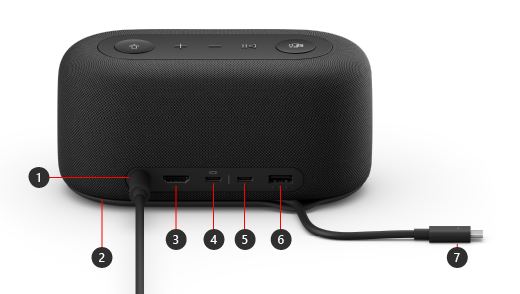
| منفذ | الوصف |
|---|---|
| 1. الطاقة | قم بتوصيل موصل الطاقة الموجود في مورد الطاقة المضمن بمقبس الطاقة. |
| 2. منطقة تخزين كابل USB-C | قم بتخزين كبل USB-C عند عدم استخدام وحدة إرساء الصوت من Microsoft. يلتف الكبل حول وحدة إرساء الصوت من Microsoft لمساعدتك على تخزينه. |
| 3. منفذ HDMI | استخدم هذا المنفذ للاتصال بشاشة خارجية. يدعم وصلة HDMI 2.0 الدقة بحد أقصى 3840 x 2160 مع دعم HDCP 2.3 وHDCP 1.4. |
| 4. USB-C (USB 3.1 الجيل 2) |
استخدم هذا المنفذ للاتصال بشاشة خارجية. يدعم منفذ USB-C هذا الوضع Alt DP 1.0 بحد أقصى للدقة 3840 × 2160. يوفر طاقة تصل إلى 7.5 واط. |
| 5. USB-C (USB-3.1 الجيل الثاني) |
قم بتوصيل الأجهزة التي تستخدم USB Type-C. على سبيل المثال، استخدم محرك أقراص USB-C محمول، ومحرك أقراص USB-C ثابت، واشحن هاتف محمول، والمزيد. يوفر طاقة تصل إلى 7.5 واط. ملاحظة: لا يدعم منفذ USB-C خرج الفيديو، لذا لن تتمكن من استخدام منفذ USB-C هذا لتوصيل جهاز عرض خارجي. |
| 6. منفذ USB-A (USB 3.1 الجيل 2) |
قم بنقل الملفات الكبيرة إلى محرك أقراص USB محمول أو محرك الأقراص الثابت، وتوصيل الطابعة، والماوس، ولوحة المفاتيح والمزيد من الأجهزة التي يمكن توصيلها عبر USB. |
| 7. موصل USB-C | قم بتوصيل موصل USB-C بمنفذ USB-C على الكمبيوتر الشخصي أو جهاز Mac. تدعم وحدة إرساء الصوت من Microsoft الشحن التمريري وتوفر ما يصل إلى 60 وات من الطاقة، بحيث يمكنك استخدامها وشحن الكمبيوتر في نفس الوقت. إذا كنت تقوم بتشغيل الصوت، فإن وحدة إرساء الصوت من Microsoft توفر ما يصل إلى 50 وات من الطاقة. |
إمكانية الوصول: تحديد المنافذ باللمس
العديد من المنافذ الموجودة في الخلف بها بصمات بارزة تحتها، والتي يمكن أن تساعدك في التعرف على كل منفذ باللمس. تحتوي القائمة التالية على أسماء المنافذ (من اليمين إلى اليسار) متبوعة بوصف مختصر للبصمة البارزة:
- مقبس الطاقة. المنفذ دائري. وليس لها بصمة بارزة تحتها.
- منفذ خرج HDMI. خط أفقي صلب مرتفع.
- 2 منفذ USB-C. نقطة واحدة بارزة أسفل كل منفذ USB-C.
- منفذ USB-A. ثلاث نقاط بارزة، مصطفة أفقيا.
Microsoft Teams وأزرار الموسيقى في الأعلى
استخدم الرسم التخطيطي التالي للعثور على الأزرار الموجودة أعلى وحدة إرساء الصوت من Microsoft. يمكنك استخدام هذه الأزرار أثناء اجتماعات ومكالمات Microsoft Teams وأثناء الاستماع إلى الموسيقى. لمعرفة المزيد، راجع استخدام وحدة إرساء الصوت من Microsoft في Microsoft Teams.
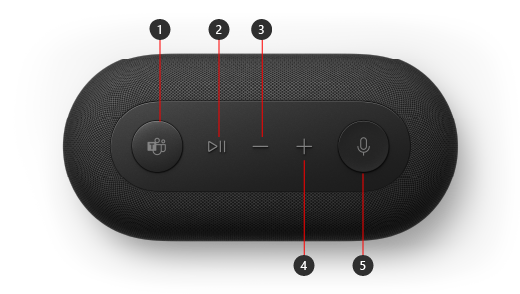
- Microsoft Teams
- الرد/إنهاء المكالمة وتشغيل/إيقاف الموسيقى مؤقتا
- خفض مستوى الصوت (-)
- رفع مستوى الصوت (+)
- كتم
إعداد وحدة إرساء الصوت من Microsoft
بعد فك وحدة إرساء الصوت من Microsoft من علبتها، ضعها على مكتبك في المكان الذي تريده. اترك الكابلات والأسلاك بالخارج، حتى تتمكن من الوصول إليها بسهولة.
قم بتوصيل موصل الطاقة المتصل بوحدة مزود الطاقة المضمنة بمقبس الطاقة الموجود على وحدة إرساء الصوت من Microsoft.
قم بتوصيل موصل USB-C على وحدة إرساء الصوت من Microsoft بمنفذ USB-C على جهاز الكمبيوتر الخاص بك.
قم بتنفيذ أحد الإجراءين التاليين أو كليهما، وفقا لعدد أجهزة العرض الخارجية التي تريد توصيلها (1 أو 2) ونوع وصلة الفيديو التي تستخدمها كل جهاز عرض:
- وصلة HDMI. امسك كبل HDMI وقم بتوصيل طرفه بمنفذ HDMI على شاشة العرض الخارجية وتوصيل الطرف الآخر بمنفذ HDMI في محطة الإرساء.
- USB-C. خذ كبل USB-C وقم بتوصيل طرفه بمنفذ USB-C الذي يتضمن أيقونة العرض أعلاه على وحدة إرساء الصوت من Microsoft. قم بتوصيل الطرف الآخر بمنفذ الفيديو (على سبيل المثال، HDMI أو DisplayPort) على جهاز العرض الخارجي.
إذا لم يتضمن كبل الفيديو موصل الفيديو المناسب (على سبيل المثال، HDMI أو DisplayPort)، فستحتاج إلى شراء كبل أو محول آخر. لمزيد من المعلومات، انتقل إلى توصيل Surface بتلفزيون أو شاشة أو بروجيكتور أو استكشاف أخطاء توصيل Surface بجهاز عرض خارجي وإصلاحها.
لمزيد من المعلومات حول استخدام أجهزة عرض متعددة في Windows، راجع كيفية استخدام أجهزة عرض متعددة في Windows.
قم بتوصيل أجهزة USB الطرفية لجهاز الكمبيوتر بمنفذ USB-A أو منفذ USB-C آخر على وحدة الإرساء—حسب نوع وصلة USB التي تستخدمها الأجهزة الملحقة.
قم بتوصيل أشياء مثل الهاتف الجوال ومحرك أقراص USB المحمول ومحرك أقراص USB الثابت والمزيد.لاستخدام وحدة إرساء الصوت من Microsoft كمكبر صوت، حدد
 في علبة النظام على جهاز الكمبيوتر الشخصي الذي يعمل بنظام التشغيل Windows 11، واختر تحديد إخراج صوت (>)، ثم حدد وحدة إرساء الصوت من Microsoft.
لاستخدام وحدة إرساء الصوت من Microsoft كميكروفون، حدد
 > شعار Windows
  >النظام
 > الصوت ، ثم حدد وحدة إرساء الصوت من Microsoft ضمن الإدخال.
لضبط مستوى الصوت أثناء الاستماع إلى الموسيقى أو مشاهدة مقطع فيديو، اضغط على زر رفع مستوى الصوت أو خفض مستوى الصوت على وحدة إرساء الصوت من Microsoft.
هل تحتاج إلى مزيد من المساعدة؟
الدعم التقني

للحصول على الدعم التقني، افتح تطبيق Surface أو مستعرض الويب، وصف مشكلتك وحدد الحصول على التعليمات.
دعم المجتمع

يمكن للمجتمعات مساعدتك على طرح الأسئلة، والاستماع إلى الخبراء ذوي المعرفة الواسعة. اسأل المجتمع.
خيارات الدعم الأخرى

إذا لم تتمكن من استخدام جهاز Surface الخاص بك أو كان لديك سؤال حول شيء آخر، فافتح "الحصول على التعليمات" للحصول على دعم آخر عبر الإنترنت.


