

تم تصميم Surface Arc Mouse ليناسب يدك ويمكن وضعه بسهولة في حقيبتك. أجهزة الماوس هذه جاهزة للسفر بغض النظر عن المكان الذي تصطحب إليه جهازك.
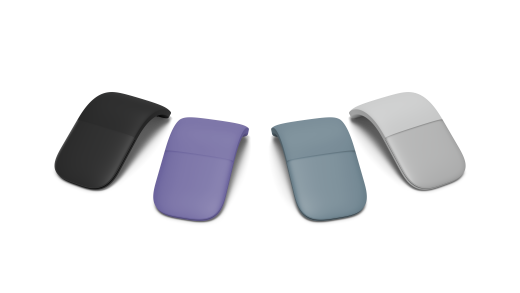
متوفر للشراء من Microsoft Store ومن بائعي التجزئة الآخرين.
المتطلبات
لإجراء عملية الإعداد، ستحتاج إلى جهاز كمبيوتر يعمل بنظام التشغيل Windows 11 أو Windows 10 مزود بدعم Bluetooth 4.0 أو إصدار أحدث. يدعم هذا الماوس ميزة الاقتران السريع في نظام التشغيل Windows من أجل الاقتران بشكل أسرع.
ملاحظة
إذا لم تكن متأكدا من إصدار Bluetooth الذي يدعمه جهاز الكمبيوتر الخاص بك، فانتقل إلى ما إصدار Bluetooth الموجود على جهاز الكمبيوتر الشخصي الخاص بك؟
توصيل الماوس
لتشغيل الماوس، قم بتحريكه إلى الموضع المنحني. وضعه بشكل مسطح لإيقاف تشغيله.
إقران الماوس بـ Blueooth
قم بتشغيل الماوس الخاص بك، ثم اتبع الإرشادات لإقرانه بجهاز كمبيوترك الشخصي:
اضغط باستمرار على زر الاقتران في الجزء السفلي من الماوس حتى يبدأ وميض ضوء LED (حوالي 5 ثوانٍ).
على جهاز الكمبيوتر الشخصي الذي يعمل بنظام Windows، حدد "توصيل" إذا ظهر إعلام للماوس، ثم انتظر حتى يتم الإعداد.
ألم تر الإعلام ؟
-
Windows 11: الانتقال إلى
 > شعار Windows أيقونة الإعدادات
 >أجهزة & Bluetooth
 >"إضافة جهاز
 > "إضافة> Bluetooth **تم تشغيل ماوس Surface Arc Mouse.>
 -
Windows 10: الانتقال إلى > شعار Windows
 > الإعدادات
  > الأجهزة Bluetooth& > الأجهزة إضافةBluetooth أو جهاز آخر > "إضافة> Bluetooth **تم تم.>
-
Windows 11: الانتقال إلى
بمجرد إقران الماوس، سيتوقف ضوء LED عن الوميض. سيظل الضوء حتى يتوقف تشغيل الماوس.
التنقل باستخدام لوحة اللمس
يتعرف الماوس على النقر على لوحة اللمس أو التمرير عليها. إليك بعض الإيماءات الأساسية لمساعدتك على البدء.
| إذا أردت | قم بما يلي |
|---|---|
| النقر بزر الماوس الأيسر | انقر باستخدام إصبع واحد فوق الجانب الأيسر من لوحة اللمس. |
| النقر بزر الماوس الأيمن | انقر باستخدام إصبع واحد فوق الجانب الأيمن من لوحة اللمس. |
| التمرير لأعلى ولأسفل | حرك أصبعًا واحدًا لأعلى أو لأسفل على لوحة اللمس. |
| التمرير لليسار واليمين | حرك إصبعًا واحدًا لليسار أو اليمين على لوحة اللمس. |
معلومات البطارية
يستخدم هذا الماوس بطاريتين AAA. عندما تحتاج إلى تغيير البطاريات، اقلب الماوس واضغط على علامة التبويب الصغيرة لفتح باب البطارية، ثم استبدل البطاريات. للمساعدة في توفير طاقة البطارية، وضعه بشكل مسطح لإيقاف تشغيل الماوس عند عدم استخدامه.
تلميح
للتحقق من مستوى البطارية في أي وقت، حدد بحث واكتب Bluetoothثم افتح Bluetooth & إعدادات الأجهزة الأخرى. يظهر مستوى البطارية إلى جانب الماوس الخاص بك.
تخصيص إعدادات الماوس
لتغيير سلوك الماوس وإعداداته:
-
Windows 11: حدد أيقونة البدء> شعار Windowsأيقونة الإعدادات>أجهزة Bluetooth &> Bluetooth
 .
. -
Windows 10: حدد > شعار Windows > الأجهزة > الأجهزة .
لمزيد من المعلومات، راجع تغيير إعدادات الماوس.
تلميح
مركز الماوس ولوحة المفاتيح من Microsoft هو تطبيق يساعدك على تحقيق أقصى استفادة من ماوس ولوحة مفاتيح Microsoft اللذين تستخدمهما. يساعدك مركز الماوس ولوحة المفاتيح على تخصيص الطريقة التي تعمل بها على جهاز الكمبيوتر الشخصي. للحصول على التطبيق، راجع تنزيل مركز لوحة المفاتيح والماوس.
مكان الشراء
تتوفر أجهزة ماوس Surface وغيرها من الملحقات للشراء من Microsoft Store ومن بائعي التجزئة الآخرين.
ملاحظة
إذا لم يكن Microsoft Store متوفرا في منطقتك، فستجد أيضا Surface لدى بائعي التجزئة هؤلاء.
المواضيع ذات الصلة
هل تحتاج إلى مزيد من المساعدة؟
الدعم التقني

للحصول على الدعم التقني، افتح تطبيق Surface أو مستعرض الويب، وصف مشكلتك وحدد الحصول على التعليمات.
دعم المجتمع

يمكن للمجتمعات مساعدتك على طرح الأسئلة، والاستماع إلى الخبراء ذوي المعرفة الواسعة. اسأل المجتمع.
خيارات الدعم الأخرى

إذا لم تتمكن من استخدام جهاز Surface الخاص بك أو كان لديك سؤال حول شيء آخر، فافتح "الحصول على التعليمات" للحصول على دعم آخر عبر الإنترنت.


