

قلم Surface Slim Pen (الجيل الأول) هو قلم معاد تصميمه وقابل لإعادة الشحن لجهاز Surface. يوفر ملفها النحيف تجربة كتابة ورسم طبيعية. تم استبدال هذا الإصدار الأصلي بأحدث قلم Surface Slim Pen. لمزيد من التفاصيل حول الجيل الحالي، راجع Surface Slim Pen.
ميزات القلم
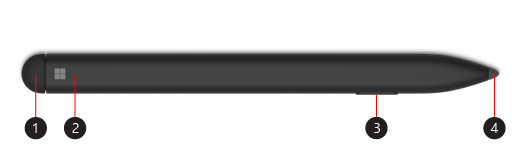
- زر علوي وممحاة
- ضوء LED
- زر النقر بزر الماوس الأيمن والتحديد
- طرف القلم
شحن القلم
يأتي قلم Surface Slim Pen مع لوحة مفاتيح Signature لـ Surface Pro X أو قاعد شحن USB-C. ويمكن استخدامهما لشحن القلم. حدد ملحقًا لتعرف كيفية إعداده والمزيد:
ملاحظة
لاستخدام القلم للمرة الأولى، يتعين عليك شحنه لمدة ثانية واحدة لتنشيطه.
ما الذي يعنيه الضوء؟
يعلمك ضوء LED متى يجب شحن البطارية والمزيد.
| عندما يكون الضوء | هذا يعني |
|---|---|
| بلون أبيض وامض بعد الضغط باستمرار على الزر العلوي لمدة 5 ثوانٍ. | القلم في وضع الاقتران ويمكنك إقرانه بجهاز Surface. |
| يضيء بلون أبيض ثابت بعد تحديد الإقران على جهاز Surface. | لقد تم إقران القلم بنجاح بجهاز Surface. |
| يتلاشى للداخل والخارج باللون الأبيض عند وضعه في علبة تخزين لوحة المفاتيح أو قاعدة الشحن. | تم إرساء القلم وسيتم شحنه إذا لزم الأمر. |
| يتلاشى للداخل والخارج باللون الكهرماني. | طاقة البطارية في القلم تنخفض. |
إقرانه مع Surface الخاص بك
عند شحن القلم، استخدم Bluetooth لإقران قلم Slim Pen بجهاز Surface. يتيح لك الاقتران استخدام زر اختصار القلم لفتح التطبيقات بسرعة وتنفيذ اختصارات أخرى أثناء استخدام القلم. إليك كيفية القيام بذلك:
- حدد
 > شعار Windows
  >الأجهزة
  > الأجهزة إضافةBluetooth أو أيقونة جهاز آخر> الأجهزةBluetooth.
 - اضغط باستمرار على الزر العلوي للقلم لمدة 5-7 ثوانٍ حتى يومض مصباح LED باللون الأبيض لتشغيل وضع الاقتران عبر Bluetooth.
- حدد قلم Surface Slim Pen لإقران قلمك.
إذا كان لديك Surface Pro X، فهناك طريقتان يمكنك بهما توصيل القلم به تلقائيًا. إليك كيفية القيام بذلك:
- ضع القلم في علبة التخزين في لوحة مفاتيح Signature لـ Surface Pro X، ثم قم بإزالته.
- استخدم Swift Connect لتوصيل قلم Slim Pen تلقائيًا. للقيام بذلك، قم بالكتابة على الشاشة باستخدام القلم. ستظهر لك تجربة إعداد وتساعدك في تخصيص القلم.
استخدام الزر العلوي
اضغط على الزر العلوي على قلم Slim Pen لفتح Microsoft Whiteboard. لتخصيص اختصارات الزر العلوي أو تغيير إعدادات القلم، حدد > شعار Windows > الإعدادات > الأجهزة  .
.
مكان الشراء
تتوفر أقلام Surface وغيرها من الملحقات للشراء من Microsoft Store ومن بائعي التجزئة الآخرين.
ملاحظة
إذا لم يكن Microsoft Store متوفرا في منطقتك، فستجد أيضا Surface لدى بائعي التجزئة هؤلاء.
المواضيع ذات الصلة
- تعليمات قلم Surface
- استكشاف مشكلات قلم Surface وإصلاحها
- كيفية شحن Surface Slim Pen
- استبدال أسنان قلم Surface
هل تحتاج إلى مزيد من المساعدة؟
الدعم التقني

للحصول على الدعم التقني، افتح تطبيق Surface أو مستعرض الويب، وصف مشكلتك وحدد الحصول على التعليمات.
دعم المجتمع

يمكن للمجتمعات مساعدتك على طرح الأسئلة، والاستماع إلى الخبراء ذوي المعرفة الواسعة. اسأل المجتمع.
خيارات الدعم الأخرى

إذا لم تتمكن من استخدام جهاز Surface الخاص بك أو كان لديك سؤال حول شيء آخر، فافتح "الحصول على التعليمات" للحصول على دعم آخر عبر الإنترنت.


