
يعد "محول العرض اللاسلكي من Microsoft" طريقه واضحة وموثوق بها لعرض المحتويات والصور ومقاطع الفيديو إلى شاشة كبيرة.
هناك إصدارات مختلفة من محول جهاز العرض اللاسلكي. يكون طول الكبل وأبعاده مختلفة بعض الشيء لكل نوع.
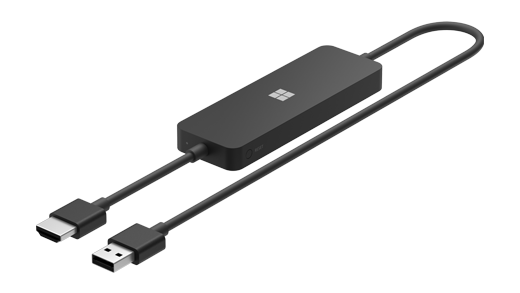
Microsoft 4K Wireless Display Adapter
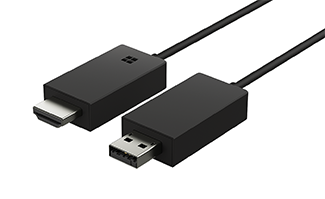
محول جهاز العرض اللاسلكي Microsoft Wireless Display Adapter (مع شعار Microsoft المكون من أربعة مربعات)
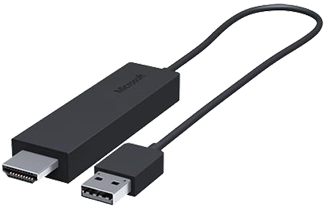
Microsoft Wireless Display Adapter
قبل البدء
فيما يلي بعض الأمور التي يجب معرفتها قبل البدء باستخدام المحول الخاص بك:
- يعمل المحول بشكل أفضل إذا كان لديك منفذ HDMI ومنفذ شحن USB على التلفزيون عالي الجودة أو شاشة العرض أو البروجيكتور.
- يجب أن يكون هذا المحول موصلاً بمنفذ شحن USB لأنه يستمد الطاقة من وصلة USB.
- تأكد من توفر التحديثات الأخيرة في كمبيوتر Windows الخاص بك. للحصول على معلومات حول التحقق من التحديثات، انتقل إلى تحديث Windows.
- تأكد من أن المحول يحتوي أيضا على أحدث البرامج الثابتة. لمعرفة كيفية تحديث البرنامج الثابت، راجع تحديث Microsoft Wireless Display Adapter.
التحقق من الأجهزة المتوافقة مع المحول الخاص بك
استخدم هذا الجدول لمعرفة ما إذا كان جهازك يعمل مع المحوّل لديك.
| المحوّل | الأجهزة التي تعمل معه |
|---|---|
| محول العرض اللاسلكي من Microsoft بدقة 4K |
|
| محوّل العرض اللاسلكي من Microsoft (مع شعار Microsoft المكون من أربعة مربعات) |
|
| Microsoft Wireless Display Adapter |
|
إعداد المحول الخاص بك
توصيل المحول بجهاز العرض
إليك كيفية إعداد المحول الخاص بك على جهاز العرض الثاني:
- صل طرف HDMI في المحول لديك بمنفذ HDMI على التلفزيون عالي الجودة أو شاشة العرض أو البروجيكتور.
- صل طرف USB في المحول بمنفذ شحن USB على لديك. إذا لم يكن لدى جهاز العرض منفذ شحن USB، فقم بتوصيل الطرف USB بأي شاحن USB من النوع A قياسي بقدرة 5W (5V/1A).
- على جهاز العرض الثاني لديك، قم بتعيين الإدخال على HDMI. إذا لم تكن متأكدًا من كيفية القيام بهذا، فتحقق من الدليل المرفق معه.
قم بتوصيله بالمحول من كمبيوتر Windows
فيما يلي طريقة الاتصال بالمحول من على كمبيوتر Windows:
- على جهاز الكمبيوتر الشخصي، اضغط على مفتاح + شعار WindowsK.
- حدد اسم المحول الخاص بك من قائمة الاتصالات المتوفرة. يتم عرض الاسم على جهاز العرض الثاني لديك.
بالنسبة إلى الأجهزة الأخرى التي تم تمكين Miracast®، ابحث عن Miracast أو Cast في الإعدادات واتبع إرشادات جهازك.
فتح تطبيق محول العرض اللاسلكي من Microsoft
لتغيير إعدادات المحول وتحديث البرنامج الثابت والمزيد، ستحتاج إلى تطبيق Microsoft Wireless Display Adapter. إليك كيفية تثبيته من Microsoft Store:
- حدد "بدء>تشغيل جميع التطبيقات>" من Microsoft Store.
- احرص على تسجيل الدخول باستخدام حساب Microsoft الخاص بك.
- في البحث، أدخل محول العرض اللاسلكي من Microsoft.
- حدد التطبيق أو اللعبة، ثم حدد تثبيت. سيتم الآن تثبيت التطبيق على جهازك.
تحديث المحول الخاص بك
إليك كيفية تحديث البرنامج الثابت على المحول الخاص بك:
- قم بتوصيل كمبيوتر Windows بالمحول.
- افتح تطبيق Microsoft Wireless Display Adapter .
- حدد التحديث والأمان. إذا كان هناك تحديثًا متوفرًا، فحدد تحديث الآن. ستحتاج إلى إبقاء التطبيق مفتوحا والبقاء متصلا بالمحول حتى تكتمل التحديثات.
- لإبقاء المحول محدثًا، قم بتشغيل تحديث المحول تلقائيًا. ستُطبق التحديثات عند توفرها وتوصيل المحول بكمبيوتر Windows.
تغيير اسم المحول الخاص بك
قم بتسهيل التعرف على المحول الخاص بك عن طريق تغيير اسمه. إليك كيفية إجراء ذلك:
- قم بتوصيل كمبيوتر Windows بالمحول.
- افتح تطبيق Microsoft Wireless Display Adapter .
- حدد تخصيص وأدخل الاسم الذي تريده. سيُفعّل التغيير في المرة التالية التي تقوم فيها بتوصيل المحول الخاص بك.
- قم بقطع اتصال المحول وإعادة الاتصال به لرؤية التغيير مباشرةً.
قم بمنع الآخرين من الاتصال بالمحول الخاص بك
يمكنك منع الآخرين من الاقتران بالمحول الخاص بك أو استخدامه بدون إذن منك. إليك كيفية إجراء ذلك:
- قم بتوصيل كمبيوتر Windows بالمحول.
- افتح تطبيق Microsoft Wireless Display Adapter .
- حدد تحديث أمان & وقم بتشغيل إدخال رمز PIN عند توصيل جهاز جديد.
قم بتغيير الشبكة التي يتصل بها المحول الخاص بك
ستتمتع بأداء أفضل عندما يكون المحول وكمبيوتر Windows متصلين بشبكة Wi-Fi نفسها. إذا كنت بحاجة إلى تغيير الشبكة المتصل بها المحمول، فستجد فيما يلي طريقة ذلك:
- قم بتوصيل كمبيوتر Windows بالمحول.
- افتح تطبيق Microsoft Wireless Display Adapter وحدد الشبكة.
- اختر الشبكة التي تريدها ثم حدد اتصال.
ملاحظة
ينطبق هذا على محول العرض اللاسلكي 4K من Microsoft فقط.
المواضيع ذات الصلة
- استكشاف أخطاء محولات أجهزة العرض اللاسلكية وإصلاحها
- نسخ الشاشة وعرضها على جهاز الكمبيوتر أو الشاشة اللاسلكية
هل تحتاج إلى مزيد من المساعدة؟
الدعم التقني

للحصول على الدعم التقني، افتح تطبيق Surface أو مستعرض الويب، وصف مشكلتك وحدد الحصول على التعليمات.
دعم المجتمع

يمكن للمجتمعات مساعدتك على طرح الأسئلة، والاستماع إلى الخبراء ذوي المعرفة الواسعة. اسأل المجتمع.
خيارات الدعم الأخرى

إذا لم تتمكن من استخدام جهاز Surface الخاص بك أو كان لديك سؤال حول شيء آخر، فافتح "الحصول على التعليمات" للحصول على دعم آخر عبر الإنترنت.


