

Surface Slim Pen هو قلم قابل لإعادة الشحن لأجهزة Surface بتصميم محسن ورأس قلم أكثر وضوحا وأداء أفضل. ويعرف أيضا باسم قلم Surface Slim Pen 2 أو قلم Surface Slim Pen (الإصدار الثاني).
متوفر للشراء من Microsoft Store ومن بائعي التجزئة الآخرين.
ميزات القلم
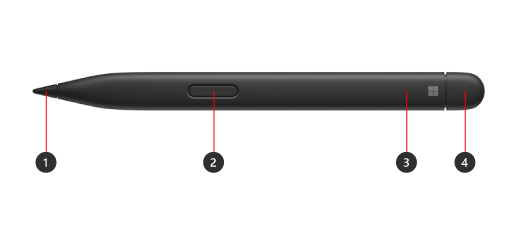
- طرف القلم
- زر النقر بزر الماوس الأيمن والتحديد
- ضوء LED
- زر علوي وممحاة
شحن القلم
يلزم شحن القلم قبل استخدامه. ضعه في منطقة الشحن الخاصة بجهازك أو الملحق.
يمكن شحن قلم Surface Slim Pen الخاص بك باستخدام الإصدار الأول من Surface Pro 12 بوصة واستوديو Surface Laptop ولوحة مفاتيح Surface Pro Signature والمزيد. للحصول على قائمة كاملة بملحقات الشحن المدعومة، راجع كيفية شحن قلم Surface Slim Pen.
ملاحظة
لاستخدام القلم للمرة الأولى، تحتاج إلى شحنه لمدة ثانية واحدة لتنشيطه.
إقرانه مع Surface الخاص بك
عند شحن القلم، استخدم Bluetooth لإقران القلم بجهاز Surface. يتيح لك الاقتران استخدام زر اختصار القلم لفتح التطبيقات بسرعة وتنفيذ اختصارات أخرى أثناء استخدام القلم. إليك كيفية القيام بذلك:
Windows 11
- حددإعدادات>البدء>أجهزة Bluetooth &>إضافة جهاز>Bluetooth.
- اضغط باستمرار على الزر العلوي للقلم لمدة 5-7 ثوانٍ حتى يومض مصباح LED باللون الأبيض لتشغيل وضع الاقتران عبر Bluetooth.
- حدد قلم Surface Slim Pen 2 لإقران قلمك.
Windows 10
- حدد"إعدادات>البدء>" أو إضافة>Bluetooth أو Bluetooth للأجهزة> الأخرى.
- اضغط باستمرار على الزر العلوي للقلم لمدة 5-7 ثوانٍ حتى يومض مصباح LED باللون الأبيض لتشغيل وضع الاقتران عبر Bluetooth.
- حدد قلم Surface Slim Pen 2 لإقران قلمك.
استخدام الإشارات اللمسية مع Surface
فيما يلي كيفية ضبط إشارات اللمس للقلم على Windows:
- حددإعدادات>البدء>أجهزة Bluetooth &>القلم & Windows Ink>إشارات اللمس، ثم تأكد من تشغيل هذا الإعداد.
- في الإشارات اللمسية، يمكنك ضبط الوقت الذي ستشعر فيه بهذه الإشارات وضبط شدة هذه الإشارات.
استبدال رؤوس قلم Surface
تم تجهيز قلم Surface Slim Pen 2 بطرف قلم قابل للإزالة بسهولة. لمزيد من المعلومات، الرجاء عرض استبدال أسنان قلم Surface.
ملاحظة
تم تجهيز قلم Surface Slim Pen 2 المتميز بطرف قلم قابل للإزالة بسهولة. الإزالة مخصصة فقط لاستبدال سن القلم. يمكن أن تؤدي دورات الإزالة+ إعادة الإدراج المفرطة (500 مرة أو أكثر) لسن القلم إلى تلف الأجزاء الداخلية للقلم وتؤدي إلى تعطل الكتابة بالحبر. لا يشمل ضمان المنتج فشل القلم بسبب دورات الإزالة وإعادة الإدراج الزائدة.
مكان الشراء
تتوفر أقلام Surface وغيرها من الملحقات للشراء من Microsoft Store ومن بائعي التجزئة الآخرين.
ملاحظة
إذا لم يكن Microsoft Store متوفرا في منطقتك، فستجد أيضا Surface لدى بائعي التجزئة هؤلاء.
مواضيع ذات صلة
- الرسم والكتابة بالحبر في Office
- كيفية شحن Surface Slim Pen
- استبدال أسنان قلم Surface
- استكشاف أخطاء قلم Microsoft Surface وإصلاحها
هل تحتاج إلى مزيد من المساعدة؟
الدعم التقني

للحصول على الدعم التقني، افتح تطبيق Surface أو مستعرض الويب، وصف مشكلتك وحدد الحصول على التعليمات.
دعم المجتمع

يمكن للمجتمعات مساعدتك على طرح الأسئلة، والاستماع إلى الخبراء ذوي المعرفة الواسعة. اسأل المجتمع.
خيارات الدعم الأخرى

إذا لم تتمكن من استخدام جهاز Surface الخاص بك أو كان لديك سؤال حول شيء آخر، فافتح "الحصول على التعليمات" للحصول على دعم آخر عبر الإنترنت.


