
وحدة إرساء الصوت من Microsoft عبارة عن محطة إرساء ومكبر صوت للهاتف بالكامل. إنه مكبر صوت معتمد ل Microsoft Teams يمكنك استخدامه مع الكمبيوتر الشخصي الذي يعمل بنظام التشغيل Windows 10/11 وMac. تحتوي السماعة على ميكروفونين لالتقاط صوتك وتقليل الضوضاء في الخلفية لإجراء صوت رائع أثناء اجتماعات Microsoft Teams والمكالمات - سواء كنت واقفا أو جالسا أثناء العمل. وعندما لا تكون حاضراً في اجتماع أو لا تجري مكالمات، فيمكنك استخدامها للاستماع إلى الموسيقى على جهاز الكمبيوتر الخاص بك.
لمعرفة كيفية توصيلها وبدء استخدامها، راجع إعداد وحدة إرساء الصوت من Microsoft واستخدامها.
استكشاف الأمور الأخرى في سماعتك
استعن بهذا الرسم التخطيطي للعثور على الأزرار التي يمكنك استخدامها على وحدة إرساء الصوت من Microsoft أثناء اجتماعات ومكالمات Microsoft Teams.
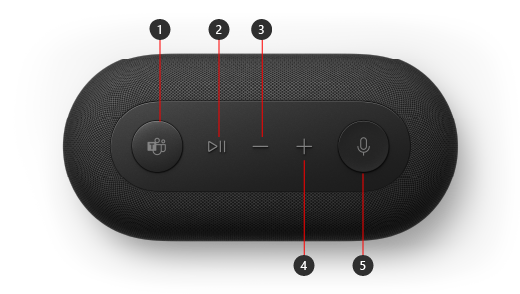
- Microsoft Teams
- الرد/إنهاء المكالمة وتشغيل/إيقاف الموسيقى مؤقتا
- خفض مستوى الصوت (-)
- رفع مستوى الصوت (+)
- كتم
إعداد وحدة إرساء الصوت من Microsoft في Teams
بعد توصيل وحدة إرساء الصوت من Microsoft، يمكنك فتح Microsoft Teams وإعداده هناك. يظهر الزر Microsoft Teams باللون الأبيض المتصل عند توصيل السماعة بـ Teams.
- في Microsoft Teams، حدد أيقونة الإعدادات والمزيد
 إلى يمين صورة ملف التعريف في الأعلى، ثم حدد الإعدادات.
 - في الإعدادات، حدد الأجهزة.
- ضمن "أجهزة الصوت"، حدد وحدة إرساء الصوت من Microsoft.
بعد تحديد وحدة إرساء الصوت من Microsoft، يجب تحديدها للسماعة والميكروفون في قسم أجهزة الصوت.
استخدام السماعة الخاصة بك في مكالمة أو اجتماع Teams
بعد فتح Microsoft Teams على الكمبيوتر الشخصي الذي يعمل بنظام التشغيل Windows 10/11، إليك كيفية استخدام الأزرار الموجودة على السماعة أثناء الاجتماعات والمكالمات على Teams.
| من أجل | يمكنك القيام بذلك من خلال السماعة |
|---|---|
| إجراء مكالمة | اضغط على الزر Microsoft Teams على السماعة، حدد المكالمات في Teams، واطلب رقم الشخص الذي تريد الاتصال به، ثم حدد اتصال. إذا كانت لديك أي مكالمات أو بريد صوتي جديد، فستذهب إلى شاشة المكالمات في Teams. |
| الرد على مكالمة | اضغط على زر تشغيل/إيقاف مؤقت مرتين. يومض الزر "كتم الصوت" باللون الأبيض عند وجود مكالمة واردة. |
| الانضمام إلى اجتماع | اضغط على الزر Microsoft Teams لفتح نافذة Teams. حدد Calendar>الانضمام إلى الاجتماع>. حدد انضم الآن في Teams للانضمام إلى الاجتماع. سيتلاشى زر Microsoft Teams باللون الأبيض عند تلقي إعلام ببدء الاجتماع. اضغط على الزر Teams مرة واحدة عند بدء الاجتماع، ثم اضغط عليه مرة أخرى للانضمام إلى الاجتماع. |
| كتم صوتك أثناء مكالمة أو اجتماع | اضغط على الزر "كتم الصوت" أثناء مكالمة أو اجتماع. سيتحول الزر "كتم الصوت" إلى اللون الأحمر. إلغاء الضغط، اضغط على الزر "كتم الصوت" مرة أخرى. |
| إلغاء كتم صوتك مؤقتا وتحدث | إذا كنت تريد قول شيء ما عندما يتم كتم الصوت، فاضغط باستمرار على الزر "كتم الصوت"، وقل ما تريده، ثم حرر الزر "كتم الصوت". سيتم العودة إلى كتم الصوت عند تحرير الزر "كتم الصوت"، وسيتحول إلى اللون الأحمر مجددًا. |
| ارفع يدك أثناء اجتماع | اضغط باستمرار على زر Microsoft Teams لرفع يدك. اضغط عليه باستمرار مرة أخرى لخفض يدك. |
| قم بضبط مستوى الصوت أثناء مكالمة أو اجتماع | اضغط على زر "زيادة مستوى الصوت" (+) أو "خفض مستوى الصوت" (-). |
| إنهاء مكالمة أو مغادرة اجتماع | اضغط على الزر تشغيل/إيقاف مؤقت مرتين أثناء المكالمة أو الاجتماع. |
الحصول على تطبيق مركز ملحقات Microsoft
يتيح لك تطبيق مركز ملحقات Microsoft إمكانية تخصيص الإعدادات وحدة إرساء الصوت من Microsoft، حتى تحصل على أقصى استفادة منه. على سبيل المثال، يمكنك تغيير إعداد المطالبة الصوتية لتحديد مستوى ارتفاع النغمة عند كتم الصوت أو إلغاء كتمه في Microsoft Teams. يمكنك تنزيل تطبيق مركز ملحقات Microsoft من Microsoft Store وتثبيته على الكمبيوتر الشخصي الذي يعمل بنظام التشغيل Windows 10/11.

ملاحظة
لا يتوفر مركز ملحقات Microsoft لـ macOS.
مواضيع ذات صلة
هل تحتاج إلى مزيد من المساعدة؟
الدعم التقني

للحصول على الدعم التقني، افتح تطبيق Surface أو مستعرض الويب، وصف مشكلتك وحدد الحصول على التعليمات.
دعم المجتمع

يمكن للمجتمعات مساعدتك على طرح الأسئلة، والاستماع إلى الخبراء ذوي المعرفة الواسعة. اسأل المجتمع.
خيارات الدعم الأخرى

إذا لم تتمكن من استخدام جهاز Surface الخاص بك أو كان لديك سؤال حول شيء آخر، فافتح "الحصول على التعليمات" للحصول على دعم آخر عبر الإنترنت.


