
مقدّم Microsoft+ هو جهاز معتمد ل Microsoft Teams عن بعد يمكنك استخدامه للاجتماعات والمكالمات في Teams للعمل أو المؤسسة التعليمية. استخدمه لتقديم عروض تقديمية جذابة في اجتماعات Teams عبر الإنترنت أو شخصيا أو مختلطة. وعند عدم التقديم، استخدم مقدٔم Microsoft+ للمشاركة في اجتماعات Teams بلمسة زر واحدة، سواء كنت جالسا أمام الكمبيوتر أو تبتعد عنه.
ملاحظة
لا تتوفر جميع ميزات مقدّم Microsoft+ في Microsoft Teams للمنزل أو الشركات الصغيرة.
الخطوة الأولى هي إقران مقدّم Microsoft+ عبر Bluetooth على كمبيوتر شخصي يعمل بنظام التشغيل Windows 10/11 أو Mac. لمعرفة كيفية القيام بذلك، راجع إعداد مقدّم Microsoft+ واستخدامه.
استكشاف الأمور الأخرى في مقدّم Microsoft+
استخدم هذا الرسم التخطيطي للعثور على الأزرار التي يمكنك استخدامها على مقدّم Microsoft+ أثناء اجتماعات Microsoft Teams.
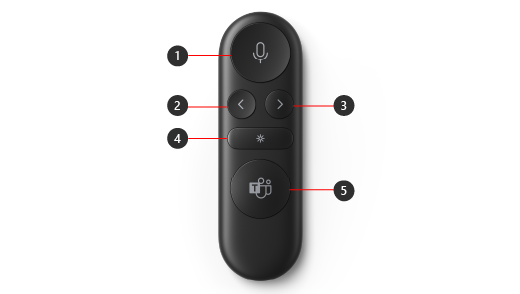
كتم
الزر "السابق" للعروض التقديمية باستخدام PowerPoint مباشر*
زر "التالي" للعروض التقديمية باستخدام PowerPoint مباشر*
مؤشر الليزر
Microsoft Teams
ملاحظة
* تباع البرامج بشكل منفصل.
موجود في Microsoft Teams باستخدام PowerPoint مباشر
لاستخدام مقدّم Microsoft+ عند تقديم عرض PowerPoint تقديمي في اجتماع Microsoft Teams، استخدم PowerPoint مباشر في Teams. إليك كيفية فتح عرض PowerPoint التقديمي والبدء.
- انضم إلى اجتماع Microsoft Teams.
- حدد مشاركة، ثم حدد عرض PowerPoint التقديمي ضمن PowerPoint مباشر.
استخدام مقدّم Microsoft+ في اجتماع أو مكالمة في Teams
بعد فتح Microsoft Teams على الكمبيوتر الشخصي الذي يعمل بنظام التشغيل Windows 10/11، إليك كيفية استخدام الأزرار على مقدّم Microsoft+ أثناء اجتماعات Microsoft Teams — عندما تقوم بالتقديم أو المشاركة في اجتماع Teams.
| من أجل | يمكنك القيام بذلك على جهاز التحكم عن بعد |
|---|---|
| الانضمام إلى اجتماع | اضغط على الزر Microsoft Teams لفتح نافذة Teams. حدد Calendar>الانضمام إلى الاجتماع>. حدد انضم الآن في Teams للانضمام إلى الاجتماع. عندما تتلقى إعلاما ببدء اجتماع، سيتلاشى زر Microsoft Teams باللون الأبيض والخارج. اضغط على الزر Teams مرة واحدة عند بدء الاجتماع، ثم اضغط عليه مرة أخرى للانضمام إلى الاجتماع. |
| الانتقال إلى الشريحة السابقة أو التالية في العرض التقديمي عند التقديم باستخدام PowerPoint مباشر | اضغط على الزر "السابق" أو "التالي" على جهاز التحكم عن بعد. |
| استخدام مؤشر الليزر عند التقديم في اجتماع Teams باستخدام PowerPoint مباشر | على مقدّم Microsoft+، اضغط باستمرار على زر مؤشر الليزر وأشر إلى المنطقة التي تريد التحدث عنها على الشريحة. |
| كتم صوتك أثناء اجتماع أو مكالمة Teams | اضغط على الزر "كتم الصوت". سيتحول إلى اللون الأحمر الخالص عند كتم صوتك. إلغاء الضغط، اضغط على الزر "كتم الصوت" مرة أخرى. سيتحول الزر إلى الأبيض الثابت مرة أخرى. |
| إلغاء كتم صوتك مؤقتا وتحدث | إذا كنت تريد قول شيء ما عندما يتم كتم الصوت، فاضغط باستمرار على الزر "كتم الصوت"، وقل ما تريده، ثم حرر الزر "كتم الصوت". سيتم العودة إلى كتم الصوت عند تحرير الزر "كتم الصوت"، وسيتحول إلى اللون الأحمر مجددًا. |
| ارفع يدك وخفضها أثناء الاجتماع | اضغط باستمرار على زر Teams لرفع يدك. اضغط باستمرار على زر Teams مرة أخرى لإنفضه. |
| إجراء مكالمة | اضغط على الزر Microsoft Teams على جهاز التحكم عن بعد، وحدد المكالمات في Teams، واطلب رقم الشخص الذي تريد الاتصال به، ثم حدد اتصال. إذا كانت لديك أي مكالمات أو بريد صوتي جديد، فستذهب إلى شاشة المكالمات في Teams. |
الحصول على تطبيق مركز ملحقات Microsoft
يتيح لك تطبيق مركز ملحقات Microsoft إمكانية تخصيص الأزرار ومؤشر الليزر والإعدادات والمزيد على مقدّم Microsoft+ لمساعدتك على تحقيق أقصى استفادة منه. لمعرفة المزيد، راجع إعداد مقدّم Microsoft+ واستخدامه.
قم بتنزيل تطبيق مركز ملحقات Microsoft من Microsoft Store وثبته على الكمبيوتر الشخصي الذي يعمل بنظام التشغيل Windows 10/11.

ملاحظة
لا يتوفر مركز ملحقات Microsoft لـ macOS.
مواضيع ذات صلة
هل تحتاج إلى مزيد من المساعدة؟
الدعم التقني

للحصول على الدعم التقني، افتح تطبيق Surface أو مستعرض الويب، وصف مشكلتك وحدد الحصول على التعليمات.
دعم المجتمع

يمكن للمجتمعات مساعدتك على طرح الأسئلة، والاستماع إلى الخبراء ذوي المعرفة الواسعة. اسأل المجتمع.
خيارات الدعم الأخرى

إذا لم تتمكن من استخدام جهاز Surface الخاص بك أو كان لديك سؤال حول شيء آخر، فافتح "الحصول على التعليمات" للحصول على دعم آخر عبر الإنترنت.


