

من السهل شحن قلم Surface Slim Pen. ما عليك سوى وضع قلم Surface Slim Pen بحيث يكون جانب الزر متجها للخارج. سيضيء مؤشر LED ليظهر أنه قيد الشحن وسيتم إيقاف تشغيله بمجرد شحن القلم بالكامل. يستخدم القلم الشحن اللاسلكي، وبالتالي ستحتاج إلى تشغيل الجهاز أو الملحق لكي يحدث الشحن.
يتم تشغيل قلم Surface Slim Pen بواسطة بطارية ليثيوم أيون قابلة لإعادة الشحن، لذلك لا داعي للقلق بشأن استبدال البطاريات. مع عمر بطارية يدوم طوال اليوم بشحن كامل، يصبح قلم Surface Slim Pen جاهزا لتلبية جميع احتياجاتك الإبداعية والإنتاجية.
في حالة عدم استخدام القلم، تأكد من تخزينه بأمان في قاعدة الشحن المدمجة للجهاز أو الملحق المتوافق. بهذه الطريقة، سيكون دائما جاهزا للانطلاق عند الحاجة إليه في المرة التالية.
مكان شحن القلم
إليك مكان شحن قلم Surface Slim Pen بالأجهزة والملحقات التي تدعم الشحن:
ضع قلم Surface Slim Pen في وحدة التخزين والشحن المدمجين على الجزء الخلفي من الإصدار الأول من Surface Pro مقاس 12 بوصة

قم بتوصيل قلم Surface Slim أسفل لوحة المفاتيح الخاصة ب استوديو Surface Laptop، الذي يحتوي على مساحة تخزين وشحن مدمجة

ضع القلم في علبة تخزين لوحة المفاتيح المرفقة بجهاز Surface Pro. تتضمن لوحات المفاتيح المتوافقة:
- لوحة المفاتيح المرنة لـ Surface Pro
- لوحة مفاتيح Surface Pro مع تخزين القلم
- Surface Pro لوحة مفاتيح التوقيع

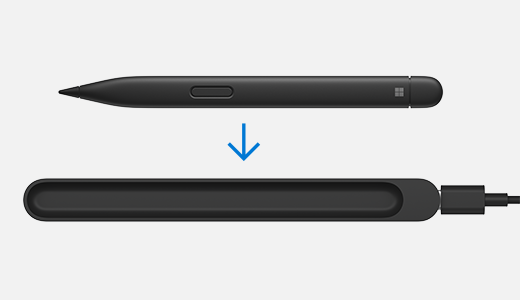
ضع القلم في قاعدة الشحن الخاصة بشاحن قلم Surface Slim Pen.
لمعرفة المزيد حول شاحن القلم الرفيع، يرجى الاطلاع على استخدام شاحن قلم Surface Slim Pen
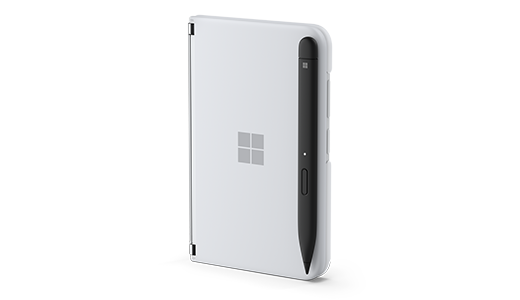
ضع قلم Surface Slim Pen 2 على حافة Surface Duo باستخدام غطاء قلم Surface Duo 2.
التحقق من مستوى البطارية في القلم
يمكنك عرض مستوى بطارية القلم، بمجرد إقرانه بتقنية Bluetooth على جهازك:
- اضغط باستمرار على الزر العلوي لقلم Surface Slim Pen لمدة 5 إلى 7 ثوان. سيبدأ ضوء LED في الوميض بشكل مستمر، ما يشير إلى أن القلم جاهز للاقتران.
- بعد ذلك، افتح إعدادات Bluetooth على جهاز الكمبيوتر الخاص بك وتأكد من تشغيل Bluetooth. ثم حدد الخيار إضافة جهاز.
- اختر قلم Surface Slim في قائمة الأجهزة. اتبع أية تعليمات أخرى إذا ظهرت، ثم حدد تم.
- بمجرد الانتهاء، سيظهر القلم كمتصل وسوف يتم عرض النسبة المئوية للطاقة البطارية.
بمجرد الإقران، يمكنك العثور بسرعة على مستوى بطارية القلم في تطبيق Surface.
حدد
 وافتح تطبيق Surface.
تلميح
إذا تعذر عليك العثور على تطبيق Surface على جهاز Surface، فقد تحتاج إلى تثبيته من Microsoft Store. الحصول على تطبيق Surface
في أسفل التطبيق، سترى ملحقات Surface المتصلة.
ابحث عن قلمك لعرض مستوى البطارية.
المواضيع ذات الصلة
- إصلاح مشاكل شحن قلم Surface من نوع Slim
- استخدام شاحن قلم Surface Slim
- استخدام Surface Slim Pen مع Surface Duo
هل تحتاج إلى مزيد من المساعدة؟
الدعم التقني

للحصول على الدعم التقني، افتح تطبيق Surface أو مستعرض الويب، وصف مشكلتك وحدد الحصول على التعليمات.
دعم المجتمع

يمكن للمجتمعات مساعدتك على طرح الأسئلة، والاستماع إلى الخبراء ذوي المعرفة الواسعة. اسأل المجتمع.
خيارات الدعم الأخرى

إذا لم تتمكن من استخدام جهاز Surface الخاص بك أو كان لديك سؤال حول شيء آخر، فافتح "الحصول على التعليمات" للحصول على دعم آخر عبر الإنترنت.


