

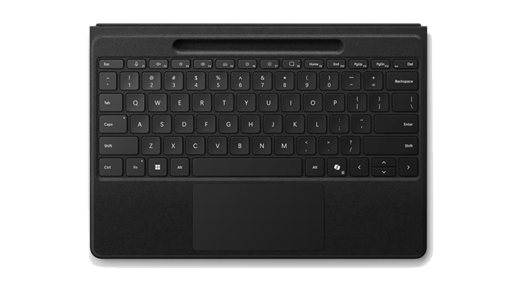
جرب المرونة للعمل بشكل مريح من أي مكان مع لوحة مفاتيح Surface Pro المرنة مقاس 13 بوصة. يمكنك استخدام لوحة المفاتيح 2 في 1 هذه مع Surface Pro للمساعدة في زيادة إنتاجيتك إلى أقصى حد بكفاءة.
ملاحظة
تتوافق لوحة المفاتيح هذه مع Surface Pro (الإصدار 11) وSurface Pro 10 for Business وSurface Pro 9 وSurface Pro 8 وSurface Pro X.
متوفر للشراء من Microsoft Store ومن بائعي التجزئة الآخرين.
- لوحة مفاتيح مرنة Surface Pro مقاس 13 بوصة
- لوحة مفاتيح Surface Pro Flex مقاس 13 بوصة للأعمال
- لوحة مفاتيح مرنة Surface Pro مقاس 13 بوصة مع قلم رفيع
- لوحة مفاتيح مرنة Surface Pro مقاس 13 بوصة مع قلم رفيع للأعمال
قم بتوصيلها بجهاز Surface
يمكن استخدام لوحة المفاتيح المرنة Surface Pro مقاس 13 بوصة متصلة وغير متصلة عن Surface Pro. يتصل بجهاز Surface Pro باستخدام مغناطيسات مدمجة.
توصيل لوحة المفاتيح
لاستخدام جهاز Surface Pro ككمبيوتر محمول تقليدي، يمكنك توصيل لوحة المفاتيح المرنة Surface Pro مقاس 13 بوصة به.
- اجعل الحافة السفلية لجهاز Surface قريبة من الحافة العلوية للوحة المفاتيح حتى تستقر المغانط في مكانها.
فصل لوحة المفاتيح
باستخدام بطارية مشحونة، يمكن فصل لوحة المفاتيح المرنة Surface Pro مقاس 13 بوصة عن Surface Pro واستخدامها بشكل منفصل. وبهذه الطريقة، يمكنك وضع لوحة المفاتيح في المكان الذي تريده.
- افصل لوحة المفاتيح عن جهاز Surface Pro.
- اثن العمود الفقري للوحة المفاتيح للخلف حتى تسمع صوت المغناطيس يقرر.
- ضع لوحة المفاتيح في المكان الذي تشعر فيه بالراحة والكتابة بعيدا عنها.
يقترن Surface Pro تلقائيا بلوحة المفاتيح ويظل مقترنا بلوحة المفاتيح أثناء فصله.
ملاحظة
يتطلب الاستخدام المنفصل للوحة المفاتيح Windows 11.
إعادة شحن لوحة المفاتيح
لإعادة شحن لوحة المفاتيح المرنة Surface Pro مقاس 13 بوصة، ما عليك سوى إعادة توصيلها بجهاز Surface Pro.
للتحقق من مستوى البطارية، اعرض لوحة المفاتيح المرنة Surface Pro في تطبيق Surface. لفتحه، حدد  ، وأدخل Surface، وحدده لفتح التطبيق. إذا لم يفتح التطبيق، فاحصل عليه من Microsoft Store.
استخدام مفتاح Copilot
استكشف مع Copilot، رفيقك اليومي القائم على الذكاء الاصطناعي. تتميز لوحة المفاتيح المرنة Surface Pro مقاس 13 بوصة بمفتاح Copilot، الذي يوفر مجموعة متنوعة من أدوات الإنتاجية.
لاستخدام مفتاح Copilot، اضغط على مفتاح Copilot في الجانب السفلي الأيسر من لوحة المفاتيح. إذا لم يكن Copilot متوفرا أو تم إيقاف تشغيله داخل الجهاز، فسيؤدي الضغط على مفتاح Copilot إلى فتح Windows Search. لمزيد من المعلومات، راجع ميزات Copilot.
استخدام لوحة اللمس
تأتي لوحة المفاتيح المرنة مقاس 13 بوصة لجهاز Surface Pro مزودا بشاشة لمس، حيث يمكنك استخدام الإيماءات للتنقل في جهازك بدلا من استخدام الماوس. تأتي لوحة المفاتيح مزودة بلوحة لمس تعمل بالإبهام، مما يمنحك استجابة واقعية عند الضغط عليها.
لاستخدام لوحة اللمس اللمسية، ما عليك سوى الضغط عليها لتحريك المؤشر أو التفاعل مع العناصر الموجودة على الشاشة. بفضل مساحة العمل المتزايدة ، ستستمتع براحة محسنة ومساحة أكبر للعمل. لمزيد من المعلومات حول كيفية تخصيص إيماءات لوحة اللمس، راجع لوحة لمس Surface والإعدادات.
يتطلب استخدام تخصيص لوحة اللمس تطبيق Surface. لفتحه، حدد ، وأدخل Surface، وحدده لفتح التطبيق. إذا لم يفتح التطبيق، فاحصل عليه من Microsoft Store.
ملاحظة
يتطلب استخدام تخصيص لوحة اللمس Windows 11.
توصيل قلم Slim Pen
عند استخدام لوحة مفاتيح مزودة بمساحة تخزين القلم، هناك طريقتان لتوصيل قلم Slim Pen بجهاز Surface Pro تلقائيا. إليك كيفية القيام بذلك:
- ضع القلم في علبة تخزين لوحة المفاتيح، ثم قم بإزالته.
- استخدم Swift Connect لتوصيل قلم Slim Pen تلقائيًا. للقيام بذلك، قم بالكتابة على الشاشة باستخدام القلم. ستظهر لك تجربة إعداد وتساعدك في تخصيص القلم.
يمكنك أيضًا اقران جهازك باستخدام Bluetooth. إليك كيفية القيام بذلك:
- حدد > شعار Windows

 > الأجهزة لأيقونة > الأجهزةإضافة Bluetooth أو جهاز آخر
  > "إضافة
 Bluetooth .
 - اضغط باستمرار على الزر العلوي للقلم لمدة 5-7 ثوانٍ حتى يومض مصباح LED باللون الأبيض لتشغيل وضع الاقتران عبر Bluetooth.
- حدد قلم Surface Slim Pen لإقران قلمك.
إمكانية الوصول
هناك منتجات وميزات إضافية لإمكانية الوصول للمساعدة في جعل لوحة المفاتيح المرنة مقاس 13 بوصة لجهاز Surface Pro أسهل في الاستخدام. وهي تشتمل على ما يلي:
- لوحة لمس Surface Precision تم تكوينها في تطبيق Surface مع حساسية النقر القابلة للتعديل ومنطقة النقر بزر الماوس الأيمن ووضع اللمس التكيفي. لمزيد من المعلومات، راجع استخدام اللمس التكيفي مع لوحة اللمس Surface.
- مجموعة أدوات Surface Adaptive توفر تخصيص لوحة المفاتيح. لمزيد من المعلومات، راجع دليل مجموعة الأدوات التكيفية لجهاز Surface
- تتوفر لوحة المفاتيح في مجموعة مفاتيح غامقة بخط أكبر وغامق وتباين عال وإضاءة خلفية (متوفرة فقط باللغة الإنجليزية الأمريكية في الولايات المتحدة وكندا والصين وأستراليا ونيوزيلندا).
حماية شاشتك
عند الانتهاء من استخدام Surface Pro، اطو لوحة المفاتيح المرنة Surface Pro مقاس 13 بوصة على مقدمة الشاشة لجعله في وضع السكون والحفاظ على سلامته من الخدوش والتلف. عندما تكون مستعدا لاستخدامه مرة أخرى، افتح لوحة المفاتيح.
الحفاظ على تحديث لوحة المفاتيح
ستساعد التحديثات في الحفاظ على أداء لوحة المفاتيح المرنة Surface Pro مقاس 13 بوصة في أفضل حالاتها. تعرف على المزيد في تحديث لوحة مفاتيح Surface Pro
الاهتمام بلوحة المفاتيح المرنة Surface Pro مقاس 13 بوصة
تتميز لوحة المفاتيح المرنة Surface Pro مقاس 13 بوصة بمادة Alcantara. للحفاظ على لوحة مفاتيح Surface Pro Flex مقاس 13 بوصة وكأنها جديدة، قم بمسحها برفق باستخدام قطعة قماش رطبة وخالية من الوبر (لتجنب نقل اللون) أو ماسحة تنظيف الشاشة.
إذا سكبت أي شيء على المواد، فحاول تنظيف البقع خلال 30 دقيقة للمساعدة في منع بقائها للأبد. بالنسبة لمعظم البقع، يمكن إزالتها بالماء والصابون (كصابون غسيل اليدين). استخدم حركات دائرية، وقم بالتنظيف بلطف باستخدام قطعة قماش نظيفة وخالية من الوبر ومرطبة بالصابون، ثم قم بالمسح الجاف باستخدام قطعة قماش نظيفة وخالية من الوبر.
لمزيد من المعلومات حول العناية بلوحة المفاتيح الخاصة بك، راجع تنظيف جهاز Surface والعناية به.
مكان الشراء
تتوفر لوحات مفاتيح Surface وغيرها من الملحقات للشراء من Microsoft Store ومن بائعي التجزئة الآخرين.
ملاحظة
إذا لم يكن Microsoft Store متوفرا في منطقتك، فستجد أيضا Surface لدى بائعي التجزئة هؤلاء.
الأسئلة المتداولة
ماذا لو لم أتمكن من توصيل لوحة مفاتيح Surface Pro Flex مقاس 13 بوصة بجهاز Surface Pro الخاص بي؟
إذا كنت تواجه مشكلة في توصيل لوحة مفاتيح Surface Pro Flex مقاس 13 بوصة بجهاز Surface Pro، فتأكد من محاذاة المغانط بشكل صحيح. ثم اجعل الحافة السفلية لجهاز Surface Pro قريبة من الحافة العلوية للوحة المفاتيح حتى تستقر المغانط في مكانها.
كيف أعمل استكشاف أخطاء اتصال Bluetooth وإصلاحها؟
يقترن Surface Pro تلقائيا بلوحة المفاتيح ويظل مقترنا بلوحة المفاتيح أثناء فصله. إذا كنت تواجه مشكلات، فاضغط باستمرار على مفتاح Esc لمدة 5 ثوان تقريبا حتى يضيء ضوء مؤشر LED لمفتاح Fn .
ماذا لو كان مفتاح Copilot لا يعمل؟
تحقق من إعدادات Windows للتأكد من تشغيل ميزة Copilot. إذا لم يكن Copilot متوفرا أو تم إيقاف تشغيله داخل الجهاز، فسيؤدي الضغط على مفتاح Copilot إلى تشغيل Windows Search. لمزيد من المعلومات، راجع ميزات Copilot.
ماذا لو لم تعمل لوحة اللمس Haptic؟
إذا لم تعمل لوحة اللمس اللمسية، فتأكد من تحديث برامج تشغيل لوحة اللمس. يمكنك التحقق بسرعة من صحة برامج تشغيل Surface والبرامج الثابتة باستخدام تطبيق Surface.
- في تطبيق Surface، قم بتوسيع "التعليمات والدعم" للتحقق من حالة التحديث.
- إذا كانت هناك تحديثات متوفرة، فحدد زر "تحقق من وجود تحديثات" لفتح Windows Update وتثبيت التحديثات المتوفرة.
للتحقق مما إذا كانت لوحة مفاتيح Surface Pro Flex مقاس 13 بوصة محدثة، حدد لوحة المفاتيح من القائمة السفلية في تطبيق Surface ثم حدد تحديث البرامج الثابتة. إذا ظهرت الحالة على أنها "البرامج الثابتة محدثة"، فإن لوحة المفاتيح لديها آخر تحديث. وإلا، فاتبع التعليمات لتحديث لوحة المفاتيح.
إذا استمر وجود المشكلات، فراجع إصلاح مشكلات لوحة اللمس في Windows.
المواضيع ذات الصلة
هل تحتاج إلى مزيد من المساعدة؟
الدعم التقني

للحصول على الدعم التقني، افتح تطبيق Surface أو مستعرض الويب، وصف مشكلتك وحدد الحصول على التعليمات.
دعم المجتمع

يمكن للمجتمعات مساعدتك على طرح الأسئلة، والاستماع إلى الخبراء ذوي المعرفة الواسعة. اسأل المجتمع.
خيارات الدعم الأخرى

إذا لم تتمكن من استخدام جهاز Surface الخاص بك أو كان لديك سؤال حول شيء آخر، فافتح "الحصول على التعليمات" للحصول على دعم آخر عبر الإنترنت.


