
Poté, co nahrajete schůzku předmětu v Microsoft Teams, získejte přístup k tomuto záznamu a sdílejte ho s ostatními studenty a vyučujícími v Teams. Nahrávky schůzek Teams se ukládají jako onedrivové soubory.
Pokud se schůzka konala v konkrétním kanálu týmu, nahrávka se zpracuje a uloží do sharepointových souborů tohoto kanálu. Zobrazí se také v chatu schůzky.
Hledání odkazu na nahrávku v Teams
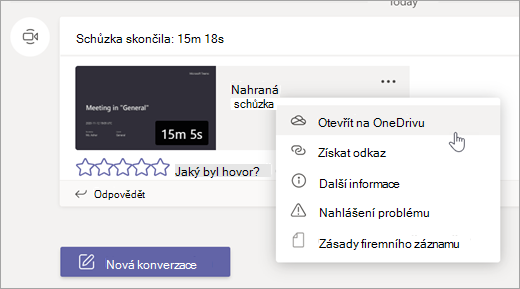
- Pokud se schůzka vytvořila pro konkrétní kanál, najdete odkaz v konverzaci kanálu. U dalších schůzek bude odkaz na nahrávku v chatu schůzky.
Poznámka
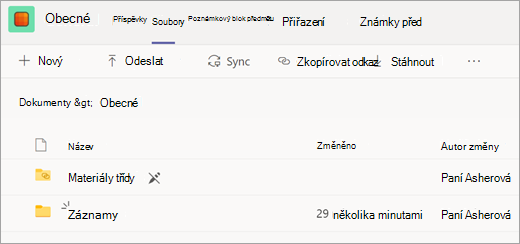
Nahrávky schůzek kanálu najdete tak, že v kanálu vyberete kartu Files. Automaticky se vytvoří složka Nahrávky , která bude obsahovat nahrávky schůzek.
- Vyberte záznam schůzky a pak vyberte Další možnosti
 >Získat odkaz a vyhledejte odkaz na nahrávku.
Sdílení a oprávnění
Nahrávky schůzek budou automaticky dostupné všem pozvaným na schůzku a členům kanálu, ve kterém se schůzka konala. Odkaz na nahrávku můžete taky sdílet s vyučujícími a studenty ve vaší organizaci, kteří se původní schůzky nezúčastnili.
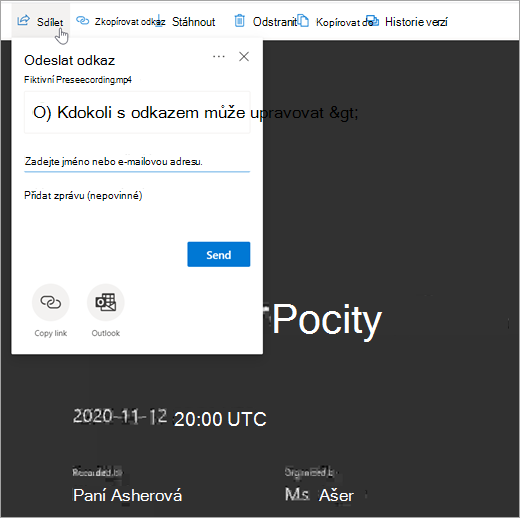
Sdílení odkazu na schůzku a nastavení oprávnění k zobrazení:
- V kanálu Teams nebo chatu schůzky vyhledejte nahrávku a vyberte Další možnosti>Otevřít.
- Jakmile se schůzka otevře v prohlížeči, vyberte Sdílet.
- Přidejte jednotlivce ze školy a pošlete jim nahrávku a odkaz. Zjistěte, jestli můžou odkaz upravit nebo jenom zobrazit.
Související materiály
Zjistěte, jak vytvořit živou událost z Microsoft Teams.