

Opkaldsoversigt hjælper dig med at spore tidligere opkald i en opkaldskø. Du kan gennemse aktivitet, følge op på ubesvarede opkald og ringe tilbage, når det er nødvendigt.
Denne artikel indeholder: Få mere at vide om personlig og delt opkaldsoversigt, hvordan du får vist opkald, opdaterer opkaldsstatus, filtrerer listen og får vist opkaldsoplysninger.
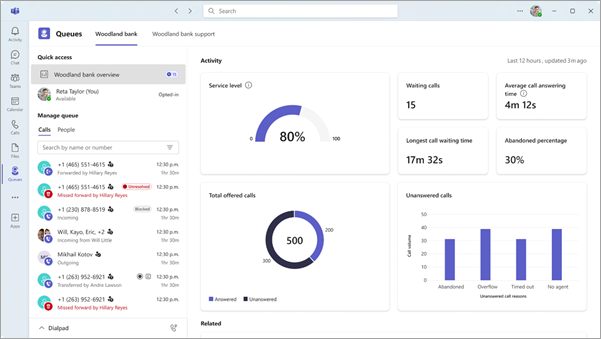
Personlig opkaldsoversigt (standard)
Personlig opkaldsoversigt viser kun dine egne opkald. Dette omfatter:
- Opkald, som agenten besvarede
- Opkald fra agenten
Brug denne visning, når du kun har brug for at spore dit eget arbejde.
Delt opkaldsoversigt (valgfrit)
Delt opkaldsoversigt viser opkald for hele køen. Dette omfatter:
- Ubesvarede opkald på tværs af køen
- Opkald, der resulterede i voicemails
- Indgående og udgående opkald, der håndteres af en vilkårlig agent i køen
Brug denne visning til at koordinere opfølgninger og undgå at ringe til den samme person to gange.
Bemærk
En Teams-administrator skal slå Delt opkaldsoversigt til. Du kan finde flere oplysninger under Delt opkaldsoversigt for Køer - Microsoft Teams | Microsoft Learn.
Vis opkaldshistorik
Sådan får du vist opkaldsoversigt:
- Åbn appen Køer.
- Under Administrer kø skal du vælge Opkald.
Opkaldsoversigten viser mistede opkald, opkald, der er blevet sendt til voicemail, og anden nylig aktivitet.
Administrer opkaldsoversigt
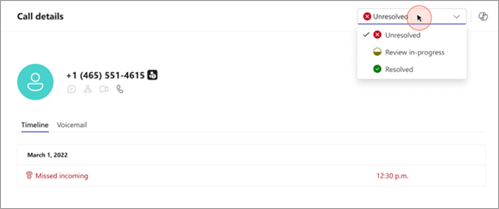
Du kan opdatere opkaldsstatus for at spore dine fremskridt:
- Ubesvarede opkald starter som Uløste.
- Opdater status til I gang, når du arbejder på en opfølgning.
- Skift status til Løst , når problemet er løst.
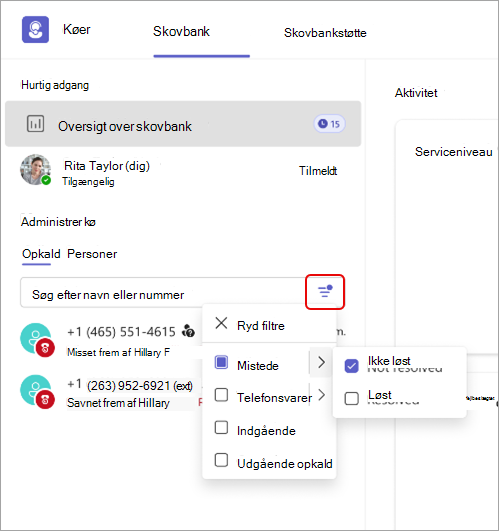
Du kan også filtrere opkaldslisten for at finde det, du har brug for:
- Ubesvarede opkald
- Besvarede opkald
- Udgående opkald
Filtre gør det nemmere at prioritere og administrere opkaldskøaktivitet.
Få vist opkaldsoplysninger
Vælg et opkald for at få vist detaljer som f.eks.:
- Opkaldsnummer
- Tid og dato for opkaldet
- Opkaldstype (mistet, besvaret eller udgående)
- Opkaldsstatus (ikke løst, i gang eller løst)
- Tilknyttet telefonsvarer (hvis tilgængelig)
- Optagelse og afskrift (hvis automatisk optagelse er slået til for køen)
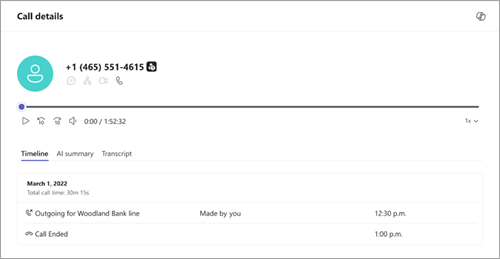
Få adgang til opkaldsoptagelser
Hvis din administrator har aktiveret automatisk optagelse for en opkaldskø, kan du få adgang til optagelser fra opkaldsoversigten.
- Vælg et opkald på listen.
- Vælg optagelseslinket i opkaldsoplysningerne.
Optagelser gemmes i SharePoint. Afhængigt af din administrators indstillinger kan du muligvis også få adgang til dem direkte fra SharePoint-webstedet.
Ring tilbage fra opkaldsoversigt
Sådan ringer du tilbage:
- Vælg et opkald på listen.
- Vælg RING OP.
- Opkaldet bruger køens opkalds-id (hvis konfigureret). Ellers bruger den dit opkalds-id.