

Microsoft Teams-skærme er dedikerede Teams-enheder med en omgivende touchskærm.
Alle dine Teams-aktiviteter og -meddelelser – herunder chat- og kanalmeddelelser, møder og opkald – er synlige med et enkelt blik, uden at du behøver at skifte væk fra dine primære arbejdsskærme. Og dine samarbejdsindstillinger i Teams er altid tilgængelige, medmindre du låser visningen eller logger af.
I denne artikel
Tilslut din Teams-skærm til Teams Windows-skrivebord
Log på
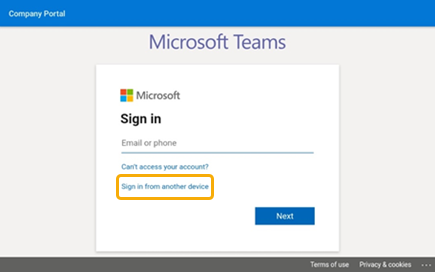
Du kan logge på Teams-skærm eller vælge Log på fra en anden enhed for at bruge din computer eller telefon. Følg
Se, hvad der sker
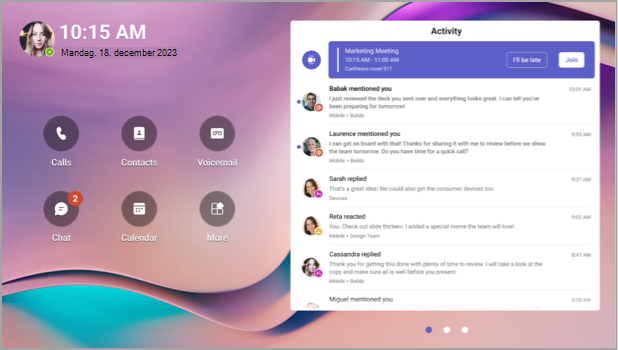
Du får de seneste oplysninger om dine opkald, kommende møder, chats, kanalaktivitet og meget mere.
Deltag i et møde med et enkelt klik, eller vælg en indstilling til venstre for at lytte til voicemail, få vist din kalender, deltage i en chat eller på anden måde oprette forbindelse til teammedlemmer.
Foretag opkald
Vælg Opkald for at få adgang til dine hurtigopkaldskontakter, opkaldsoversigt og telefonsvarer. Eller brug det numeriske tastatur til at foretage telefonopkald.
Kontrollér din tidsplan
Vælg Calendar for at få vist dagens møder. Vælg et møde for at få vist flere detaljer.
Deltag i møder
Deltag i et møde fra din kalender eller en meddelelse. Interager med dine teammedlemmer ved hjælp af enhedens hi-fi-lyd og -video.
Tip
Hvis du vil deltage i og deltage i møder på både din Teams-skærm og din computer på samme tid, skal du tilslutte enhederne. Du kan finde flere oplysninger under Forbind din Teams-skærm til Teams Windows-skrivebord nedenfor.
Chat med kolleger
Vælg Chat for at få vist og besvare meddelelser. Besvar meddelelser ved hjælp af det indbyggede Teams-skærmtastatur.
Tip
Hvis du i stedet vil skrive meddelelser på computertastaturet, skal du tilslutte enhederne. Du kan finde flere oplysninger under Forbind din Teams-skærm til Teams Windows-skrivebord nedenfor.
Synkroniser med dine teams
Vælg Teams for at få vist aktiviteter og meddelelser i dine teamkanaler. Svar med det indbyggede skærmtastatur.
Rediger udseendet
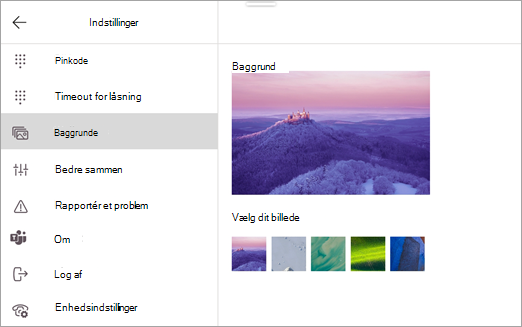
Skift baggrunde for at give din Teams-visning et nyt udseende.
Vælg dit billede øverst til venstre på skærmen, og vælg derefter Indstillinger.
Vælg Baggrunde og foretag dit valg.
Lås skærmen
Du kan beskytte fortrolige oplysninger, når du er væk eller sammen med en besøgende, ved at låse skærmen. Der er to måder at gøre det på.
- Stryg nedad fra toppen af skærmen.
Eller
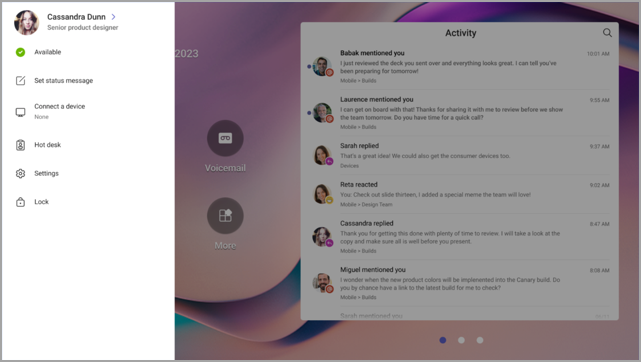
- Vælg dit billede, og vælg derefter Lås.
Hvis du vil låse din skærm op, skal du stryge ned fra toppen og angive din pinkode.
Tilslut din Teams-skærm til Teams Windows-skrivebord
Slut din skærm til din Windows-computer for at muliggøre interaktion på tværs af enheder. Din Teams-skærm kan nemt låses og låses op, når computeren er låst og låst op.
Du kan også deltage i og deltage i møder på både computeren og skærmen på samme tid samt besvare chatbeskeder, som du læser på skærmen, ved hjælp af computertastaturet.
Bemærk
Mac-, Linux-, web-, mobil- og 32-bit/ARM-baserede Teams-klienter understøttes ikke i øjeblikket.
Inden du går i gang
- Computeren skal køre 64-bit version 1.3.00.15364 eller nyere.
- Computeren skal være Bluetooth-aktiveret.
- Teams-skærmen skal placeres i nærheden af computeren.
Tilslut enhederne
Log på computeren og skærmen som den samme bruger.
Vælg dit billede på skærmen, og vælg derefter Tilslut en enhed.
Vælg Find en enhed.
Vælg Opret forbindelse, når skærmen finder computeren.
Vælg Opret forbindelse på computeren.