

Hvis du vælger at oprette din anerkendelsesprofil til Microsoft Teams, kan det i høj grad forbedre dine hybridmøder. Alle mødedeltagere, både i Teams-rummet og deltager eksternt, får en forbedret oplevelse, hvis deltagerne i rummet opretter profiler til ansigts- og stemmegenkendelse. Disse profiler gør det muligt for de intelligente kameraer og højttalere i lokalet at genkende dig og markere dig korrekt i møder, føje dit navn til din videoramme og identificere dig i mødetransskriptionen samt gøre dig søgbar på listen over deltagere.
Bemærk
IntelliFrame og intelligent højttaler for deltagere i lokalet er kun tilgængelig for organisationer med en Microsoft Teams-rum Pro-licens. Onlinedeltagerne kan altid opleve IntelliFrame, uanset licens.
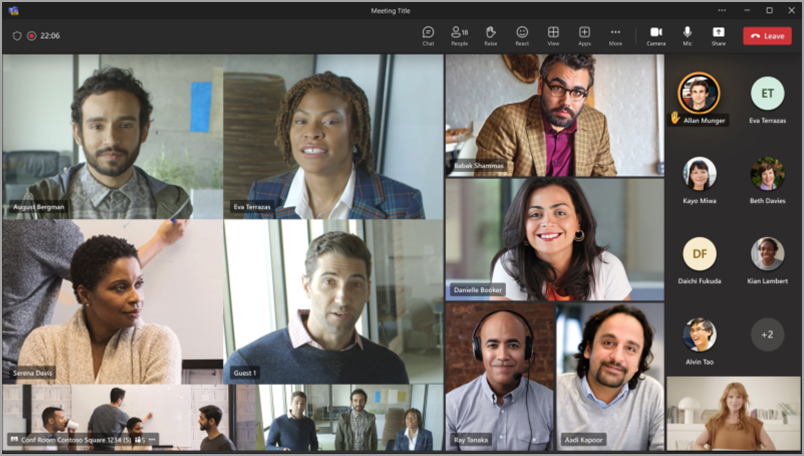
Sådan fungerer det
Hvis du vil genkendes fra mødelokalet, skal du planlægge et Teams-møde. Inviter et Teams-mødelokale og eventuelle andre deltagere, både fysisk og eksternt, og tilmeld dig derefter mødet.
Før du deltager i et møde i et udstyret Teams-rum, kan du oprette en genkendelsesprofil. Dette gør det muligt for alle understøttede kameraer og højttalere at genkende dit ansigt og din stemme og identificere dig i et møde, uden at du behøver foretage dig yderligere.
Bemærk
IntelliFrame understøtter maksimalt 12 personer i Teams-rummet og ikke mere end 64 mødedeltagere i alt.
Oprette profiler til stemme- og ansigtsgenkendelse
Hvis du vil genkendes af kameraet og højttaleren, skal du først oprette en stemmeprofil og en ansigtsprofil. Når det genkendes, placerer kameraet og højttaleren automatisk dit navn på dit videofeed og i chattransskriptionen, når du taler. Du vil også kunne søges i deltagerlisten.
Genkendelsesprofiler er ikke påkrævet for at få glæde af IntelliFrame- eller Intelligent-højttaleroplevelsen. Deltagere, der ikke har konfigureret disse profiler, vil blive markeret som gæster.
Bemærk
Genkendelse vises kun i dine indstillinger, hvis din it-administrator har aktiveret funktionen. Kontakt dem for at få mere at vide.
- I Teams til skrivebord skal du gå til Indstillinger mv.
 >Genkendelse. Denne indstilling er kun tilgængelig, hvis den er aktiveret af din organisation. Hvis du ikke kan se det, skal du kontakte din it-administrator.
 - Hvis du vil konfigurere din stemmeprofil, skal du vælge Start stemmeoptagelse under Stemmegenkendelse.
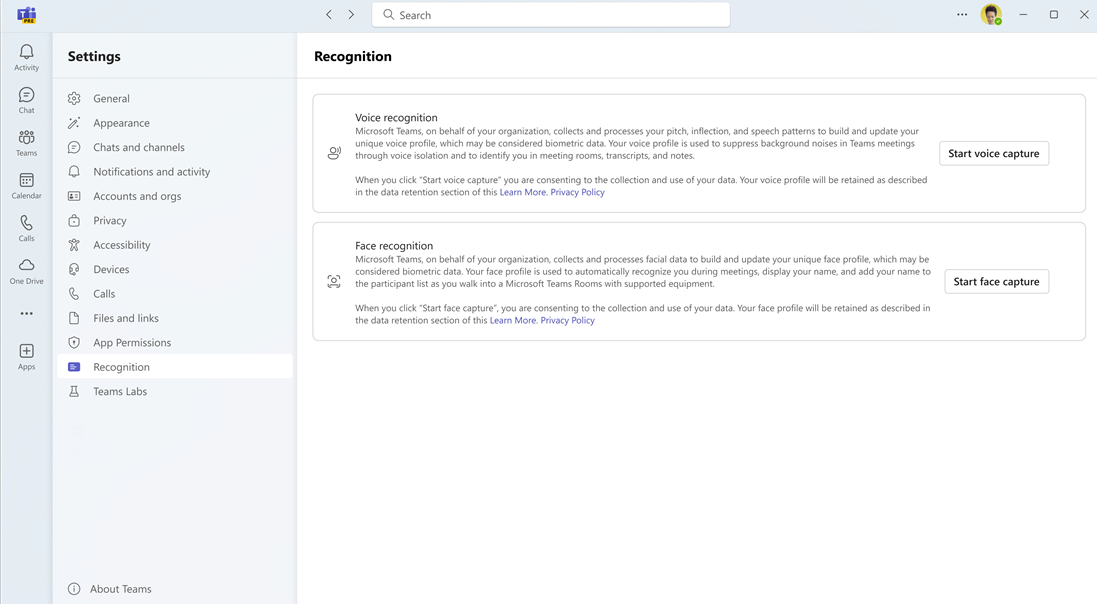
Når du har tilmeldt dig, begynder Teams at generere din stemmeprofil ved det næste kvalificerede møde.
Når Teams er færdig med at generere din stemmeprofil, får du vist en indikator for fuldført stemmeprofil under sektionen Talegenkendelse.
Hvis du ikke vil vente på, at Teams opretter denne stemmeprofil, kan du tilmelde din stemme manuelt. Denne funktionalitet er også tilgængelig, hvis du vil opdatere din stemmeprofil, efter den er blevet oprettet.
- Hvis du vil tilmelde dig manuelt, skal du vælge Opret eller Opdater.
- Du bliver bedt om at læse et afsnit op i mikrofonen. Sørg for, at din mikrofon er valgt i enhedens rullemenu.
- Vælg Start stemmeoptagelse , og læs teksten.
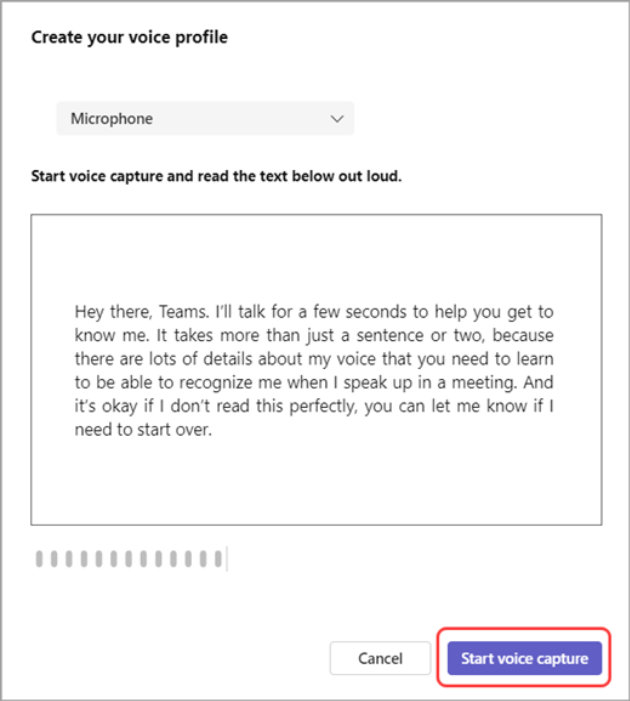
Tip
Optag din stemmeprofil på et roligt sted ved hjælp af en mikrofon af høj kvalitet for at få de bedste resultater.
- Vælg Afslut stemmeoptagelse , når du er færdig.
- Du kan starte konfigurationen af ansigtsgenkendelse, lige efter du er færdig med at oprette din stemmeprofil, eller vælge Luk for at gøre dette en anden dag.
Sørg endelig for også at tilmelde din ansigtsprofil for at fuldføre din Teams-genkendelsesprofil.
Tip
Tag dine billeder i et godt oplyst rum for at få de bedste resultater.
Vælg Start ansigtsoptagelse under Ansigtsgenkendelse.
Følg vejledningen for at tage ni billeder af dit ansigt.
Når begge profiler er blevet oprettet, bliver du automatisk registreret i alle fremtidige møder. Hvis du vil opdatere eller slette dine stemme- eller ansigtsprofiler, skal du besøge denne fane igen.
Opdater eller fjern din stemme- eller ansigtsprofil
Du kan tilmelde din stemme- eller ansigtsprofil igen, hvis du oplever problemer med de afhængige funktioner som f.eks. stemmeisolering eller tilskrivning af tale.
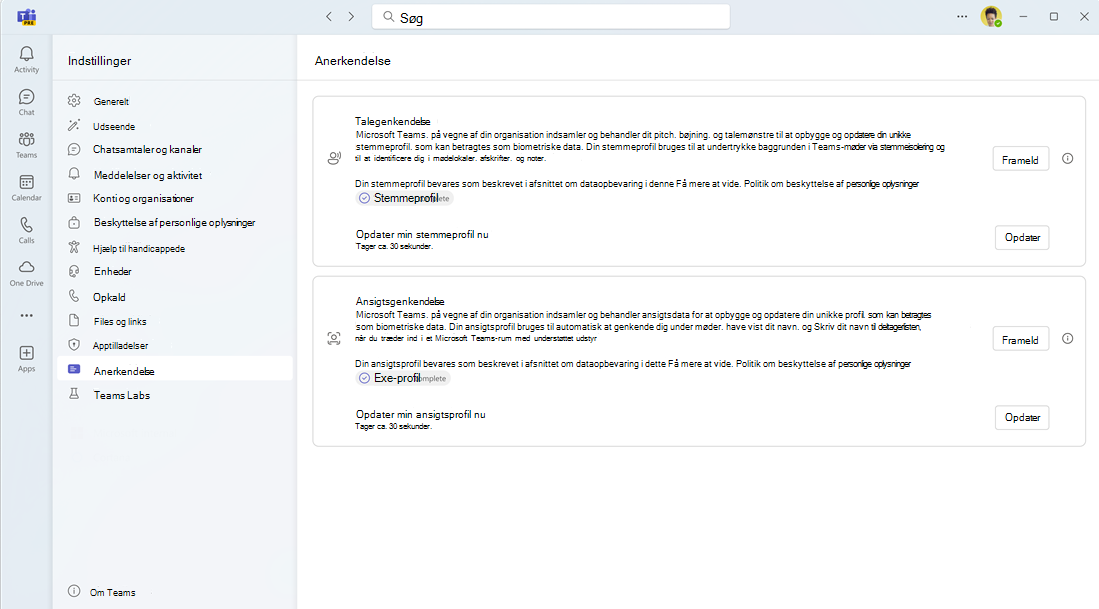
Hvis du fravælger at slette din stemme- eller ansigtsprofil, bliver din tale ikke identificeret i fremtidige møder.
I Teams skal du vælge Indstillinger med mere
> Teams-indstillinger og mere >Genkendelse.
Under Stemmegenkendelse eller Ansigtsgenkendelse skal du vælge Opdater for at tilmelde din profil igen. Du kan også vælge Vælg for at slette din profil.
Eksportér dine stemme- og ansigtsdata
Hvis du har tilmeldt din stemme ved at læse et afsnit højt, kan dette stemmeklip eksporteres. Hvis du vil eksportere:
Gå til Indstillinger med mere
> Teams-indstillinger og mereIndstillinger>Genkendelse.Vælg Eksportér for at downloade dine data. Dataene gemmes direkte i mappen Downloads på din enhed.
Databrug og beskyttelse af personlige oplysninger
Dine ansigts- og stemmeprofiler bruges kun til de formål, som du har givet direkte samtykke til. Microsoft bruger ikke disse profiler til andre formål. Du kan finde flere oplysninger om, hvordan vi håndterer dine personlige data, i Microsofts erklæring om beskyttelse af personlige oplysninger. Hvis du vil have adgang til dine profildata for ansigt eller stemme på et hvilket som helst tidspunkt, skal du kontakte din it-administrator.
Din ansigtsprofil slettes, hvis den har været ubrugt i et år.
Noter
- For at kameraet kan fungere korrekt, skal mødelokalet føjes til invitationen. Hvis du vil lære, hvordan du føjer et lokale til et møde fra Teams eller Outlook, skal du se Microsoft Teams-rum (Windows).
- Hvis en deltager vises sløret på skærmen, kan du prøve at rotere kameraet en smule.
- Nogle gange kan kameraet identificere livløse objekter som personer. Dette sker sandsynligvis på grund af bevægelse, enten gennem bordet, der rystes, skygger eller vind, der flytter et objekt i baggrunden. Denne fejlidentifikation bør ophøre, når bevægelsen gør det.
- Genkendelse fungerer bedst, når deltagerne er mindre end 5 meter fra kameraet.
- Indramning af deltagere fungerer bedst, når de sidder mindst en meter fra hinanden.
- Hvis flere end 64 personer inviteres til et møde, deaktiveres IntelliFrame automatisk. Hvis der er mere end 12 personer i Teams-rummet, vises der en meddelelse på deltagerlisten om, at ikke alle deltagerne kunne identificeres.
Relaterede emner
Gør hybridmøder bedre med Microsoft IntelliFrame til Teams-rum