

Har du brug for hurtigt at få fat i et skrivebord? Hvis du arbejder med en hybrid tidsplan og har brug for et sted at lande på dit kontor for dagen, kan du reservere et skrivebord, der kan reserveres. Med Teams-skrivebordsklienten kan du gøre et skrivebord, der kan reserveres, til din personlige arbejdsstation ved at reservere det på forhånd eller blot ved at tilslutte, når du ankommer. Selvom du ikke har reserveret et skrivebord i forvejen, reserveres skrivebordet til dig resten af dagen, når du opretter forbindelse.
Bemærk
- Skriveborde, der kan reserveres, er i øjeblikket tilgængelige på Teams-skrivebord til Windows og Mac.
- Skriveborde, der kan reserveres, skal være konfigureret på forhånd af din it-administrator. Hvis du ikke er sikker på, om din organisation har oprettet skriveborde, der kan reserveres, skal du kontakte din administrator.
Til administratorer
Opsætning af skriveborde, der kan reserveres, i Microsoft Teams
Automatisk registrering af arbejdsplacering
Opret en skrivebordspulje eller et individuelt skrivebord i Places
Tilslut til et skrivebord, der kan reserveres
Når du opretter forbindelse til et skrivebord, der kan reserveres, vises et møde automatisk i din kalender, og skrivebordet reserveres til resten af dagen. Du får også vist en meddelelse i dit aktivitetsfeed.
Hvis den reserverbare skrivebord har en Teams-skrivebordshub, skal du se Brug Teams-skrivebordshub til at reservere og administrere skriveborde
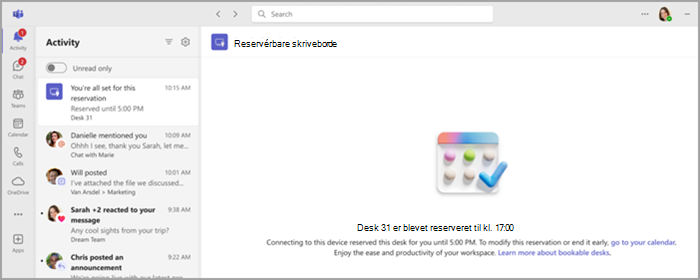
Bemærk
- Når du tilslutter til en reserverbar skrivebord i løbet af din arbejdstid, opretter Teams automatisk en reservation. Reservationen varer, fra du tilmelder til slutningen af din arbejdstid den pågældende dag.
- Hvis du tilslutter uden for din arbejdstid, oprettes reservationen automatisk for to timer fra det tidspunkt, hvor du tilsluttede.
- Du kan angive din arbejdstid i Outlook>SettingsCalendar>,>Arbejdstid og -placering.
- Du kan redigere eller annullere din reservation via kalenderinvitationen i Teams eller Outlook.
- Skjul skrivebordsreservationen i din Outlook- og Teams-kalender ved hjælp af filteret i øverste højre hjørne af din kalender. Vælg filteret, og vælg derefter Reservations>Desk.
Reserver et skrivebord, en pulje eller et individuelt skrivebord på forhånd
Bemærk
Individuel skrivebordsreservation er tilgængelig for Outlook- og Teams-brugere, når din it-administrator har konfigureret skriveborde, der kan reserveres, ved hjælp af Microsoft Places.
Skriveborde, der kan reserveres, er konfigureret på forhånd af din it-administrator. Et udpeget område med et eller flere skriveborde kaldes et arbejdsområde eller en pulje af skriveborde, hvilket svarer til et kvarter på dit kontor. En bestemt plads på kontoret (f.eks. skrivebordet ved vinduet) er et individuelt skrivebord.
Hvis du har reserveret en plads i skrivebordspuljen eller et individuelt skrivebord på forhånd, er du klar. I stedet for at reservere pladsen, når du opretter forbindelse til et skrivebord, der kan reserveres, får du vist en bekræftelsesmeddelelse, der fortæller dig, at du er på det rigtige sted og klar til at starte dagen.
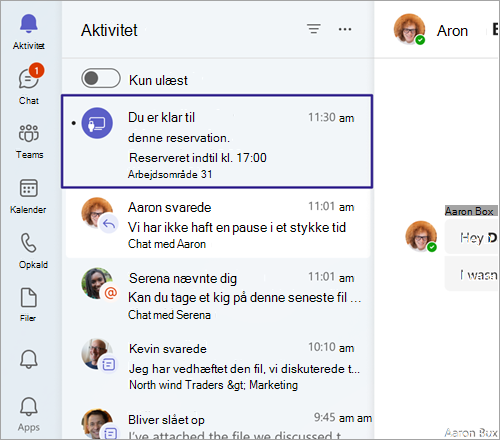
Du kan reservere et skrivebord i forvejen ved hjælp af Teams, Outlook eller Places.
Sådan bruger du Teams:
Gå til din kalender i venstre side af Teams, og vælg Nyt>skrivebord.
Angiv den dato og det tidspunkt, hvor du vil reservere et skrivebord.
Indstil den bygning og etage, du vil reservere et skrivebord i.
Vælg et foreslået skrivebord, og vælg Reserver.
- Du kan også se efter et bestemt skrivebord på kortet eller skrive navnet på det skrivebord, puljen eller det individuelle skrivebord, du gerne vil booke, i feltet Søg efter personer eller steder .
Sådan bruger du Outlook:
Fra din kalender skal du vælge Nybegivenhedsdesk>.
Angiv den dato og det tidspunkt, hvor du vil reservere et skrivebord.
Indstil den bygning og etage, du vil reservere et skrivebord i.
Vælg et foreslået skrivebord, og vælg Reserver.
- Du kan også se efter et bestemt skrivebord på kortet eller skrive navnet på det skrivebord, puljen eller det individuelle skrivebord, du gerne vil booke, i feltet Søg efter personer eller steder .
Tip
Hvis du vil annullere en reservation, skal du slette mødet fra din Teams- eller Outlook-kalender.
Brug af Places:
- Gå til appen Places.
- Vælg Hjælp mig med at finde et skrivebord.
- Du kan indsnævre din søgning ved at anvende et bygnings- eller etagefilter.
Tjek ind på din skrivebordsreservation
Hvis du har reserveret et skrivebord eller en plads i en pulje, og automatisk frigivelse er aktiveret af din administrator, er der flere måder, du kan tjekke ind på. Hvis du ikke checker ind inden for den tildelte periode, frigives pladsen automatisk, så andre kan booke den. Du modtager en mail om, at skrivebordet er blevet frigivet.
Der er to måder at tjekke ind på:
Tilslut til et skrivebord, der kan reserveres:
Når du opretter forbindelse til en ekstern enhed til skrivebordet, mens Teams-appen kører, modtager du en meddelelse i aktivitetsfeedet om, at du er blevet tjekket ind.
Tjek ind via mail:
Ved reservationens starttidspunkt modtager du en mail, der beder dig om at tjekke ind ved skranken og det tidspunkt, du skal tjekke ind. Brug knappen Tjek ind i mailen for at udføre indtjekning.
Bemærk
- Hvis du automatisk reserveres, når du tilslutter den, vil du også automatisk blive tjekket ind.
- Hvis du opretter forbindelse til den eksterne enhed før reservationens starttidspunkt, opdaterer Teams reservationen til at starte på det tidspunkt, hvor du tilsluttede programmet, hvis skrivebordet er tilgængeligt.
- Indtjekning skal være konfigureret på forhånd af din it-administrator. Hvis du ikke er sikker på, om din organisation har konfigureret indtjekning, skal du kontakte din administrator.
Annuller en tidligere skrivebordsreservation
Hvis du har reserveret en skrivebord via Outlook, Teams, Places eller automatisk ved at tilslutte en ekstern enhed til en skrivebord og sætte den til en anden ledig skrivebord end den, du har reserveret, modtager du en meddelelse.
Denne meddelelse advarer dig om, at dette nye skrivebord er blevet reserveret. Den vil også informere dig om, at du har flere reservationer, og bede dig om at annullere den forrige for at frigøre ubenyttede skriveborde.
Hvis du ikke foretager dig noget (måske planlægger du at bruge begge), forbliver dine reservationer, som de er.
Opdater automatisk din arbejdsplacering, når du tilslutter den
Indtjekning på arbejdspladsen hjælper med at holde din arbejdsplacering opdateret, når du opretter forbindelse til din organisations understøttede skriveborde, netværk og enheder i Microsoft Teams. Dit arbejdssted forbliver under din kontrol og kan ændres eller ryddes når som helst. Denne funktion afhænger af, hvordan din administrator har konfigureret indstillinger for din organisation.
Når du tilslutter til et skrivebord, der kan reserveres, har du mulighed for automatisk at opdatere din arbejdsplacering til På kontoret eller i en bestemt bygning. Den registrerede placering varer, indtil din arbejdstid er slut. Hvis du tilslutter uden for arbejdstid, angives placeringen til kl. 23:59 den pågældende dag.
Der vises et banner øverst i Teams, når du første gang tilkobler til et skrivebord, der kan reserveres. Vælg Angiv min placering automatisk for at slå denne indstilling til.

Sådan slår du denne indstilling til eller fra:
- I Teams skal du vælge Indstillinger mv
 >.Indstillinger
 >for beskyttelse
 .
. - Slå Administrer min arbejdsplacering til/fra-knappen til for at tillade, at Teams automatisk opdaterer din arbejdsplacering, når du opretter forbindelse til understøttede arbejdsnetværk eller skrivebordsenheder, der er konfigureret af din organisation. Denne indstilling er som standard slået fra.
Bemærk
Indtjekning på arbejdspladsen kan kræve, at du giver Microsoft Teams adgang til enhedens placering via indstillingerne i dit operativsystem.
Du kan stadig ændre dit arbejdssted, efter du har tilsluttet et skrivebord, der kan reserveres. Du skal blot vælge dit profilbillede, vælge din arbejdsplacering under din aktuelle status og vælge mellem de tilgængelige indstillinger. Automatiske placeringsopdateringer forhindrer dig ikke i at angive en anden arbejdsplacering manuelt. Du kan når som helst opdatere eller rydde din arbejdsplacering.
Bemærk
- Hvis du har valgt ikke at dele din arbejdsplacering, kan du stadig tilmelde dig automatisk registrering af placering. Din registrerede placering er kun synlig for dig på dit profilkort. Den deles ikke med andre.
- Hvis du ikke kan se bannermeddelelsen eller ikke kan slå denne indstilling til, skal du kontakte din it-afdeling.
Relaterede emner
Brug planlægningsassistenten og lokalesøgningen til møder i Outlook