

Du kan vælge en person i Teams som din stedfortræder – en person, der kan modtage og foretage opkald på dine vegne. Når du tilføjer en stedfortræder, deler du i bund og grund din telefonlinje med vedkommende, så vedkommende kan se og dele alle dine opkald.
Tilføje en stedfortræder eller ændre stedfortrædertilladelser
Gå til Indstillinger med mere
 ud for dit profilbillede øverst i Teams, og vælg Indstillinger
 >Fanen Opkald
Under Administrer stedfortrædere skal du vælge Tilføj en stedfortræder.
Bemærk
Hvis du ikke kan se nogen indstillinger for delegering i dine indstillinger, er det sandsynligvis, fordi du ikke har en Enterprise-VoIP- eller Business Voice-licens. Bemærk også, at det kan tage op til 24 timer, før ændringerne i licenser træder i kraft.
Skriv navnet på den ønskede stedfortræder i søgefeltet, og vælg vedkommendes navn i rullemenuen.
Når du tilføjer en stedfortræder, kan du give vedkommende forskellige tilladelser. Markér afkrydsningsfelterne ud for de tilladelser, de skal have.
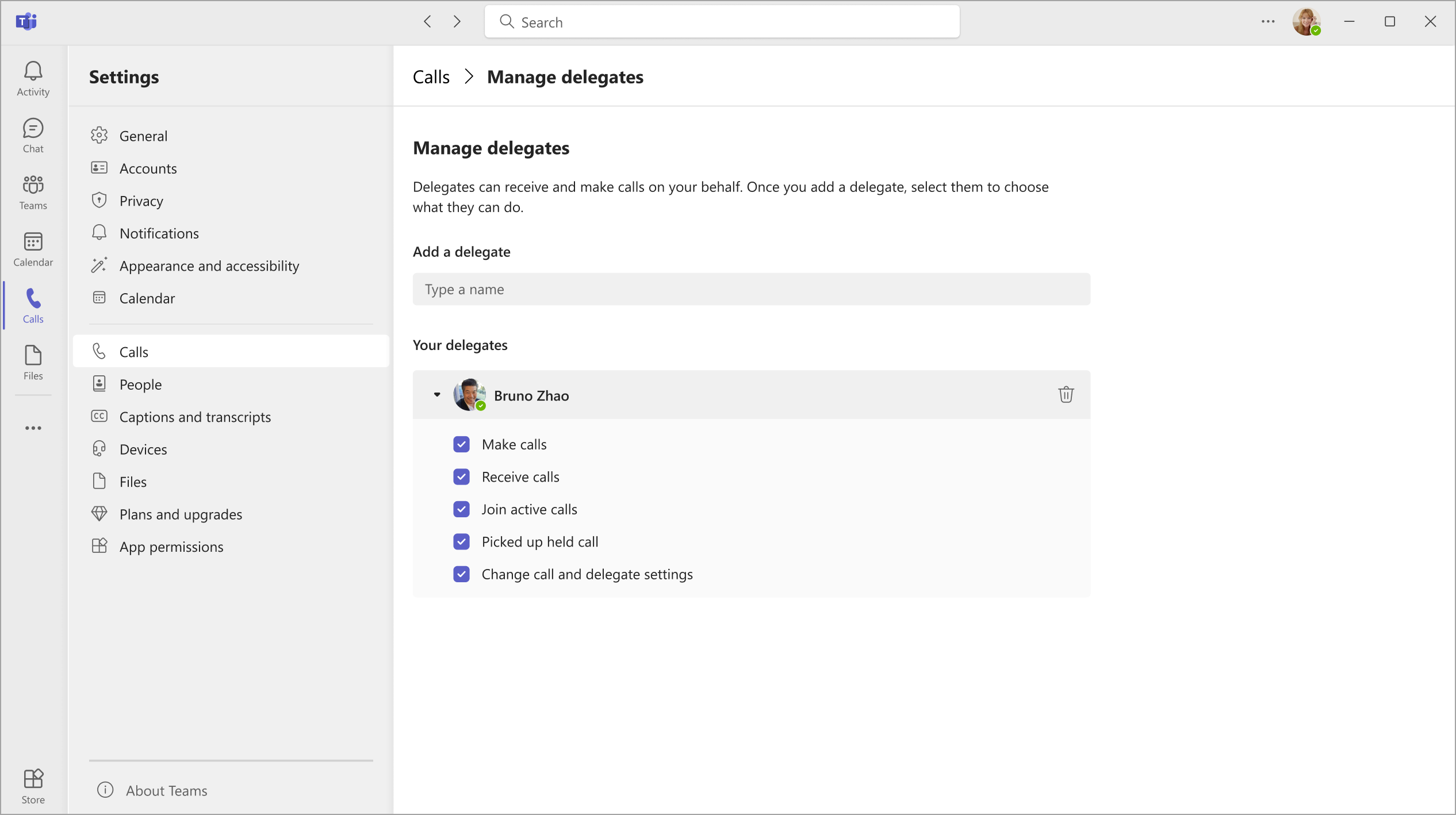
Stedfortræderen modtager en meddelelse med besked om sin nye status.
Din nye stedfortræder vises nu på din stedfortræderliste, og denne liste vil være et valg i dine indstillinger for viderestilling af opkald og samtidig ringning . Gå tilbage til fanen Opkald
indstillinger hovedside for at konfigurere viderestilling af opkald til dine stedfortrædere under Opkaldshåndtering og viderestilling.
Bemærk
- Stedfortrædere kan se, hvornår du er i gang med et opkald, og hvem det er hos.
- Alle opkald, der foretages eller modtages af dig eller på dine vegne, kan sættes i bero eller genoptages af dig eller dine stedfortrædere.
- Hvis du markerer Skift opkalds- og stedfortræderindstillinger , kan stedfortræderen se disse tilladelser for dine andre stedfortrædere og ændre dem.
Foretage og modtage opkald som stedfortræder
Når du er blevet tilføjet som stedfortræder, kan du foretage og modtage opkald på en andens vegne.
- Gå til (eller start) en chat mellem to personer og den person, du vil ringe til.
- Eller indtast et nummer på det numeriske tastatur, og vælg knappen Ring
 .
.
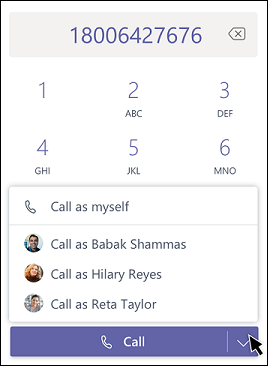
Husk, at alle uddelegerende (den person, der udpegede dig som stedfortræder) altid kan se de opkald, du foretager og modtager på deres vegne.
Sætte opkald i venteposition som stedfortræder
Stedfortrædere kan også sætte opkald i venteposition. Du skal blot vælge Flere handlinger i opkaldsvinduet og vælge Sæt i venteposition.
Alle i opkaldet får besked om, at de er sat i venteposition, og du eller din uddelegerende kan fortsætte opkaldet ved at vælge Fortsæt. Uddelegerende kan deaktivere denne tilladelse ved at fjerne markeringen af Besvar opkald iStedfortræderindstillinger.
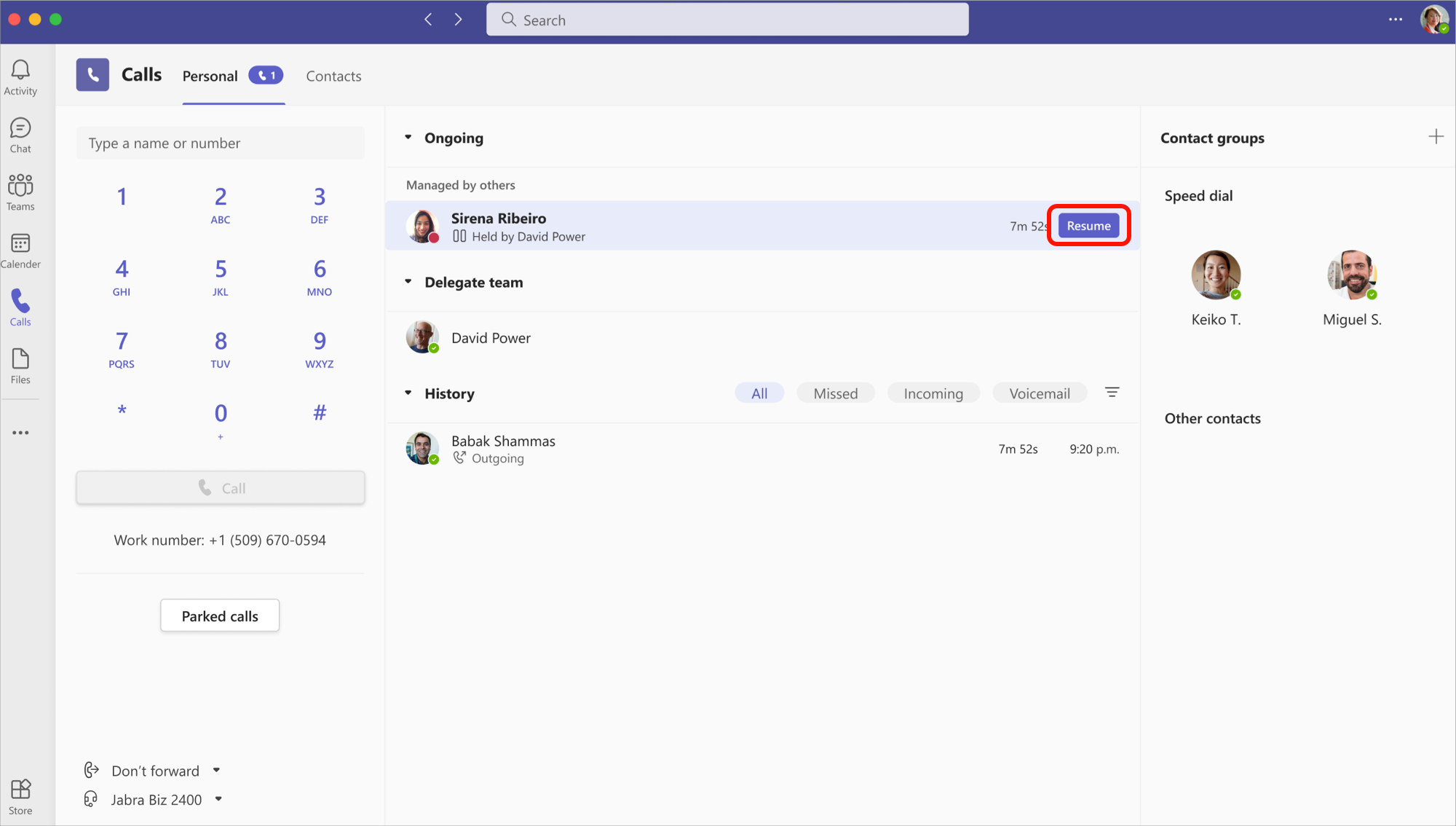
Bemærk
Musik i venteposition bør være slået til for Hold på en delt linje.
Deltag i aktive opkald som uddelegerende eller stedfortræder
Alle med de rette tilladelser kan deltage i et aktivt opkald.
- Gå til Opkald>Opkald Personlig, hvor du kan se en liste over aktive opkald under Igangværende.
- Vælg Deltag for at deltage i opkaldet.

Bemærk
Hvis du deltager i et igangværende opkald, bliver det gjort til et telefonmøde, og opkaldskontrolelementerne, f.eks. viderestilling af opkald, fjernes.
Opkaldshistorik
Uddelegerende og stedfortrædere kan få vist en oversigt over delte opkald for de opkald, der er foretaget eller modtaget via uddelegerens delte linje. Tidslinjen for opkaldsoversigten viser oplysninger om opkald, der besvares af eller foretages af uddelegerende og stedfortrædere.
Bemærk
- Når en stedfortræder foretager et personligt opkald ved hjælp af Opkald som mig selv, forbliver dette opkald privat og vises ikke i visningen Delt oversigt.
- Opkaldsartefakter som optagelser og afskrifter vises ikke i delt oversigt.
- Sletning af delt oversigt understøttes ikke.
- Når delegering er slået fra, fjernes visningen af den delte oversigt for alle stedfortrædere.
- Delte talebeskeder understøttes ikke.
Ændr din uddelegerings opkalds- og stedfortræderindstillinger
Indstillinger for delegator vises som en fane ved siden af fanen Personlig. Stedfortrædere kan administrere håndtering og viderestilling af opkald, opkaldsgruppe og delegering af opkald på vegne af den uddelegerende.
Gå til Indstillinger med mere ud for dit profilbillede øverst i Teams, og vælg Indstillinger>Fanen Opkald