

Foretag telefonopkald direkte fra Microsoft Teams ved hjælp af det numeriske tastatur, ligesom med en almindelig telefon. Du kan ringe til telefonnumre, søge efter kontakter efter navn eller starte gruppeopkald med flere personer – alt sammen fra sektionen Opkald i Teams.
Ring til et telefonnummer
Ring til et eksternt eller internt telefonnummer direkte fra Teams tastaturet.
- Vælg knappen Opkald
 venstre side af Teams.
 - Angiv telefonnummeret ved hjælp af det numeriske tastatur eller tastaturet.
- Vælg RING OP.
Tip
Du kan indtaste numre ved hjælp af dit fysiske tastatur, det numeriske tastatur på skærmen, eller du kan indsætte et tal fra udklipsholderen.
Ringe til en kontakt ved navn
Søg efter en person i din organisation eller på listen over kontakter uden vedkommendes telefonnummer.
- Vælg knappen Opkald Teams.
- Begynd at skrive personens navn på det numeriske tastatur.
- Vælg personen på rullelisten.
- Vælg RING OP.
Bemærk
Rullelisten for kontakter er ikke tilgængelig, når du bruger en bærbar computers touchskærm til at skrive tekst på det numeriske tastatur. Brug tastaturet til at søge efter kontakter efter navn.
Start et gruppeopkald
Ring til flere personer på én gang ved at tilføje dem, før du ringer op.
- Vælg knappen Opkald Teams.
- Indtast et navn eller nummer på det numeriske tastatur, og vælg personen på rullelisten.
- Fortsæt med at tilføje navne eller numre for hver person, du vil medtage.
- Vælg Ring for at starte gruppeopkaldet.
Brug af flere telefonlinjer
Hvis din administrator har tildelt mere end ét telefonnummer til din konto, vises alle dine linjer i visningen Opkald. Du kan vælge, hvilket nummer du vil ringe fra, og se aktivitet på tværs af alle dine linjer på ét sted.
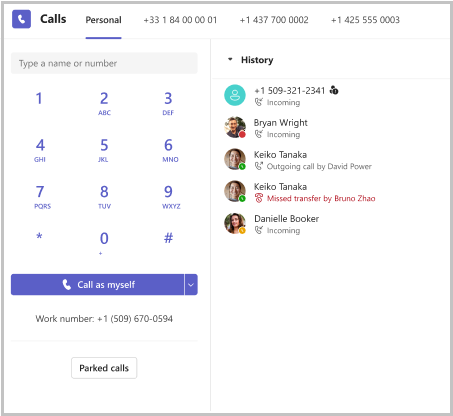
Vælg, hvilken linje der skal ringes op fra
- Vælg knappen Opkald Teams.
- Øverst i visningen Opkald skal du vælge nummerfanen for den linje, du vil bruge, eller vælge rullemenuen ud for Ring til mig selv under det numeriske tastatur.
- Tast nummeret, eller søg efter en kontakt, og vælg derefter knappen Opkald .
Tip
Når du vælger et lokalt nummer, når du ringer til kunder i et bestemt område, vises det indgående opkald lokalt, hvilket kan hjælpe med at opbygge tillid.
Ringe tilbage til et bestemt linje
- Find det opkald, du vil returnere, i din oversigt.
- Vælg opkaldsrullelisten ud for posten.
- Vælg, hvilke af dine tildelte numre du vil ringe tilbage fra.
Identificere, hvilken linje et opkald kom ind på
Hver post i opkaldsoversigten indeholder et mærke, der viser, hvilket telefonnummer opkaldet blev foretaget fra eller modtaget på. Når du modtager et indgående opkald, viser meddelelsen, hvilke af dine linjer der ringes til. Det hjælper dig med at skræddersy din hilsen baseret på den rolle eller det område, der er knyttet til nummeret.
Bemærk
Din administrator kan tildele op til 10 telefonnumre til din konto. Kontakt din it-administrator for at konfigurere flere linjer.
Brug det numeriske tastatur under et opkald
Få adgang til det numeriske tastatur midt i opkaldet for at indtaste lokalnumre, navigere i telefonmenuer (IVR) eller indtaste DTMF-toner.
- Under et opkald skal du gå til dine opkaldsindstillinger øverst i opkaldsvinduet.
- Vælg Numerisk tastatur
 .
. - Brug det numeriske tastatur på skærmen til at angive toner (f.eks. "Tryk på 1 for Salg").
Nødopkald
Vigtig
Du kan ikke ringe til 112 (nødopkald), hvis Teams ikke har forbindelse til internettet. Du kan få mere at vide om nødopkald i Teams under Administrer nødopkald.


