

Viderestil opkald til et andet nummer eller Teams-medlem, eller ring til et andet nummer samtidigt med dit arbejdsnummer.
Konfigurer viderestilling af opkald
Hvis du vil starte viderestilling af dine opkald, skal du vælge Indstillinger med mere ud for dit profilbillede øverst i Teams. Vælg derefter Indstillinger>Opkald
 .
.
Under Opkaldshåndtering og viderestilling skal du vælge til/fra-knappen for at vælge, hvordan al viderestilling af opkald skal håndteres, eller konfigurere forskellige svar til forskellige scenarier. Du kan vælge at få opkald sendt til telefonsvareren, til et nyt nummer, til en bestemt kontakt, en opkaldsgruppe eller dine stedfortrædere.
Tip
Lær, hvordan du konfigurerer en stedfortræder og viderestiller dine opkald til andre personer eller grupper.
Bemærk
- Viderestilling af opkald er kun muligt for personlige opkald.
- Hvis du ikke kan se nogen indstillinger for viderestilling af opkald i dine indstillinger, har du sandsynligvis ikke en Enterprise-VoIP- eller Business Voice-licens. Bemærk også, at det kan tage op til 24 timer, før ændringerne i licenser træder i kraft.
Opret en opkaldsgruppe
Medlemmer af opkaldsgruppen kan modtage opkald på dine vegne. Når du har oprettet en opkaldsgruppe, kan du bruge viderestillingsvejledningen i forrige afsnit for at viderestille opkald til din opkaldsgruppe.
For at komme i gang skal du gå til Indstillinger med mere
ud for dit profilbillede øverst i Teams. Vælg derefter Indstillinger>Opkald .Under Administrer opkaldsgruppe skal du vælge Tilføj en opkaldsgruppe for at oprette en ny gruppe. Hvis du allerede har oprettet en opkaldsgruppe, skal du vælge Rediger for at ændre medlemmer, indstillinger eller opkaldsrækkefølge.
Under Tilføj personer skal du tilføje de personer, du vil have i din opkaldsgruppe. En opkaldsgruppe kan indeholde op til 25 personer.
Bemærk
Du skal tilføje personer fra din organisation. Telefonnumre understøttes ikke.
Du kan vælge den rækkefølge, som dine opkald viderestilles i til medlemmerne af din opkaldsgruppe, eller du kan vælge at få den til at ringe til alle i gruppen på én gang.
- Vælg rullemenuen over listen over gruppemedlemmer for at vælge din ringerækkefølge, enten Alle på én gang eller I rækkefølgen nedenfor.
- Hvis du vælger I rækkefølgen nedenfor skal du trække medlemmerne af opkaldsgruppen til en foretrukken rækkefølge for modtagelse af dine opkald.
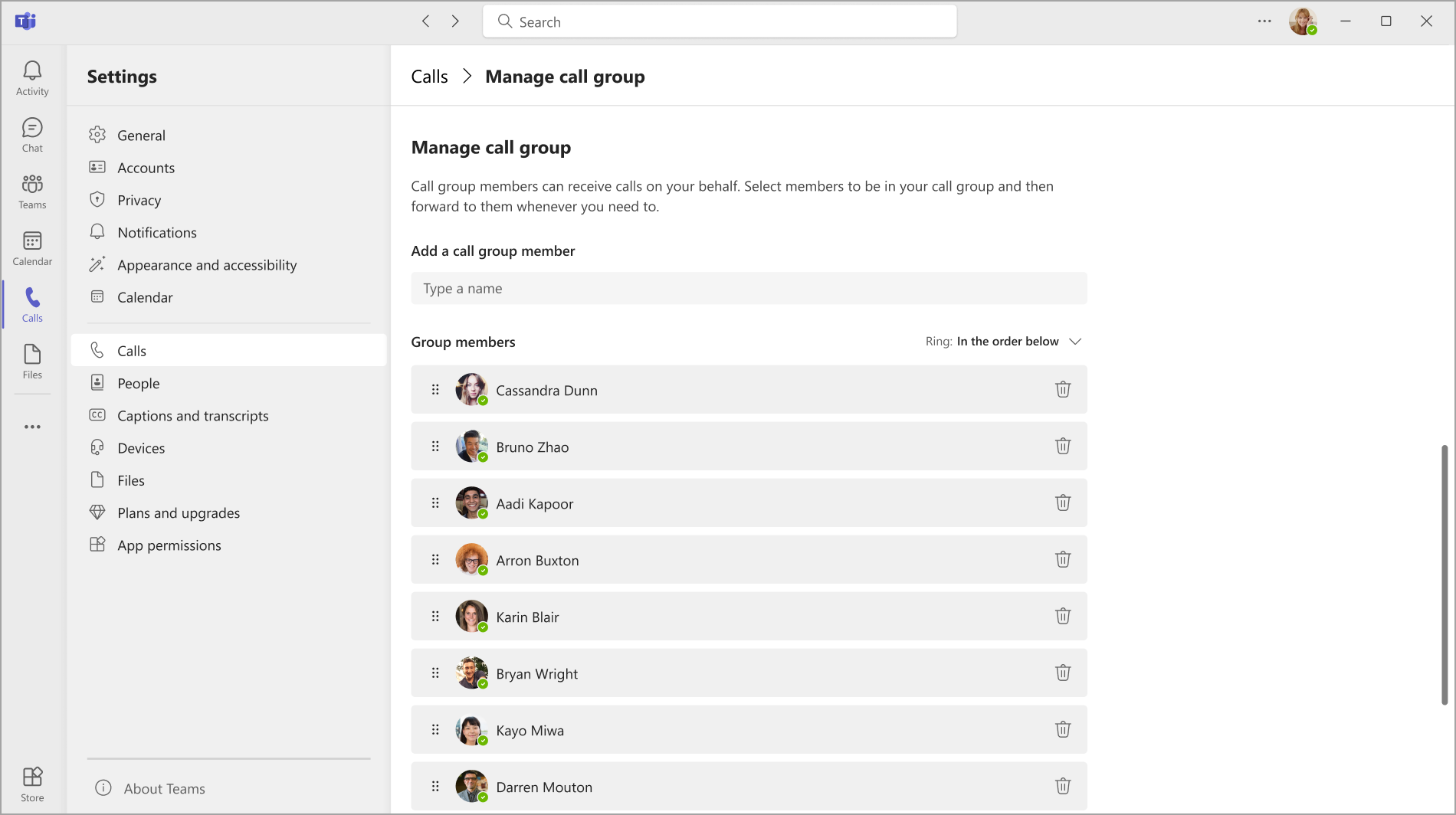
Besvarelse af gruppeopkald er mindre forstyrrende end andre former for viderestilling af opkald. Modtagerne kan vælge, hvordan de vil have besked om et indgående opkald i deres indstillinger, og beslutte, om de vil besvare det.
Hvis du er medlem af en opkaldsgruppe, er meddelelser om opkaldsgrupper som standard slået fra. Hvis du vil slå dem til eller fra, skal du gå til appen Opkald og vælge I [nummer] opkaldsgrupper i menuen med hurtige indstillinger og derefter slå opkaldsmeddelelser til. Du kan få mere at vide under Administrer meddelelser om opkaldsgrupper.
Bemærk
Mobilenheder modtager kun beskeder om opkaldsgrupper, hvis de er indstillet til banner og ringetone.
Brug hurtigmenuen til viderestilling af opkald
Du kan hurtigt få vist og ændre din viderestillingsstatus direkte fra appen Opkald uden at åbne Indstillinger.
Hurtigmenuen nederst i appen Opkald viser din aktuelle konfiguration af viderestilling af opkald:
- Videresend ikke: Ingen videresendelse eller samtidig ringning er aktiv. Opkald ringer kun til dig.
- Viderestil til [navn/nummer]: Opkald viderestilles til den pågældende destination, eller samtidig ringning ("Ring også") er konfigureret for den pågældende destination.
- Viderestil til telefonsvarer: Alle opkald viderestilles til telefonsvareren.
Sådan ændrer du dine indstillinger for videresendelse fra hurtigmenuen:
- Gå til appen Opkald i Teams.
- Vælg status for viderestilling nederst i appen Opkald (f.eks. "Viderestil ikke" eller "Viderestil til [navn/nummer]").
- Vælg følgende i menuen:
- Videresend ikke: Slår videresendelse og samtidig ringning fra.
- Viderestil til telefonsvarer: Viderestiller alle opkald til telefonsvareren.
- Videresend til [navn/nummer]: Viderestiller opkald til en destination (op til tre vises).
- Viderestilling til opkaldsgruppe: Viderestiller opkald til din opkaldsgruppe (vises kun, hvis du har konfigureret en opkaldsgruppe).
- Videresendelse til stedfortrædere: Viderestiller opkald til dine stedfortrædere (vises kun, hvis du har konfigureret stedfortrædere).
- Flere indstillinger: Åbner Indstillinger>Opkald for fulde konfigurationsindstillinger.
Sådan fungerer hurtig menu-mål: Menuen viser op til tre navne eller tal. Appen tilføjer disse mål baseret på, hvem du senest har angivet som en destination for viderestilling eller "Ring også til" i Indstillinger>for opkald. De nyeste mål vises, og ældre udskiftes, efterhånden som nye konfigureres. Hvis du vil fjerne en destination fra hurtigmenuen, skal du angive en anden videresendelsesdestination i Indstillinger for at skubbe den ud af listen.
Bemærk
Hvis du konfigurerer "Ring også" (samtidig ringning) i Indstillinger, viser hurtigmenuen "Videresend til [navn]", selvom opkald stadig ringer til dig. Hvis du vil bekræfte, om der bliver viderestillet eller samtidigt ringet, skal du vælge Flere indstillinger eller gå til Indstillinger>Opkald>Opkaldshåndtering og viderestilling og markere indstillingen Når du modtager et opkald .
Konfigurer viderestilling af opkald for en Teams SIP-enhed
Vælg blød CFW-knap i enhedens hovedmenu. Tilstanden for viderestilling af opkald i Teams vises sammen med en vejledning i, hvordan du ændrer den ved hjælp af opkaldsfunktionskoder.
Bemærk
Følgende enhedsmodeller understøtter i øjeblikket ikke viderestilling af opkald: Yealink T30, Yealink T30P, Cisco 6821, Poly Trio 8500, Poly Trio 8800 og AudioCodes IP-telefoner.
Videresend altid
Tast *33* efterfulgt af det videresendte telefonnummer. Telefonnummeret kan være i E.164-format eller en opkaldsstreng, der konverteres baseret på din opkaldsplan.
Hvis du vil viderestille opkald til din telefonsvarer, skal du angive et nummer til viderestilling til din arbejdstelefon. Du kan gøre dette for alle indstillinger for videresendelse.
- Eksempel: *33*+14257222217 eller *33*14257222217
Hvis den person, der ringer op, hører en ringetone fire gange eller en hurtig optagettone, betyder det, at indstillingen virker.
Timeout for viderestilling (ubesvarede opkald)
- Tast *34*.
- Angiv et valgfrit klokkeslæt i sekunder. Denne tid skal afrundes til de næste 10 og kan være op til 60 sekunder. Standardindstillingen er indstillet til 20 sekunder.
- Ring * efterfulgt af det videresendte telefonnummer.
- Eksempel: *34*10*14257222217 (ring til mig i 10 sekunder, og hvis det ikke besvares, videresend til 14257222217 eller *34*14257222217 (ring til mig i 20 sekunder – standard, og hvis det ikke besvares, videresend til 14257222217).
Nulstil
Tast *32*
Konfigurere ekstern viderestilling af opkald
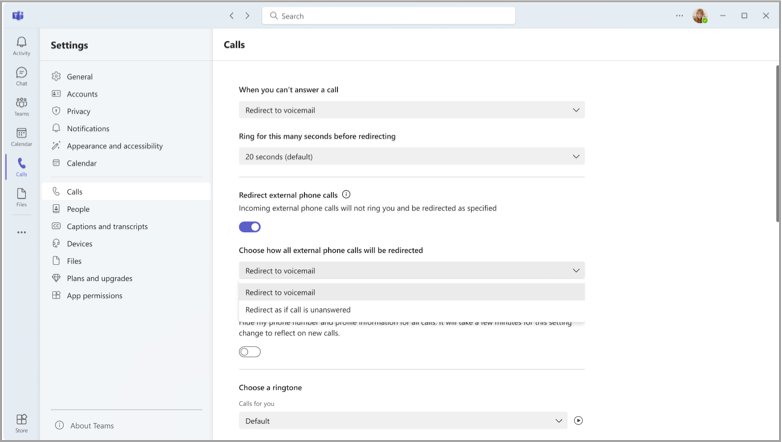
Ekstern viderestilling af opkald giver dig mulighed for at omdirigere indgående telefonopkald (ikke Teams-opkald) til telefonsvarer eller dine indstillinger for ubesvarede opkald. Dette hjælper med at filtrere spamopkald og giver dig forskellige niveauer af kontrol over telefonopkald og Teams-opkald.
- Vælg Indstillinger med mere ud for dit profilbillede øverst i Teams.
- Vælg derefter Indstillinger>Opkald .
- Under Opkaldshåndtering> og viderestillingOmstille eksterne telefonopkald skal du vælge mellem at omstille opkald til telefonsvarer eller omstille dem som ubesvarede. Til/fra-knappen er slået fra som standard.
Bemærk
Hvis du ikke kan se denne valgmulighed i dine opkaldsindstillinger, er denne funktion muligvis ikke konfigureret af din it-administrator. Kontakt dem for at få mere at vide.
Konfigurer samtidig ringning
Konfigurer samtidig ringning, så indgående opkald ringer til dig og en anden (f.eks. en stedfortræder) på samme tid.
- Vælg Indstillinger med mere ud for dit profilbillede øverst i Teams. Vælg derefter Indstillinger>Opkald .
- Under Opkaldshåndtering> og viderestillingNår du modtager et opkald, kan du vælge at ringe til en kontakt, en opkaldsgruppe eller til dine stedfortrædere.
- Hvis du vælger at ringe til et nyt nummer eller en ny kontakt, skal du skrive navnet på den person, du samtidig vil modtage dine opkald til, og vælge personens navn på rullelisten.
- Derefter kan du vælge at forsinke samtidig ringning. Denne indstilling dirigerer opkald til den tilsigtede modtager først i stedet for at give alle besked i det øjeblik, et opkald kommer ind. Vælg det antal sekunder, du vil forsinke opkaldet i rullemenuen, op til 20 sekunder. Standardindstillingen er Ingen forsinkelse.
Bemærk
Hvis du ikke kan se nogen indstillinger for samtidig ringning i dine indstillinger, har du sandsynligvis ikke en Enterprise-VoIP- eller Business Voice-licens. Bemærk også, at det kan tage op til 24 timer, før ændringerne i licenser træder i kraft.