
Log på din Microsoft Teams-telefon for at få opdaterede oplysninger om dine opkald og møder samt hurtige samarbejdsmuligheder.
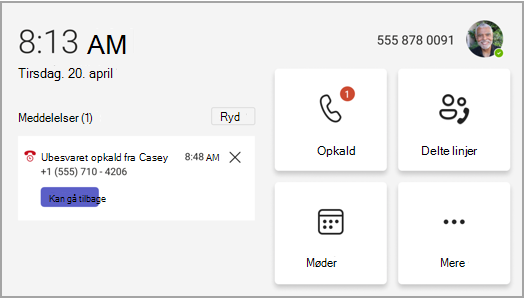
Når du er logget på, kan du se kommende møder, ubesvarede opkald, voicemail og meget mere på startskærmen. Du får også vist muligheder for at deltage i et møde, lytte til telefonsvarer eller ringe tilbage.
Denne artikel indeholder
Tilslut din Teams-telefon til Teams Windows-skrivebord
Administrer dine opkald
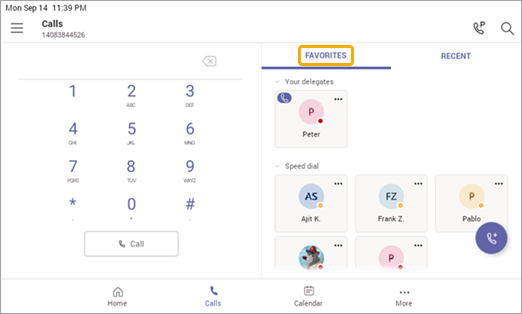
Vælg Opkald for at få adgang til dine favoritter. Disse kan omfatte hurtigopkaldskontakter, dine stedfortrædere eller personer, du støtter, der er hentet over fra Teams-skrivebordet.
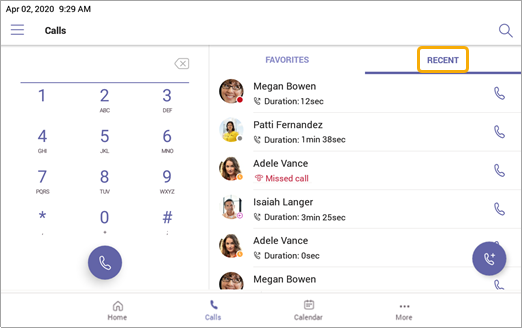
Vælg Seneste i din opkaldsoversigt, og foretag opkald med et enkelt klik.
Vil du tilføje den person, der ringer op, som en hurtigopkaldskontakt? Vælg personen, der ringer op, og derefter stjernen. Hvis du vil fjerne en person, der ringer op, skal du blot vælge stjernen igen for at annullere markeringen.
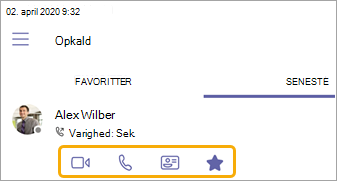
Du kan også starte et video- eller telefonopkald her, eller gå til visitkortet for den person, der ringer op, for at få vist flere oplysninger, før du kontakter vedkommende.
På telefoner med vandret skærm er det numeriske tastatur altid tilgængeligt. Hvis skærmen på din telefon er lodret, skal du vælge telefonikonet for at få adgang til det numeriske tastatur.
Overfør et opkald med en Copilot-oversigt
Når du overfører dit opkald på din Teams-telefonenhed, kan du tillade, at Copilot inkluderer en oversigt over opkaldet indtil videre.
Du kan få mere at vide om, hvordan du gør dette, under Kom i gang med Copilot i Microsoft Teams-telefon.
Send indgående opkald til voicemail
Hvis du vil sende et indgående opkald direkte til voicemail, skal du vælge Send til voicemail på skærmen for indgående opkald.
Ringe til en persons telefonsvarer direkte
I menuen Opkald skal du vælge Flere indstillinger ud for en kontakt og vælge Forlad telefonsvarer. Personens telefon ringer ikke, og du bliver bedt om at lægge en telefonsvarerbesked.
Bemærk
Hvis du ikke kan se muligheden for at sende indgående opkald videre til voicemail, skal du kontakte din IT-administrator.
Slå viderestilling af opkald til
Du kan slå viderestilling af opkald til for at viderestille dine opkald til telefonsvareren, kontakter, et telefonnummer, opkaldsgrupper eller stedfortrædere.
Slå viderestilling af opkald til direkte fra startskærmen. Hvis du ikke kan se indstillingen Viderestilling af opkald på startskærmen, skal du slå Vis viderestilling af opkald til på startskærmen i menuen Indstillinger .
Eller:
- Vælg Flere> for flere indstillingerIndstillinger Opkald>>Viderestilling af opkald.
- Nederst i menuen Opkald skal du vælge Viderestil opkald til voicemail.
- På rullelisten skal du vælge Videresend til telefonsvarer eller Videresend til kontakt.
- Hvis du videresender til en kontakt, skal du angive kontaktens telefonnummer eller søge efter eksisterende kontakter efter navn eller nummer.
Hvis du vil slå viderestilling af opkald fra, skal du gå tilbage til den samme menu og vælge Viderestil ikke.
Parkér og hent opkald
Du kan parkere et igangværende opkald ved at vælge Parkér opkald under opkaldet.
Der genereres en entydig kode, som skal angives, når du eller en anden besvarer det parkerede opkald.
Hvis en anden henter opkaldet, skal du kopiere koden og dele den med vedkommende.
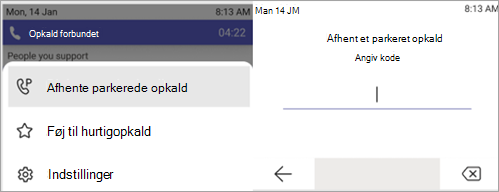
Hvis du vil hente et parkeret opkald, skal du vælge Besvar parkeret opkald, angive koden og vælge Besvar.
Deltag i møder
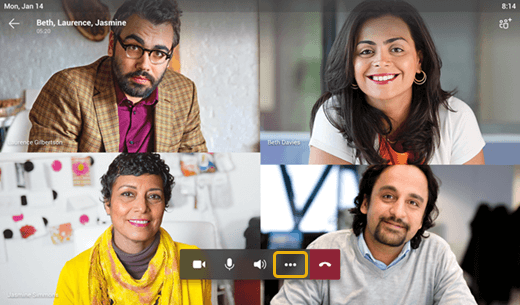
Deltag i et møde fra din kalender eller en meddelelse med et enkelt klik. Når du er kommet indenfor, vil du kunne:
- Send og modtag video, og deaktiver indgående video for at reducere den nødvendige båndbredde, hvis din hardware tilbyder videofunktioner.
- Start optagelse af mødet.
- Ræk din virtuelle hånd op for at angive, at du vil bidrage.
- Slå liveundertekster til og fra.
Vælg Flere indstillinger for at få adgang til menuen.
Du kan få mere at vide under Møder og opkald.
Tilføj kontakter og kontaktgrupper
Du kan føje kontakter til grupper på og uden berøringstelefoner.
Gå til skærmbilledet People for at få vist og oprette forbindelse til alle dine kontakter og for at organisere dem i grupper, så de er nemmere at finde.
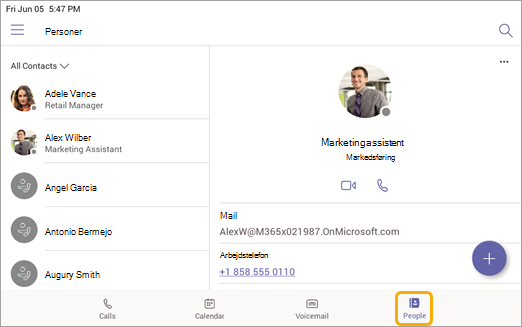
Vælg Tilføj + for at føje en kontakt til den aktuelle gruppe (ovenfor, den aktuelle gruppe er Alle kontakter) eller for at oprette en ny gruppe.
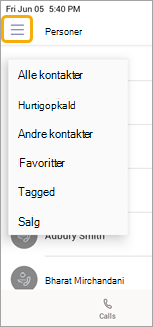
Hvis du vil skifte visningen fra Alle kontakter til en anden gruppe, skal du vælge menuen ud for People og vælge gruppen.
Stedfortræder dine opkald
Du kan vælge en person til at fungere som din stedfortræder – en person eller en fælles telefonkonto, som kan modtage og foretage opkald på dine vegne. Når du tilføjer en stedfortræder, deler du i bund og grund din telefonlinje med vedkommende, så vedkommende kan se og administrere alle dine opkald.
Tilføje en stedfortræder
- Tryk på dit profilbillede.
- Gå til Indstillinger>Administrer stedfortrædere.
- Skriv navnet på den person eller fællestelefon, du vil tilføje.
Få vist eller ændre stedfortrædertilladelser
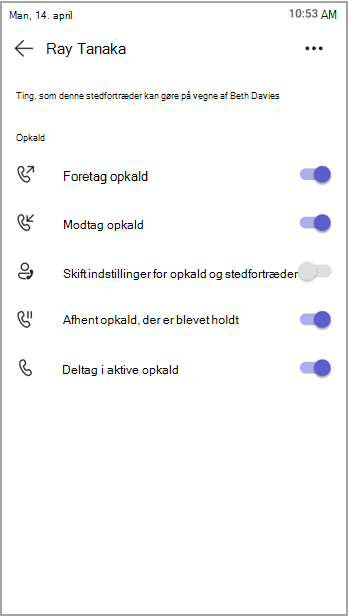
Du kan ændre, hvilke funktioner dine stedfortrædere har, herunder hvorvidt de også kan tilføje nye stedfortrædere og ændre deres stedfortræderindstillinger.
- Gå til Opkald
 >Fanen Opkald Favoritter.
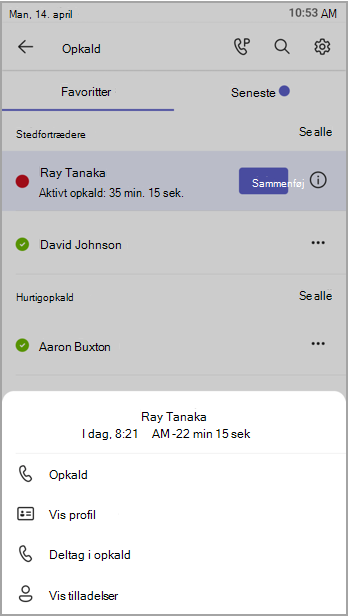
 - Under Stedfortrædere skal du trykke på en stedfortræders navn >Visningstilladelser.
- Slå til/fra-funktionerne til eller fra for den funktion, som stedfortræderen skal have adgang til.
Hvis du slår til/fra-knappen for Skift opkalds- og stedfortræderindstillinger til, får stedfortræderen adgang til denne menu og selv kan foretage ændringer.
Disse tilladelser kan også åbnes fra menuen Administrer stedfortrædere i den forrige sektion.
Deltag i aktive opkald
Som uddelegerende vil du altid kunne deltage i alle aktive opkald, der håndteres af dine stedfortrædere.
- Gå til Opkald>Opkald, Favoritter eller Seneste.
- Under Favoritter vises igangværende opkald ud for stedfortræderens navn. Under Seneste viser fanen Igangværende alle aktuelt aktive og afholdte opkald.
- Tryk på Deltag.
Sæt opkald i venteposition og genoptag dem
Som uddelegerende kan du genoptage alle opkald, der er sat i venteposition af dine stedfortrædere. Du skal blot trykke på Genoptag i sektionen Igangværende i Seneste.
Fungere som stedfortræder
Hvis du er blevet udpeget som stedfortræder af en person, kan du foretage og modtage opkald som den pågældende person. Det er også muligt at være stedfortræder for flere forskellige personer.
Få vist og skift mellem delte linjer
Du kan skifte mellem de linjer, du deler med forskellige delegatorer.
- Tryk på Delte linjer på startskærmen.
- Ved hjælp af rullemenuen øverst på skærmen kan du skifte mellem delegatorer.
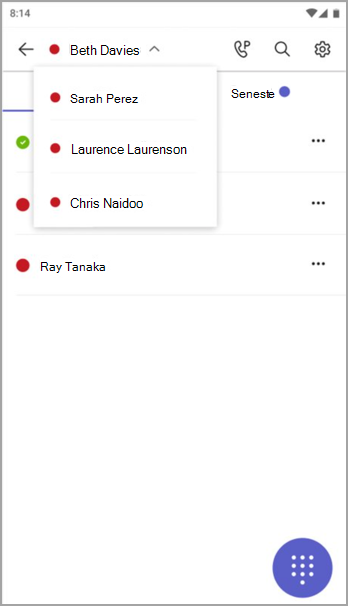
Derudover kan du skifte mellem delte linjer fra fanen Opkald. Du skal blot trykke på navnet på den uddelegerende under People you support.
Administrer en uddelegerings linje
Du kan få vist opkald på din uddelegerings linje. Med de rigtige tilladelser kan du foretage opkald som din uddelegerende, deltage i et aktivt opkald og genoptage opkald, der er sat i venteposition, og administrere andre stedfortrædere for den pågældende uddelegerende.
Foretag opkald som en anden
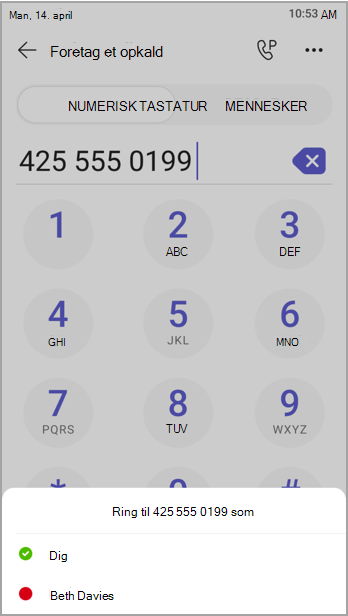
Med de rette tilladelser kan du foretage opkald som din uddelegerende. Hver gang du foretager et opkald, vises der en menu, hvor du bliver spurgt, om du vil ringe som dig selv eller som en af dine delegatorer.
Lås skærmen
Lås telefonens skærm for at beskytte fortrolige oplysninger, når du er væk eller sammen med en besøgende. Du kan stadig modtage telefonopkald, men ikke foretage dem.
Hvis du vil have adgang til telefonens låseindstilling, skal du vælge og derefter Indstillinger>for enhed.
Tilslut din Teams-telefon til Teams Windows-skrivebord
Slut telefonen til din Windows-computer for at aktivere interaktion på tværs af enheder. Din Teams-telefon kan nemt låses og låses op, når computeren er låst og låst op.
Bemærk
Mac-, Linux-, web-, mobil- og 32-bit/ARM-baserede Teams-klienter understøttes ikke i øjeblikket.
Inden du går i gang
- Computeren skal køre 64-bit version 1.3.00.15364 eller nyere.
- Computeren skal være Bluetooth-aktiveret.
- Teams-telefonen skal være placeret i nærheden af computeren.
Tilslut enhederne
Log på computeren og Teams-telefonen som den samme bruger.
På Teams-telefonen skal du vælge dit billede og derefter vælge Tilslut en enhed.
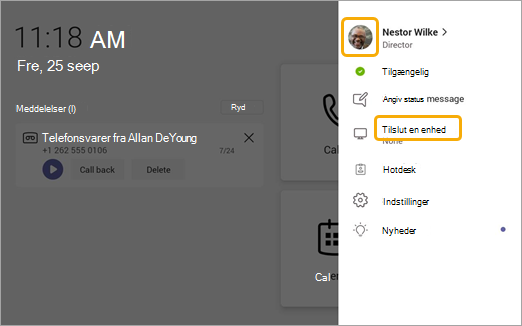
Vælg Find en enhed.
Når Teams-telefonen finder computeren, skal du vælge Opret forbindelse.
Vælg Opret forbindelse på computeren.
Real-Time tekst (RTT)
Tekst i realtid (RTT) er en tilgængelighedsfunktion, der er tilgængelig på Teams-telefonenheder, og som gør det muligt at se overført tekst med det samme, tegn for tegn, mens den skrives, uden at du behøver at trykke på Send.
Hvis RTT er aktiveret, får du en meddelelse, når nogen ringer eller inviterer dig til et møde.
Bemærk
Tekstinput understøttes kun fra computer eller mobil. Telefonenheder understøtter skrivebeskyttet RTT. RTT skal være aktiveret på computer eller mobil for brug på Teams-telefoner. Du kan finde flere oplysninger her: Tekst i realtid (RTT) i Microsoft Teams.
Relaterede emner
Del en telefonlinje med en stedfortræder