
Foretag sikkert Lydopkald i Teams på farten med Apple CarPlay.
Konfigurer CarPlay
Her er, hvad du skal bruge for at bruge CarPlay med Teams:
- Køretøj, der understøtter CarPlay
- iPhone
- Den nyeste understøttede version af Microsoft Teams-appen til iOS
Slut telefonen til bilen ved hjælp af Bluetooth eller et USB-kabel. Din enheds skærm bør automatisk blive vist på din bils skærm med tilgængelige CarPlay-apps. Tryk på Teams-appen for at komme i gang.
Deltag i et møde
Vælg  at få vist og deltage i dine møder for den pågældende dag.
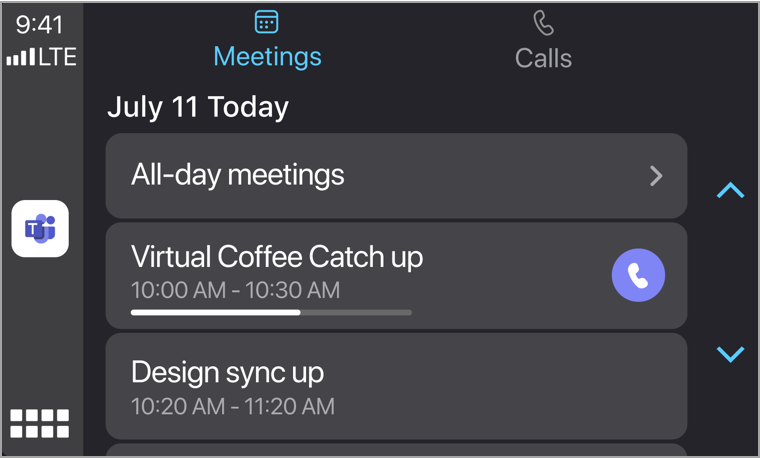
- En statuslinje viser, hvor meget af mødet der allerede er indtruffet. Tryk for at deltage.
- Kun den dags møder vises.
- Heldagsmøder vises ikke, medmindre de er markeret.
- Møder, der er organiseret uden for din organisation, kan ikke deltager direkte fra CarPlay.
For disse møder skal du først deltage på telefonen og derefter skifte til CarPlay. - Af sikkerhedsmæssige årsager understøtter Teams på CarPlay kun lyd, og nogle mødefunktioner, der er tilgængelige på mobil eller computer, vises ikke.
Tip
Når du er i et opkald eller et møde, skal du trykke på Teams-ikonet i venstre side af skærmen for at skifte til en mødevisning. Du kan også slå lyden fra, hæve hånden eller forlade den.
Afgiv opkald
Bemærk
- Visse typer opkald afhænger af, hvordan opkald er konfigureret i din organisation.
- Interne Teams til Teams-opkald understøttes altid. Hvis du vil foretage eksterne telefonopkald, skal din konto være aktiveret til Teams-telefonopkald.
Der er tre måder at foretage opkald på via Carplay.
Siri
Siri kan foretage opkald og deltage i igangværende møder. Der er flere måder at aktivere Siri på, herunder fra startskærmen ved at trykke på Teams-appen.
Derudover:
Gå til
 på skærmen.
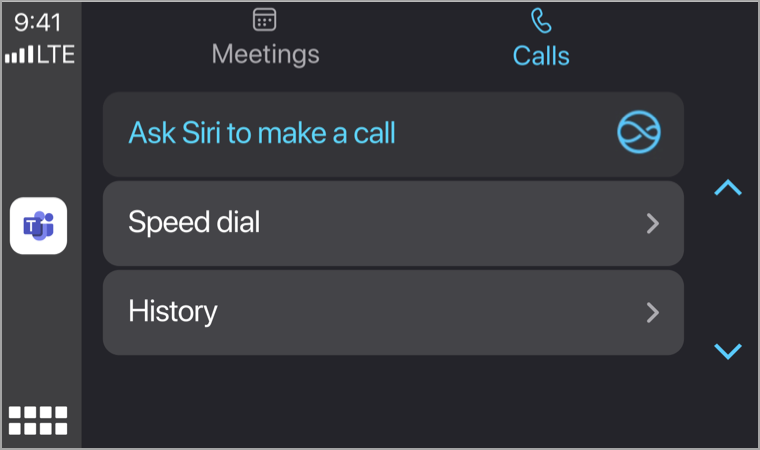
Vælg Bed Siri om at foretage et opkald.
Sig navnet på den kontakt, du vil ringe til, eller brug Siri-stemmekommandoer til at hjælpe dig med at foretage opkald.
Bemærk
Hvis flere kontakter har samme navn, vises de på skærmen i bilen. Tryk på den rigtige for at starte opkaldet.
Her er eksempler på, hvad du kan sige:
- "Ring til Beth Davies og Aadi Kapoor ved hjælp af Teams".
- "Brug Teams til at slå mit seneste opkald op".
- "Deltag i mit møde i Teams".
Bemærk
Hvis Siri-stemmekommandoer ikke fungerer, skal din it-administrator muligvis tillade Siri og Apple CarPlay for Teams på administrerede iOS-enheder: Indstillinger for Teams-opkald med Apple Car Play.
Hurtigopkald
Vælg Hurtigopkald for at få vist en liste over kontakter. Vælg en for at ringe til dem.
De viste kontakter afhænger af din opkaldskonfiguration og de tilgængelige opkaldsfunktioner.
Oversigt
Vælg Historik for at se de seneste opkald, du har foretaget og modtaget. Vælg en af disse personer for at ringe til dem.