

Du kan flette opkald i Teams på forskellige måder.
Foretag et nyt opkald, og flet det med et eksisterende opkald
Mens du er i gang med et privat opkald eller et gruppeopkald, beslutter du dig måske for at stille en anden et relevant spørgsmål.
Du kan foretage endnu et opkald, mens du stadig er i det første opkald. Når det andet opkald forbindes, kan du flette det med dit første opkald.
Bemærk
Det første opkald sættes automatisk i venteposition, når du foretager et nyt opkald. Eller du kan gå til opkaldsindstillingerne og vælge Flere handlinger >Hold nede for at udføre denne handling, før du foretager et nyt opkald.
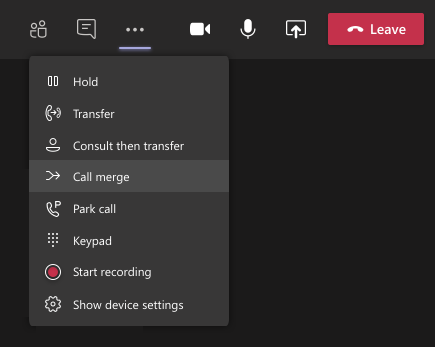
Når det andet opkald forbindes, skal du gå til opkaldsindstillingerne og vælge Flere handlinger>Opkaldsfletning .
.
Flet et indgående opkald med et eksisterende opkald
Mens du er i et opkald i Teams, modtager du måske et opkald fra en anden person eller gruppe, og du beslutter, at du vil flette det nye opkald med det opkald, du allerede er i.
Når du accepterer det nye opkald, sættes det andet opkald automatisk i venteposition. Derefter kan du vælge at flette det nye opkald med dit første opkald.
Gå til opkaldsindstillingerne, og vælg Flere handlinger Knappen >Opkaldsfletning .
Konsultere og flette et opkald ind i et møde
Mens du er i et Teams-møde, kan det være nødvendigt hurtigt at rådføre dig med nogen, før du bringer dem ind i samtalen.
Du kan foretage et konsultationsopkald direkte fra mødet, tale med personen privat og derefter flette opkaldet tilbage til mødet, når du er klar.
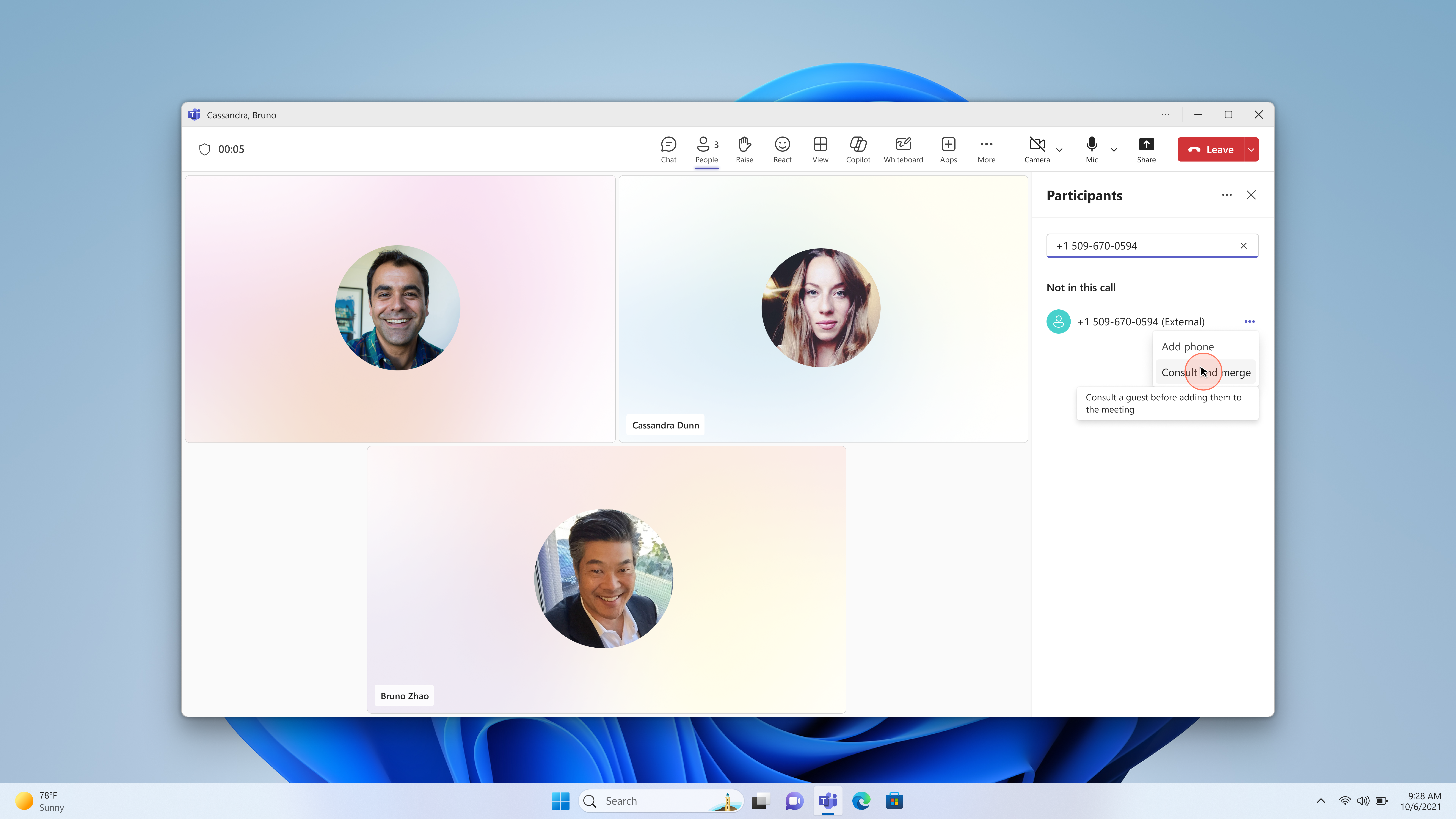
- Skriv et telefonnummer under fanen People i mødet, eller søg efter en kontakt i feltet Inviter en person, eller ring til et nummer.
- Vælg Flere handlinger (...) >Konsultere og flette.
- Tal med personen i kontaktopkaldet. Når du er klar til at bringe dem ind i mødet, skal du vælge Flet.
Efter fletningen vises deltageren på mødelisten, og lyden fortsætter for alle.
Tip: Hvis du har brug for at nå en person bag en IVR eller automatisk omstilling, skal du vælge ikonet Numerisk tastatur under konsultationsopkaldet for at sende DTMF-toner (0-9, *, #) og navigere i menuen. Det numeriske tastatur er kun tilgængeligt under konsultationsopkaldet – når det er flettet, vises det ikke længere.
Bemærk
- Opkaldsfletning er ikke tilgængelig for delte linjeopkald, der foretages af en chef og stedfortrædere.
- Du kan bruge opkaldsfletning til at føje en bruger bag en IVR til et gruppeopkald: Foretag et nyt en-til-en-opkald til IVR, brug DTMF-det numeriske tastatur til at nå frem til målbrugeren, og flet derefter opkaldet med dit eksisterende opkald eller gruppeopkald.
- Hvis du vil se og flette et opkald ind i et møde, skal mødearrangøren have en licens til lydmøde eller en PSTN-licens. Begivenheder, webinarer og forsamlinger understøttes ikke.
- Det numeriske tastatur er kun tilgængeligt under konsultationsopkaldet. Når opkaldet er flettet, vises det numeriske tastatur ikke længere.