
Der er flere funktioner tilgængelige, når kundeemner skal give tilsyn eller hjælp til teammedlemmer, der håndterer kundeopkald ved hjælp af Køer-appen.
Kundeemner kan:
- Skærm: Lyt til de samtaler, som teammedlemmer har med opkaldere uden at blive hørt.
- Hviske: Hjælp teammedlemmer under et opkald uden at høre den person, der ringer op.
- Pram: Deltag i et igangværende opkald for at hjælpe både teammedlemmet og den person, der ringer op.
- Overtagelse: Fjern et teammedlem fra et opkald, og overtag samtalen.
Du skal gå videre gennem hver af disse tilstande for at komme ind i den næste. Hvis du f.eks. vil prame ind i et opkald, skal du først angive Skærmtilstand og derefter Hvisketilstand og derefter eskalere til Pram.
Bemærk
Disse funktioner er tilgængelige som en del af Køer-appen med politikken for stemmeprogrammer aktiveret, hvilket kræver en Teams Premium licens.
Skærm
I appen Køer skal du vælge fanen Opkaldskø og finde opkaldskøen med det teammedlem, du vil overvåge.
Se efter teammedlemmet på fanen People i sektionen Administrer kø til venstre.
Teammedlemmet bør blive vist i sektionen Tilmeldt . Hvis teammedlemmet er fravalgt, skal du holde markøren over vedkommendes navn og vælge knappen Tilvalg .
Hold markøren over teammedlemmets navn, og vælg menuen Flere indstillinger Ikon for
 .
.Vælg knappen Skærm . Alternativt kan du også vælge teammedlemmets navn og derefter vælge knappen Skærm i højre side af skærmen.

Når du er begyndt at overvåge, kan du se, at skærmsessionen er startet, når der vises et lille skærmvindue nederst til højre på skærmen. Du begynder automatisk at overvåge det næste opkald, som dit teammedlem accepterer for denne opkaldskø. Afhængigt af hvilke indstillinger din administrator aktiverer, får teammedlemmet vist en meddelelse om, at vedkommendes opkald overvåges.
Afslut din overvågningssession når som helst ved at vælge Afslut overvågning.
Bemærk
- Kundeemner kan ikke overvåge andre kundeemner, selvom de også er agenter.
- Overvågning er ikke tilgængelig, hvis tilstedeværelsesbaseret routing er deaktiveret, eller hvis routingmetoden er indstillet til længst inaktiv.
Hviske
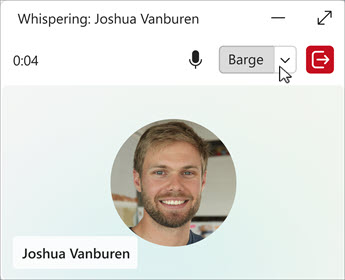
Mens du overvåger, kan du skifte til Whisper-tilstand for at rådgive dit teammedlem uden kundens hørelse.
- Det gør du ved at vælge Whisper øverst i opkaldsvinduet. Dette overgår dig fra skærm til hviskende tilstand.

- I hvisken tilstand kan dit teammedlem høre dig, mens den, der ringer op, ikke kan høre dig.
Du har nu mulighed for at forblive på opkaldet i hvisken tilstand, vende tilbage til overvågning, forlade opkaldet eller pram i, hvor du kan tale med både dit teammedlem og den person, der ringer op.
Pram
Hvis du vil kunne tale med både dit teammedlem og den person, der ringer op, skal du vælge Pram øverst i opkaldsvinduet.
Herfra har du mulighed for at vende tilbage til tidligere tilstande ved at vælge Whisper eller Monitor i rullemenuen øverst i opkaldsvinduet. Hvis du vil fjerne dig selv helt fra opkaldet, skal du vælge Afslut overvågning.
Overtagelse
- Hvis du vil yde en-til-en-support til den person, der ringer op, skal du vælge Takeover. Dit teammedlem udelades fra opkaldet og fjernes fra chattråden, og din overvågningssession afsluttes.
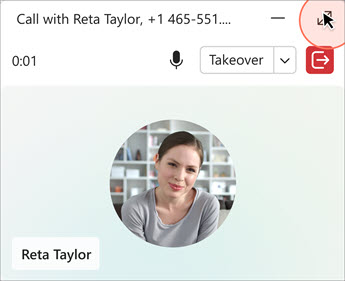
- Du kan ikke vende tilbage til overvågning, når du har overtaget opkaldet. Hvis du vil gøre det, skal du starte en ny session med dit teammedlem.
- Vælg Forlad for at afslutte opkaldet.
Bemærk
- Optagelse er tilgængelig for kundeemner, mens de er i overtagelsestilstand. Hvis kundeemner optager, mens de er i pramtilstand, har de ikke adgang til optagelsen i chatten. Hvis et teammedlem eller den person, der ringer op, registrerer på skærmen, hvisker eller pramer, har kundeemner ikke adgang til optagelsen.
- Kundeemner, der også er teammedlemmer, skal være fravalgt for automatisk at blive forbundet til MWBT-opkald. Ellers modtager de et normalt opkald fra opkaldskøen, ikke fra deres teammedlem.
- Opkaldsoversigt er ikke tilgængelig for MWBT-opkald for kundeemner. Teammedlemmer og personer, der ringer op, modtager opkaldsoversigten som forventet.
- Hvis du er et kundeemne, der bruger VDI 1 (virtuel skrivebordsinfrastruktur), får du vist en normal opkaldsmeddelelse i stedet for automatisk at deltage i et teammedlems opkald. Hvis du bruger VDI 2, deltager du automatisk.