
En este artículo:
- Visualización y administración de cámaras
- Configuración de cámaras individuales
- Opciones avanzadas de cámara
Visualización y administración de cámaras
En Windows 11, la configuración de la cámara en la aplicación Configuración ayuda a administrar las cámaras conectadas a un dispositivo Windows. Para abrir la configuración de la cámara, selecciona el y, a continuación, selecciona Configuración
 >Configuración Bluetooth & dispositivos
 >Cámaras
 .
Esta página se introdujo en Windows 11 y no está disponible en versiones anteriores de Windows.
Cámaras de red
La configuración de la cámara puede buscar cámaras de red/IP compatibles con ONVIF en su red local. Después de conectar una, aparece y funciona como otras cámaras, como una cámara USB.
Para conectar una cámara de red:
- Seleccione Buscar cámaras.
- Seleccione la cámara cuando aparezca en los resultados de la búsqueda.
- Si se le solicita, escriba el nombre de usuario y la contraseña de la cámara.
Para quitar una cámara de red conectada, selecciónela en Cámaras conectadas y luego haga clic en Quitar.
Para obtener más información, consulte Cámaras de red.
Cámaras conectadas
La lista Cámaras conectadas en la página de configuración de la cámara muestra las cámaras conectadas actualmente al sistema y le permite acceder a una subpágina con configuraciones adicionales relacionadas con cada cámara. Entre estas opciones de configuración se incluyen la configuración de imagen predeterminada, la posibilidad de deshabilitar la cámara y, en el caso de las cámaras de red, la posibilidad de quitar o desconectar la cámara.
Nota
Algunas cámaras especiales no aparecen en la página Configuración de la cámara. Por ejemplo:
- Cámaras de infrarrojos (IR) que se usan para la autenticación facial de Windows Hello.
- Cámaras que usan la tecnología DirectShow: estas cámaras pueden incluir DSLR o fabricantes de cámaras de acción que se pueden usar como cámaras web en algunas aplicaciones.
- Cámaras propietarias que no están administradas por Windows: estas cámaras pueden incluir cámaras industriales y muchas cámaras en red.
Cámaras deshabilitadas
Cuando se deshabilita una cámara a través de la página de configuración de la cámara, aparece una sección separada con una lista de cámaras deshabilitadas. Seleccione Habilitar para volver a habilitar la cámara seleccionada.
Para deshabilitar una cámara, consulte la sección Deshabilitar una cámara en este artículo.
Nota
- Si no hay una sección de cámaras deshabilitadas, no se deshabilitará ninguna cámara.
- Se requiere acceso de administrador para habilitar las cámaras.
- Es posible que algunas cámaras no se muestren en la página de configuración de la cámara si les falta un controlador, si no funcionan o si están deshabilitadas a través de utilidades alternativas, como el Administrador de dispositivos.
Configuración de cámaras individuales
Modificar la configuración predeterminada de una cámara individual:
Selecciona el
y luego Configuración>Bluetooth & dispositivos>Cámaras .En la ventana Cámaras de dispositivos > & Bluetooth , en Cámaras conectadas, seleccione la cámara deseada de la lista.
Al seleccionar una cámara individual de la lista Cámaras conectadas en la página de configuración de la cámara, se inicia una subpágina que muestra una vista previa de la cámara, permite la administración de la cámara y permite la configuración de la configuración de imagen predeterminada.
Algunos fabricantes de cámaras incluyen una aplicación complementaria que permite cambios de configuración adicionales. Para esas cámaras, un vínculo en Configuración relacionada abre la aplicación del fabricante o su página de Microsoft Store.
Nota
La configuración predeterminada que se muestra en esta página se guarda por cámara y por cuenta de usuario, aunque no se sincronizan entre varios dispositivos Windows. Además, no se realiza una copia de seguridad ni se restaura la configuración predeterminada de imágenes durante la reinstalación de un sistema operativo o durante la configuración de un nuevo dispositivo Windows.
Deshabilitar una cámara
Para deshabilitar una cámara, selecciónela en la lista Cámaras conectadas en la página de configuración de la cámara para abrir su subpágina y, a continuación, seleccione el botón Deshabilitar ubicado junto a la ventana de vista previa de la cámara. Si selecciona este botón, aparecerá un aviso de confirmación antes de deshabilitar la cámara.
En algunas circunstancias, las cámaras requieren un reinicio del sistema para deshabilitarse. En este escenario, la cámara seguirá mostrándose en la lista Cámaras conectadas de la página Configuración de la cámara, pero permanecerá atenuada con un mensaje que indica la necesidad de reiniciar el equipo.
Para volver a habilitar la cámara, consulte la sección Cámaras deshabilitadas de este artículo.
Nota
- Se requiere acceso de administrador para deshabilitar las cámaras.
- En algunos sistemas, más de una cámara comparte hardware de procesamiento de cámara, por lo que deshabilitar una cámara puede deshabilitar varias cámaras. Esto es común en dispositivos de formato de tabletas que tienen una cámara frontal integrada (videoconferencia) y una cámara orientada al mundo. En este escenario, el aviso de confirmación incluye un mensaje que indica que deshabilitar una cámara hace que otras cámaras del sistema se deshabiliten como grupo.
Solucionar problemas de una cámara
Para solucionar problemas de una cámara, selecciónela en la lista Cámaras conectadas en la página de configuración de la cámara para abrir su subpágina y, a continuación, seleccione el botón Solucionar problemas ubicado junto a la ventana de vista previa de la cámara. Al seleccionar este botón, se inicia la utilidad Obtener ayuda que ejecuta una experiencia interactiva de solución de problemas de cámara.
Ajustar la configuración básica de imagen de la cámara
Cuando se selecciona una cámara de la lista Cámaras conectadas en la página de configuración de la cámara, puede estar disponible una selección de controles deslizantes y/o alternadores para configuraciones básicas de imagen en la sección Configuración básica , según lo admita la cámara.
A continuación se enumeran las opciones básicas disponibles:
- Zoom
- Desplazamiento lateral
- Inclinación
- Brillo
- Contraste
- Nitidez
- Saturación
- Video HDR
Estos controles son opcionales para las cámaras, por lo que es posible que algunas o todas estas opciones de configuración no estén disponibles en la cámara y que la sección de configuración básica no esté visible.
Usar efectos de Windows Studio (efectos de cámara)
En Copilot+ PC, una cámara puede admitir efectos de Windows Studio. Esto podría presentar controles de cámara adicionales en la página Configuración de la cámara conectada en una nueva sección Efectos de Windows Studio.
Nota
Algunas cámaras pueden implementar el control directamente independientemente de los efectos de Copilot+ o Windows Studio. Estas cámaras tendrán esta sección etiquetada como Efectos de cámara.
La cámara puede admitir uno o varios de los siguientes controles:
- Encuadre automático
- Luz de retrato
- Contacto visual
- Efectos de fondo
- Filtros creativos
- ... y mucho más
Más información sobre los efectos de Windows Studio.
Ajustar la rotación de vídeo
Cuando se selecciona una cámara externa (como una cámara conectada a través de USB) de la lista Cámaras conectadas en la página de configuración de la cámara, hay disponible un menú desplegable que le permite seleccionar una rotación de vídeo. Las opciones disponibles son: Sin rotación, Derecha 90°, Izquierda 90° o 180°.
La configuración de rotación de vídeo solo está disponible para cámaras externas. Si la cámara está en uso por otra aplicación cuando se cambia la configuración, no se aplicará hasta la próxima vez que se use la cámara.
Nota
Cuando la rotación de vídeo se establece en un valor distinto de Sin rotación, Windows quita todos los tipos de datos comprimidos (por ejemplo, MJPEG, H.264, etc.) de la cámara y genera estrictamente tipos de datos sin comprimir. Es posible que las aplicaciones heredadas o las cámaras que dependen de la disponibilidad de tipos de datos comprimidos no funcionen correctamente cuando se configura la rotación de vídeo .
Restablecer la configuración de la cámara
Cuando se selecciona una cámara de la lista Cámaras conectadas en la página de configuración de la cámara, el botón Restablecer configuración permite restablecer todos los ajustes de la cámara a los valores predeterminados de fábrica.
Cuando se usa este botón, se borran los cambios en la configuración básica, los efectos de Windows Studio (o efectos de cámara) y la rotación de vídeo , y la cámara se reinicia con su configuración de fábrica.
El uso del botón Restablecer configuración también restablece cualquier configuración predeterminada que haya configurado cualquier aplicación complementaria desarrollada por los fabricantes de cámaras.
Configuración predeterminada de la cámara
Los cambios en la configuración básica, los efectos de Windows Studio (o efectos de cámara) o la rotación de vídeo se aplican inmediatamente al streaming de cámara en directo (y son visibles en la vista previa) y también se guardan como el valor predeterminado para la próxima vez que una aplicación abra la cámara.
Cuando ninguna aplicación está usando la cámara, el comportamiento de la página de configuración de la cámara es sencillo. Los cambios realizados en la configuración básica, los efectos de Windows Studio (o efectos de cámara) o la rotación de vídeo se aplican inmediatamente a la secuencia de vista previa de la cámara en directo y se guardan como valores predeterminados actualizados que se aplicarán cuando las aplicaciones inicien la cámara en el futuro.
Uso de la página de configuración de la cámara mientras la cámara está en uso
Si la página de configuración de la cámara se está usando mientras otra aplicación intenta modificar una cámara, es posible que no coincida entre la secuencia de vista previa de la cámara y la configuración de la cámara.
Nota
Algunas aplicaciones pueden supervisar cambios externos en los controles. Piense en una aplicación que desee mantener el contraste al 45 % mientras usa la cámara: esa aplicación puede supervisar el control de contraste y volver a escribir inmediatamente el control al 45 % si se cambia externamente mediante la página de configuración de la cámara.
Los problemas de sincronización son poco comunes y solo ocurren en el escenario específico en el que un cliente realiza cambios en tiempo real en la configuración de imagen dentro de una aplicación y, al mismo tiempo, inicia la página de configuración de la cámara para ajustar la misma configuración de imagen.
Para administrar situaciones de uso simultáneo, se muestra un banner de información en la página de configuración de la cámara cuando la cámara está en uso por otra aplicación, lo que indica que los cambios realizados en la página de configuración de la cámara o en la aplicación afectarán tanto a la aplicación como a la vista previa en la página de configuración de la cámara.
Para obtener una explicación más detallada, revise la sección Página Configuración de la cámara de la página Aprendizaje.
Opciones avanzadas de cámara
Las opciones avanzadas de cámara están disponibles en Windows 11, versión 24H2 y posteriores. Estas opciones podrían estar administradas por la organización.
Para abrir las opciones avanzadas de cámara, vaya a Configuración>Bluetooth & dispositivos>Cámaras, seleccione la cámara y, a continuación, seleccione Editar en Opciones avanzadas de cámara. Se abrirá un submenú con controles para los modos de cámara, como Cámara de aplicaciones múltiples y Cámara básica.
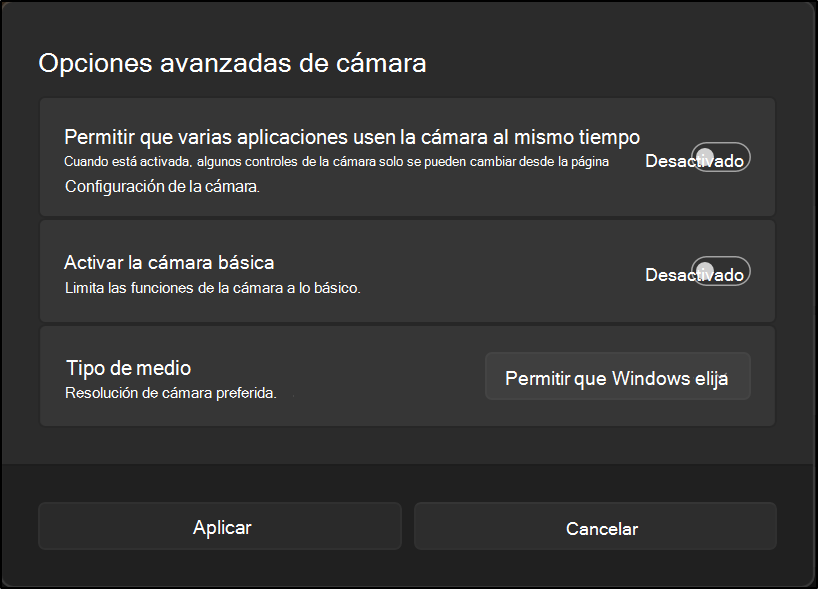
Permitir que varias aplicaciones usen la cámara al mismo tiempo (modo de cámara de varias aplicaciones)
El modo de cámara multiaplicación permite que varias aplicaciones accedan simultáneamente a la transmisión de la cámara. Cuando está activada, cualquier aplicación de cámara podrá compartir la transmisión de la cámara sin modificaciones. Por ejemplo, Microsoft Teams y Zoom pueden usar la misma cámara al mismo tiempo.
Al usar el modo de cámara de varias aplicaciones , puedes decidir la resolución y la velocidad de fotogramas de la transmisión de la cámara o dejar que Windows determine la resolución y la velocidad de fotogramas. De forma predeterminada, Windows intentará seleccionar la resolución más alta disponible en la cámara hasta 1440p que puede transmitir a 30 cuadros por segundo (fps).
Nota
- Si el Reconocimiento facial de Windows Hello intenta usar una cámara que fue configurada para el modo administrado de varias aplicaciones y esa cámara ya está en uso por otra aplicación, Windows Hello no puede acceder a la cámara y vuelve al inicio de sesión con PIN.
- Es posible que en la lista de resolución y velocidad de fotogramas no se muestre la lista completa de las resoluciones y velocidades de fotogramas compatibles con la cámara.
Activar la cámara básica (modo administrado de cámara básica)
El modo administrado de cámara básico es una opción de solución de problemas para problemas de cámara. Desactiva la aceleración de hardware y, cuando sea posible, los complementos del fabricante de la cámara que podrían impedir que la cámara funcione.
Al usar el modo de cámara básico, puede decidir la resolución y la velocidad de fotogramas de la secuencia de cámara o dejar que Windows determine la resolución y la velocidad de fotogramas. De forma predeterminada, Windows intentará seleccionar la resolución más alta disponible en la cámara hasta 1440p que puede transmitir a 30 cuadros por segundo (fps).
En el caso de que se requiera el modo de cámara básico para devolver la funcionalidad de la cámara, se recomienda enviar los comentarios de los usuarios en el Centro de opiniones (WIN + F) en Dispositivos y controladores > Cámara del dispositivo o cámaras web.
Nota
- Los efectos de Windows Studio no funcionarán mientras el modo de cámara básico esté activado.
- El reconocimiento facial de Windows Hello omite el modo Cámara básico, ya que muchos de los complementos de cámara son necesarios para el reconocimiento facial de Windows Hello.
- Al habilitar el modo de cámara básico, también se habilitará el modo de cámara de varias aplicaciones.