Información general de USB-C
Con una conexión USB-C, puede cargar su equipo con Windows 11 y también puede conectarse a otros dispositivos USB de tipo C, como teléfonos móviles, estaciones de acoplamiento, adaptadores de pantalla y otros dispositivos que tengan un puerto USB-C.
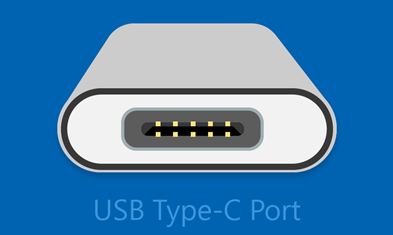
Lamentablemente, algunas combinaciones de hardware y software pueden causar problemas. Si esto ocurre, puede obtener una notificación de que hay algún problema con la conexión USB-C. Proporcionamos algunas sugerencias a continuación para ayudarte a solucionar los problemas. Además, si quieres cambiar si ves notificaciones sobre problemas de USB, sigue estos pasos:
Seleccione Buscar , escriba usb y seleccione Configuración USB de la lista de resultados.
Activar o desactivar las notificaciones de conexión .
Las siguientes son algunas notificaciones de USB-C que puedes recibir si surge un problema:
Es posible que la funcionalidad del dispositivo USB4 esté limitada
Asegúrate de que el dispositivo USB4 al que te estás conectando sea compatible con tu equipo.
|
Prueba estas soluciones |
Causas posibles |
- Asegúrese de que su equipo sea compatible con USB4 para obtener la mejor experiencia del dispositivo o base USB4 conectado.
- Asegúrate de usar el cable proporcionado por el fabricante del dispositivo o de la base de acoplamiento, o bien un cable USB4 certificado.
- Conecta tu dispositivo o base USB4 directamente a tu PC o solo a bases USB4.
|
- El dispositivo o la base admite USB4, pero está conectado a un puerto del equipo que no admite USB4. Es posible que el dispositivo conectado tenga una funcionalidad limitada porque no usa USB4.
- Estás usando un cable que no es compatible con USB4.
- Vas a conectar tu dispositivo o base USB4 a una base que no admite USB4.
|
No se reconoce el dispositivo USB
El último dispositivo USB que conectó a este equipo no funcionó correctamente y Windows no lo reconoció.
|
Prueba estas soluciones |
Causa posible |
- Busca el código de error en tu PC con Windows 11 y anótalo.
- Para el error de código que se muestra, sigue los pasos de solución de problemas que se describen en Códigos de error en el Administrador de dispositivos de Windows.
Nota: Esto se aplica a todos los códigos de error mostrados en el Administrador de dispositivos, excepto el código de error 28 (los controladores del dispositivo no están instalados).
|
El dispositivo USB al que estás conectado notificó un problema o existe un problema con el controlador de dispositivo. |
Para encontrar el código de error en un equipo con Windows 11
- Seleccione el botón Inicio
 , escriba administrador de dispositivos y seleccione Administrador de dispositivos de la lista de resultados.
- En el Administrador de dispositivos, busca el dispositivo. Debería aparecer marcado con un signo de exclamación amarillo.
- Elige el dispositivo, mantenlo presionado (o haz clic con el botón derecho en él) y, luego, selecciona Propiedades. El código de error se muestra en Estado del dispositivo.
Cargador lento
Para aumentar la velocidad de carga, usa el cargador y el cable suministrados con el dispositivo.
|
Prueba estas soluciones |
Causas posibles |
- Usa el cargador y el cable incluidos con tu PC.
- Asegúrate de que estás conectando el cargador al puerto de carga USB-C del PC.
- Usa una lata de aire comprimido para limpiar el puerto USB-C del equipo.
|
- El cargador no es compatible con tu PC.
- El cargador no tiene capacidad suficiente para cargar tu PC.
- El cargador no está conectado a un puerto de carga del PC.
- El cable de carga no es lo suficientemente potente para el cargador o el PC.
- La suciedad o el polvo en el puerto USB del dispositivo impidió que el cargador se insertara correctamente.
- El cargador se conecta mediante un concentrador externo o a la base.
Nota: Aparece un icono de batería con una advertencia en la bandeja del sistema para indicar que se ha conectado un cargador lento y que la batería se está descargando. También puede aparecer la notificación de carga lenta.
Un equipo con conectores USB de tipo C tiene límites de potencia mayores. Si el conector admite USB Power Delivery, puede cargar con mayor rapidez y niveles de energía superiores.
Para cargar más rápido, el equipo, el cargador y el cable deben cumplir con los estándares del sector. El cargador y el cable también deben admitir los niveles de energía que requiere el PC para una carga más rápida. Por ejemplo, si el PC necesita 12 V y 3 A para la carga más rápida, un cargador de 5 V y 3 A no la proporcionará.
Los cargadores que no tienen un conector USB Type-C estándar pueden usar un conector propietario no estándar que su PC no admite. |
El PC no se carga
Para aumentar la velocidad de carga, usa el cargador y el cable suministrados con el dispositivo.
|
Prueba estas soluciones |
Causas posibles |
- Usa el cargador y el cable incluidos con tu PC.
- Asegúrate de que estás conectando el cargador al puerto de carga USB-C del PC.
- Usa una lata de aire comprimido para limpiar el puerto USB-C del equipo.
|
- El cargador no es compatible con tu PC.
- El cargador no tiene capacidad suficiente para cargar tu PC.
- El cargador no está conectado a un puerto de carga del PC.
- El cable de carga no cumple los requisitos de energía del cargador ni del PC.
- La suciedad o el polvo en el puerto USB del dispositivo pueden impedir que el cargador se inserte correctamente.
- El cargador se conecta al PC a través de un concentrador o base externo.
Nota: Un equipo con conectores USB de tipo C tiene límites de potencia mayores. Si el conector admite USB Power Delivery, puede cargar con mayor rapidez y niveles de energía superiores.
Para cargar más rápido, el equipo, el cargador y el cable deben cumplir con los estándares del sector. El cargador y el cable también deben admitir los niveles de energía que requiere el PC para una carga más rápida. Por ejemplo, si el PC necesita 12 V y 3 A para la carga más rápida, un cargador de 5 V y 3 A no la proporcionará.
Los cargadores que no tienen un conector USB Type-C estándar pueden usar un conector propietario no estándar que su PC no admite. |
La funcionalidad del dispositivo USB podría estar limitada
Asegúrese de que el dispositivo al que se está conectando sea compatible con su PC.
La funcionalidad del dispositivo Thunderbolt podría ser limitada
Asegúrate de que el dispositivo Thunderbolt al que te estás conectando sea compatible con tu equipo.
|
Prueba estas soluciones |
Causas posibles |
- Asegúrese de que el equipo admite las mismas características USB-C que el dispositivo conectado.
- Asegúrate de que el cable sea compatible con las mismas características de USB-C que el dispositivo conectado.
- Asegúrese de que el dispositivo o la llave estén conectados directamente al equipo.
- Asegúrese de que el dispositivo o la llave estén conectados al puerto USB-C del equipo que admita el modo alternativo correcto. Por ejemplo, si vas a conectar un dispositivo de modo alternativo de Thunderbolt, asegúrate de que lo conectas al puerto USB-C que admite Thunderbolt™.
|
- El dispositivo o la llave a la que está conectado tiene nuevas características para USB-C que su PC no admite.
- El dispositivo al que te has conectado tiene nuevas características de USB-C que el cable no admite.
- El dispositivo o la llave no están conectados al puerto USB-C correcto del equipo.
- El dispositivo o la llave usan un concentrador o base externo para conectarse al equipo.
- Hay demasiados otros dispositivos o llaves de modo alternativo conectados al equipo.
Nota: USB Type-C tiene una nueva característica denominada Modos alternativos. Si el cable USB-C tiene esta característica, puedes conectarte a dispositivos que no sean USB y que admitan el mismo modo alternativo. Por ejemplo, si tu cable USB-C tiene el modo alternativo de Thunderbolt, puedes conectarte a dispositivos Thunderbolt. No hay ningún valor para activar: tu dispositivo usa automáticamente el modo adecuado si es compatible.
La característica Modo alternativo debe ser compatible con el hardware y software del equipo, así como con el dispositivo o la llave conectados. También es posible que necesites un cable USB-C específico. |
La conexión de la pantalla puede estar limitada
Asegúrate de que el dispositivo DisplayPort al que te estás conectando sea compatible con tu equipo.
Es posible que la funcionalidad del dispositivo MHL sea limitada
Asegúrese de que el dispositivo MHL al que se está conectando sea compatible con su equipo.
|
Prueba estas soluciones |
Causas posibles |
- Asegúrate de que el equipo, la pantalla externa y el cable admitan modos alternativos de DisplayPort o MHL.
- Asegúrese de que el dispositivo o la llave estén conectados directamente al equipo.
- Asegúrese de que el dispositivo o la llave estén conectados al puerto USB-C del equipo que admita el modo alternativo correcto. Por ejemplo, un adaptador de modo alternativo de DisplayPort debe estar conectado al puerto USB-C del equipo que admita el modo alternativo de DisplayPort.
|
- El dispositivo o la llave a la que está conectado tiene nuevas características para USB-C que su PC no admite.
- El dispositivo al que te has conectado tiene nuevas características de USB-C que el cable no admite.
- El dispositivo o la llave no están conectados al puerto USB-C correcto del equipo.
- El dispositivo o la llave se conecta al equipo mediante un concentrador o base externo.
- Hay demasiados dispositivos o llaves conectadas al PC que usan una conexión USB-C.
Nota: USB Type-C tiene una nueva característica llamada Modos alternativos que le permite usar conexiones no USB con el cable y la conexión USB-C. No hay ningún valor para activar: tu dispositivo usa automáticamente el modo adecuado si es compatible. Estos son los modos alternativos de presentación que tu cable puede admitir:
DisplayPort
El modo alternativo de DisplayPort te permite proyectar vídeo y reproducir audio en una pantalla externa compatible con DisplayPort. MHL
El modo alternativo de MHL le permite proyectar vídeo y reproducir audio en una pantalla externa compatible con MHL. HDMI
El modo alternativo HDMI permite proyectar vídeo y reproducir audio en una pantalla externa que admita HDMI. |
Usa un puerto USB distinto
Es posible que el dispositivo USB tenga una funcionalidad limitada al conectarse a este puerto. Conecta el dispositivo USB en un puerto USB diferente en tu PC.
|
Prueba estas soluciones |
Causas posibles |
- Asegúrese de que el dispositivo o la llave estén conectados directamente al equipo.
- Asegúrese de que el dispositivo o la llave estén conectados al puerto USB-C del equipo que admite las características del dispositivo o la llave. Por ejemplo, si vas a conectar un dispositivo Thunderbolt, asegúrate de que está conectado al puerto USB-C del PC que admite Thunderbolt.
|
- El dispositivo o la llave no están conectados al puerto USB-C correcto del equipo.
- El dispositivo o la llave se conecta al equipo mediante un concentrador o base externo.
|
El dispositivo USB podría necesitar más energía
Es posible que el equipo no proporcione suficiente energía al dispositivo USB. Conecta el dispositivo a una fuente de alimentación externa o intenta usar otro PC.
|
Prueba estas soluciones |
Causas posibles |
- Si el dispositivo USB puede funcionar de manera externa, conéctalo a corriente eléctrica externa.
- Conecta el PC a una fuente de alimentación externa y no lo utilices con batería.
- Desconecta los dispositivos USB que no se usen y que estén conectados al equipo.
|
- El PC no puede alimentar el dispositivo al que te conectaste porque no es compatible.
- Tu PC tiene poca batería, por lo que has limitado temporalmente la cantidad de energía que puede proporcionar al dispositivo.
- Tu PC proporciona energía a otros dispositivos, por lo que ha limitado temporalmente la energía que proporciona al dispositivo al que acabas de conectarte.
- El dispositivo conectado requiere más energía de la que puede proporcionar el PC.
|
Adaptador de audio USB-C no compatible
Conecta un adaptador de audio digital USB-C en su lugar.
|
Prueba esta solución |
Causa posible |
| Si tienes un adaptador de audio USB-C analógico conectado al equipo, desconéctalo y conecta un adaptador de audio USB-C digital en su lugar. |
El equipo no admite al adaptador de audio al que estás conectado.
Nota: Hay dos tipos de adaptadores de audio USB-C: analógicos y digitales. La mayoría de los equipos admite solamente adaptadores de audio USB-C digitales, que contienen hardware que convierte los datos de audio digitales del equipo en una señal analógica que los auriculares o altavoces pueden reproducir. Los adaptadores de audio USB-C digitales suelen ser más caros que los adaptadores de audio analógicos. |
Nota
El soporte técnico para Windows 10 finalizó el 14 de octubre de 2025
- Después del 14 de octubre de 2025, Microsoft ya no proporcionará actualizaciones de software gratuitas desde Windows Update, asistencia técnica ni correcciones de seguridad para Windows 10. El PC seguirá funcionando, pero recomendamos que se cambie a Windows 11.
-
Más información
Información general de USB-C
Con una conexión USB-C, puedes cargar tu equipo con Windows 10 y también puedes conectarte a otros dispositivos USB de tipo C, como teléfonos móviles, estaciones de acoplamiento, adaptadores de pantalla y otros dispositivos que tengan un puerto USB-C.
Lamentablemente, algunas combinaciones de hardware y software pueden causar problemas. Si esto ocurre, puede obtener una notificación de que hay algún problema con la conexión USB-C. Proporcionamos algunas sugerencias a continuación para ayudarte a solucionar los problemas. Además, si quieres cambiar si ves notificaciones sobre problemas de USB, sigue estos pasos:
Seleccione el botón Inicio y, a continuación, Configuración>Dispositivos>USB.
Activa o desactiva la casilla Notificarme si hay algún problema al conectar con dispositivos USB.
Las siguientes son algunas notificaciones de USB-C que puedes recibir si surge un problema:
Es probable que puedas arreglar tu dispositivo USB
Se ha producido un problema con tu USB. Sigue estos pasos para intentar corregirlo. (Código de error ____)
|
Prueba estas soluciones |
Causa posible |
- Busca el código de error en el PC o el teléfono con Windows 10 y anótalo.
- Para el error de código que se muestra, sigue los pasos de solución de problemas que se describen en Códigos de error en el Administrador de dispositivos de Windows.
Nota: Esto se aplica a todos los códigos de error mostrados en el Administrador de dispositivos, excepto el código de error 28 (los controladores del dispositivo no están instalados).
|
El dispositivo USB al que estás conectado notificó un problema o existe un problema con el controlador de dispositivo. |
Encontrar el código de error en un PC con Windows 10
- Seleccione el botón Inicio y, a continuación, en el cuadro de búsqueda de la barra de tareas, escriba administrador de dispositivos y seleccione Administrador de dispositivos de la lista de resultados.
- En el Administrador de dispositivos, busca el dispositivo. Debería aparecer marcado con un signo de exclamación amarillo.
- Elige el dispositivo, mantenlo presionado (o haz clic con el botón derecho en él) y, luego, selecciona Propiedades. El código de error se muestra en Estado del dispositivo.
Encontrar el código de error en un teléfono con Windows 10
- Desliza el dedo desde la parte superior de la pantalla para abrir el centro de actividades. La notificación aparece en el entro de actividades con el código de error que aparece en la lista.
Cargador USB lento conectado
Para aumentar la velocidad de carga, usa el cargador y el cable suministrados con el dispositivo.
|
Prueba estas soluciones |
Causas posibles |
- Usa el cargador y el cable incluido con el PC (o teléfono).
- Asegúrate de conectar tu cargador a un puerto de carga USB-C en tu PC (o teléfono).
- Utiliza un bote de aire comprimido para limpiar el puerto USB-C del PC (o teléfono).
|
- El cargador no es compatible con tu PC (o teléfono).
- El cargador no tiene capacidad suficiente para cargar tu PC (o teléfono).
- El cargador no está conectado a un puerto de carga en tu PC (o teléfono).
- El cable de carga no tiene capacidad suficiente para el cargador, el PC o tu teléfono.
- La suciedad o el polvo en el puerto USB del dispositivo impidió que el cargador se insertara correctamente.
- El cargador se conecta mediante un concentrador externo o a la base.
Nota: Un PC (o teléfono) con conectores USB de tipo C tiene límites de potencia mayores. Si el conector admite USB Power Delivery, puede cargar con mayor rapidez y niveles de energía superiores.
Para acelerar la carga, el equipo (o teléfono), el cargador y el cable deben admitir los estándares del sector. El cargador y el cable también deben admitir los niveles de energía que el PC (o teléfono) requieren para cargarse más rápido. Por ejemplo, si el PC necesita 12 V y 3 A para la carga más rápida, un cargador de 5 V y 3 A no la proporcionará.
Los cargadores que no tengan un conector USB de tipo C estándar podrían usar un conector patentado no estándar incompatible con el PC o el teléfono. |
El PC (o el teléfono) no se cargan
Para aumentar la velocidad de carga, usa el cargador y el cable suministrados con el dispositivo.
|
Prueba estas soluciones |
Causas posibles |
- Usa el cargador y el cable incluido con el PC (o teléfono).
- Asegúrate de conectar tu cargador a un puerto de carga USB-C en tu PC (o teléfono).
- Utiliza un bote de aire comprimido para limpiar el puerto USB-C del PC (o teléfono).
|
- El cargador no es compatible con tu PC (o teléfono).
- El cargador no tiene capacidad suficiente para cargar tu PC (o teléfono).
- El cargador no está conectado a un puerto de carga en tu PC (o teléfono).
- El cable de carga no cumple los requisitos de energía del cargador, el equipo o el teléfono.
- La suciedad o el polvo en el puerto USB del dispositivo pueden impedir que el cargador se inserte correctamente.
- El cargador se conecta a tu PC (o teléfono) mediante un concentrador externo o a la base.
Nota: Un PC (o teléfono) con conectores USB de tipo C tiene límites de potencia mayores. Si el conector admite USB Power Delivery, puede cargar con mayor rapidez y niveles de energía superiores.
Para acelerar la carga, el equipo (o teléfono), el cargador y el cable deben admitir los estándares del sector. El cargador y el cable también deben admitir los niveles de energía que el PC (o teléfono) requieren para cargarse más rápido. Por ejemplo, si el PC necesita 12 V y 3 A para la carga más rápida, un cargador de 5 V y 3 A no la proporcionará.
Los cargadores que no tengan un conector USB de tipo C estándar podrían usar un conector patentado no estándar incompatible con el PC o el teléfono. |
Es posible que el dispositivo USB no funcione
Intenta conectarlo a tu PC.
|
Prueba estas soluciones |
Causa posible |
- Asegúrate de que el teléfono con Windows 10 tenga las últimas actualizaciones de Windows. Para buscar las actualizaciones más recientes, en Inicio , deslice el dedo rápidamente hasta la lista Todas las aplicaciones y luego seleccione Configuración
 >Actualizar & seguridad >Actualizar & seguridad > Actualización >del teléfonoBuscar actualizaciones. Este procedimiento te permite buscar las actualizaciones más recientes de Windows y los últimos controladores de dispositivo. Para obtener más información, consulta Actualizaciones de Windows 10. > Actualización >del teléfonoBuscar actualizaciones. Este procedimiento te permite buscar las actualizaciones más recientes de Windows y los últimos controladores de dispositivo. Para obtener más información, consulta Actualizaciones de Windows 10. - Si tu teléfono con Windows 10 está ejecutando la versión más reciente de Windows 10 Mobile, intenta conectar el dispositivo a un PC con Windows 10 en su lugar.
|
Hay un controlador en el dispositivos al que estás conectado que no se admite en la versión de Windows 10 Mobile que se ejecuta en el teléfono. Para obtener información sobre los dispositivos admitidos, consulta Bus serie universal (USB). |
La funcionalidad en los dispositivos USB o Thunderbolt podría estar limitada.
Asegúrate de que el dispositivo al que te conectas sea compatible y que estás usando el cable adecuado.
|
Prueba estas soluciones |
Causas posibles |
- Asegúrate de que el PC (o teléfono) admitan las mismas características de USB-C que el dispositivo conectado.
- Asegúrate de que el cable sea compatible con las mismas características de USB-C que el dispositivo conectado.
- Asegúrate de que el dispositivo o llave estén conectados directamente a tu PC (o teléfono).
- Asegúrate de que el dispositivo o llave estén conectados al puerto USB-C en tu PC (o teléfono) compatibles con el modo alternativo correcto. Por ejemplo, si conectas un dispositivo de modo alternativo de Thunderbolt, asegúrate de que te conectas al puerto USB-C compatible con Thunderbolt.
|
- La llave o el dispositivo al que te conectas tiene nuevas características de USB-C que el equipo (o teléfono) no admite.
- El dispositivo al que te has conectado tiene nuevas características de USB-C que el cable no admite.
- La llave o el dispositivo no está conectado al puerto USB-C correcto en tu PC (o teléfono).
- La llave o el dispositivo está usando un concentrador externo o una base para conectarse a tu PC (o teléfono).
- Hay demasiados dispositivos en modo alternativo o llaves conectados a tu PC (o teléfono).
Nota: USB Type-C tiene una nueva característica denominada Modos alternativos. Si el cable USB-C tiene esta característica, puedes conectarte a dispositivos que no sean USB y que admitan el mismo modo alternativo. Por ejemplo, si tu cable USB-C tiene el modo alternativo de Thunderbolt, puedes conectarte a dispositivos Thunderbolt. No hay ningún valor para activar: tu dispositivo usa automáticamente el modo adecuado si es compatible.
La característica de modo alternativo debe estar admitida en el hardware y el software del equipo o teléfono, y la llave o el dispositivo conectados. También es posible que necesites un cable USB-C específico. |
La conexión de la pantalla puede estar limitada
Es posible que la conexión DisplayPort /MHL no funcionen. Intenta usar un cable diferente.
|
Prueba estas soluciones |
Causas posibles |
- Asegúrate de que el equipo (o teléfono), la pantalla externa y el cable sean compatibles con los modos alternativos DisplayPort o MHL.
- Asegúrate de que el dispositivo o llave estén conectados directamente a tu PC (o teléfono).
- Asegúrate de que el dispositivo o llave estén conectados al puerto USB-C en tu PC (o teléfono) compatibles con el modo alternativo correcto. Por ejemplo, un adaptador del modo alternativo de DisplayPort, debe estar conectado al puerto USB-C en tu PC (o teléfono) compatible con el modo alternativo de DisplayPort.
|
- La llave o el dispositivo al que te conectas tiene nuevas características de USB-C que el equipo (o teléfono) no admite.
- El dispositivo al que te has conectado tiene nuevas características de USB-C que el cable no admite.
- La llave o el dispositivo no está conectado al puerto USB-C correcto en tu PC (o teléfono).
- La llave o el dispositivo se conecta a tu PC (o teléfono) usando un concentrador externo o una base.
- Hay demasiados dispositivos o llaves conectados a tu equipo (o teléfono) usando una conexión USB-C.
Nota: USB Type-C tiene una nueva característica llamada Modos alternativos que le permite usar conexiones no USB con el cable y la conexión USB-C. No hay ningún valor para activar: tu dispositivo usa automáticamente el modo adecuado si es compatible. Estos son los modos alternativos de presentación que tu cable puede admitir:
DisplayPort
El modo alternativo de DisplayPort te permite proyectar vídeo y reproducir audio en una pantalla externa compatible con DisplayPort. MHL
El modo alternativo de MHL le permite proyectar vídeo y reproducir audio en una pantalla externa compatible con MHL. HDMI
El modo alternativo HDMI permite proyectar vídeo y reproducir audio en una pantalla externa que admita HDMI. |
Estos dos PC (dispositivos móviles) no pueden comunicarse
Intenta conectar uno de ellos a un dispositivo móvil (PC).
|
Prueba esta solución |
Causas posibles |
| Conecta tu PC con Windows 10 a un teléfono con Windows 10 en su lugar. |
Actualmente no se admiten estos tipos de conexiones:
- Conexión de dos equipos con Windows 10 con una conexión USB-C.
- Conexión de dos teléfonos con Windows 10 con una conexión USB-C.
|
Usa un puerto USB distinto
Este puerto USB no es compatible con DisplayPort, MHL o Thunderbolt. Conecta el dispositivo USB en un puerto USB diferente en tu PC.
Es posible que el dispositivo USB tenga una funcionalidad limitada al conectarse a este puerto. Conecta el dispositivo USB en un puerto USB diferente en tu PC.
|
Prueba estas soluciones |
Causas posibles |
- Asegúrate de que el dispositivo o llave estén conectados directamente a tu PC (o teléfono).
- Asegúrate de que el dispositivo o llave estén conectados al puerto USB-C en tu PC (o teléfono) compatibles con las características del dispositivo o llave. Por ejemplo, si conectas un dispositivo de modo alternativo de Thunderbolt, asegúrate de que esté conectado al puerto USB-C en tu PC (o teléfono) compatible con Thunderbolt.
|
- La llave o el dispositivo no está conectado al puerto USB-C correcto en tu PC (o teléfono).
- La llave o el dispositivo se conecta a tu PC (o teléfono) usando un concentrador externo o una base.
|
El dispositivo USB puede que no funcione correctamente
Tu equipo (o teléfono) podría no proporcionar suficiente energía al dispositivo USB. Conecta un adaptador de energía en el dispositivo USB o intentar usar un PC diferente (o teléfono).
|
Prueba estas soluciones |
Causas posibles |
- Si el dispositivo USB puede funcionar de manera externa, conéctalo a corriente eléctrica externa.
- Conecta tu PC (o teléfono) a una fuente de corriente eléctrica externa y no la ejecutes con energía de la batería.
- Desconecta los dispositivos USB que no se usen y que estén conectados al equipo.
|
- Tu PC (o teléfono) no carga el dispositivo al que estás conectado porque no se admite el dispositivo.
- Tu PC (o teléfono) tiene poca batería, por lo que tiene limitada temporalmente la cantidad de energía que puede proporcionar al dispositivo.
- Tu PC (o teléfono) está proporcionando energía a otros dispositivos, por lo que tiene limitada temporalmente la cantidad de energía que proporciona al dispositivo al que se acaba de conectar.
- El dispositivo al que estás conectado requiere más energía que la que el equipo (o teléfono) puede proporcionar.
|
Adaptador de audio USB-C no compatible
Conecta un adaptador de audio digital USB-C en su lugar.
|
Prueba esta solución |
Causa posible |
| Si tienes un adaptador de audio USB-C analógico conectado al equipo, desconéctalo y conecta un adaptador de audio USB-C digital en su lugar. |
El equipo no admite al adaptador de audio al que estás conectado.
Nota: Hay dos tipos de adaptadores de audio USB-C: analógicos y digitales. La mayoría de los equipos admite solamente adaptadores de audio USB-C digitales, que contienen hardware que convierte los datos de audio digitales del equipo en una señal analógica que los auriculares o altavoces pueden reproducir. Los adaptadores de audio USB-C digitales suelen ser más caros que los adaptadores de audio analógicos. |

