
Voit käyttää luottamuksellisuusleimoja tiedostoissasi ja sähköposteissasi, pitääksesi ne yhdenmukaisina organisaatiosi tietosuojakäytäntöjen kanssa.
Järjestelmänvalvoja määrittää luottamuksellisuustunnisteet, ja koska ne julkaistaan käyttäjille sivustojen ja postilaatikoiden kaltaisten sijaintien sijaan, saman organisaation käyttäjät saattavat nähdä erilaisia luottamuksellisuustunnisteita. Luottamuksellisuustunnisteet auttavat luokittelemaan ja suojaamaan organisaatiosi tietoja tuottavuutta tai yhteistyötä vaarantamatta. Järjestelmänvalvojien on aiemmin määritettävä luottamuksellisuustunnisteet ja julkaistava ne sinulle.
Huomautus
Tämä ominaisuus on vain sellaisten henkilöiden käytettävissä, joilla on työpaikan tai oppilaitoksen tili ja ehdot täyttävä Microsoft 365 -tilaus. Lisätietoja on artikkelissa Tukeeko Oma Office-versioni luottamuksellisuustunnisteita?
Valitse käyttämäsi Outlook-version välilehtivaihtoehto alta. Käytössä olevan Outlook-version tarkistaminen
Huomautus
Jos tämän Uusi Outlook -välilehden vaiheet eivät toimi, et ehkä vielä käytä uutta Outlook for Windowsia. Valitse Perinteinen Outlook ja noudata sen sijaan näitä ohjeita.
Luottamuksellisuusmerkinnän käyttäminen uudessa Outlookissa
- Kun kirjoitat sähköpostia uudessa Outlookissa, valitse
 LuottamuksellisuusTunnisteet-ryhmänViesti-välilehdessä.
 - Valitse luottamuksellisuustunniste, joka koskee sähköpostiasi.

Jos haluat poistaa aiemmin luodun luottamuksellisuusmerkinnän, poista sen valinta Luottamuksellisuus-valikosta .
Et voi poistaa tarraa, jos organisaatio edellyttää tarroja kaikkiin sähköpostiviesteihin.
Huomautus
Sisältöoikeuksien hallinnan (IRM) suojausta ei voi käyttää viestissä, joka on jo allekirjoitettu tai salattu S/MIME:n avulla. Jos haluat käyttää IRM-suojausta, S/MIME-allekirjoitus ja salaus on poistettava viestistä. Sama koskee sisältöoikeuksien hallinnalla suojattuja viestejä. käyttäjät eivät voi allekirjoittaa tai salata niitä S/MIME:n avulla. Lisätietoja S/MIME:stä on artikkelissa Sähköpostien salaaminen S/MIME:n avulla tai Microsoft 365 -salaus Outlookissa.
Luottamuksellisuustunnisteiden näkyminen muille uudessa Outlookissa
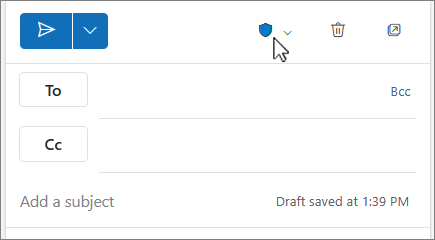
Uudessa Outlookissa luottamuksellisuuspainike näkyy viestisivun oikeassa yläkulmassa.
Kun tarkastelet viestiä, luottamuksellisuustunniste näkyy viestin yläpuolella olevalla rivillä.

Aiheeseen liittyvät artikkelit
Luottamuksellisuustunnisteiden käyttäminen tiedostoissa ja sähköpostissa
Luottamuksellisuustunnisteiden käyttäminen Outlook-kokouksissa