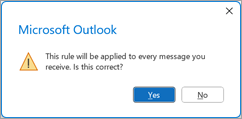
Voit ottaa automaattisen edelleenlähetyksen käyttöön, jos haluat välittää tai uudelleenohjata postilaatikkoosi lähetetyt viestit toiselle tilille.
Valitse käyttämäsi Outlook-version välilehtivaihtoehto alta.
Käytössä olevan Outlook-version tarkistaminen
Huomautus
Jos tämän Uusi Outlook -välilehden ohjeet eivät toimi, et ehkä vielä käytä uutta Outlook for Windowsia. Valitse Perinteinen Outlook -välilehti ja noudata sen sijaan näitä ohjeita.
Automaattisen edelleenlähetyksen ottaminen käyttöön uudessa Outlookissa
Valitse uuden Outlookin yläikkunassa Asetukset .
.
Valitse Sähköpostin>edelleenlähetys.
Huomautus
Sinua saatetaan pyytää kirjautumaan sisään edelleenlähetys- ja IMAP-sivulla. Jos näin on, sinun on suoritettava todennus loppuun, ennen kuin edelleenlähetys-, POP- ja IMAP-asetukset ovat käytettävissä.
Ota Ota edelleenlähetys käyttöön -valitsinta, anna edelleenlähetyksen sähköpostiosoite ja valitse Tallenna.
Vihje
Jos haluat, että alkuperäisen viestin kopio säilyy postilaatikossasi, valitse Säilytä kopio edelleenlähetetyistä viesteistä.
Automaattisen edelleenlähetyksen poistaminen käytöstä uudessa Outlookissa
- Valitse uuden Outlookin yläikkunassa Asetukset .
- Valitse Sähköpostin>edelleenlähetys.
- Vaihda Poista edelleenlähetys käytöstä -valitsinta ja valitse Tallenna.
Voit automaattisesti lähettää sähköpostiviestisi edelleen tai ohjata ne toiseen osoitteeseen määrittämällä Saapuneet-kansion säännön perinteisessä Outlookissa. Tästä ominaisuudesta on hyötyä, jos haluat lukea viestejäsi ja vastata niihin joltakin toiselta sähköpostitililtä tai jos haluat, että toinen henkilö vastaanottaa viestejäsi ja vastaa niihin poissaolosi aikana.
Automaattisen edelleenlähetyksen ottaminen käyttöön perinteisessä Outlookissa
Jos käytät perinteistä Outlookia, valitse valintanauhasta Aloitus-välilehti ja valitse sitten Lisää komentoja Säännöt>,Sääntöjen hallinta & Ilmoitukset.
Jos sinulla on määritettynä useita sähköpostitilejä, varmista Sähköpostisäännöt-välilehdessä , että Ota muutokset tähän kansioon -asetus on se sähköpostiosoite, josta haluat aloittaa. Muussa tapauksessa siirry seuraavaan vaiheeseen.
Valitse Uusi sääntö.
Valitse Aloita tyhjästä säännöstä-kohdassa Käytä sääntöä vastaanotettuihin viesteihin. Valitse Seuraava.
Mitkä ehdot haluat tarkistaa?
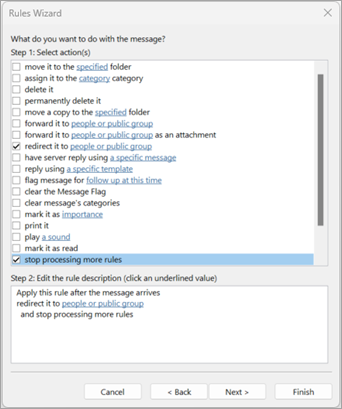
Kohdassa Mitä haluat tehdä viestille?
Valitse Vaihe 1: Valitse toiminnot,ohjaa se uudelleen henkilöille tai julkiseen ryhmään ja lopeta sääntöjen käsittely.
Valitse vaiheessa 2: Muokkaa säännön kuvausta henkilö - tai julkinen ryhmä -linkki.
Valitse Sääntöosoite-valintaikkunanOsoitteisto-kohdassa yhteystietoluettelo, joka sisältää osoitteen, johon haluat lähettää edelleenlähetyksen.
- Kirjoita alareunan Vastaanottaja-ruutuun sähköpostiosoite, johon haluat lähettää kaikki viestit edelleen. Valitse OK. Sinun pitäisi nähdä sähköpostiosoite, johon haluat lähettää kaikki sähköpostiviestit lisättynä sääntöön vaiheessa 2.
Valitse Valmis, valitse Käytä ja valitse sitten OK.
Kun tarkistat ensimmäisen kerran, että viestien edelleenlähetys on onnistunut, tarkista Roskaposti-kansiosta, onko välitetyt viestit siirretty sinne.
Aiheeseen liittyviä artikkeleita
Sähköpostiviestiin vastaaminen tai sen lähettäminen edelleen
Sähköpostiviestien hallinta sääntöjen avulla
Automaattisen edelleenlähetyksen ottaminen käyttöön Outlookin verkkoversiossa
Valitse ikkunan yläreunasta Outlookin verkkoversio Asetukset .
Valitse Sähköpostin>edelleenlähetys.
Huomautus
Sinua saatetaan pyytää kirjautumaan sisään edelleenlähetys- ja IMAP-sivulla. Jos näin on, sinun on suoritettava todennus loppuun, ennen kuin edelleenlähetys-, POP- ja IMAP-asetukset ovat käytettävissä.
Ota Ota edelleenlähetys käyttöön -valitsinta, anna edelleenlähetyksen sähköpostiosoite ja valitse Tallenna.
Vihje
Jos haluat, että alkuperäisen viestin kopio säilyy postilaatikossasi, valitse Säilytä kopio edelleenlähetetyistä viesteistä.
Automaattisen edelleenlähetyksen poistaminen käytöstä Outlookin verkkoversiossa
- Valitse ikkunan yläreunasta Outlookin verkkoversio Asetukset .
- Valitse Sähköpostin>edelleenlähetys.
- Vaihda Poista edelleenlähetys käytöstä -valitsinta ja valitse Tallenna.
Aiheeseen liittyviä artikkeleita
Sähköpostiviestin luominen, sähköpostiviestiin vastaaminen tai sähköpostiviestin lähettäminen edelleen Outlookin verkkoversiossa
Automaattisen edelleenlähetyksen ottaminen käyttöön Outlook.com
Valitse Outlook.com sivun yläreunassa Asetukset .
Valitse Postin>edelleenlähetys ja IMAP.
Huomautus
Sinua saatetaan pyytää kirjautumaan sisään edelleenlähetys- ja IMAP-sivulla. Jos näin on, sinun on suoritettava todennus loppuun, ennen kuin edelleenlähetys-, POP- ja IMAP-asetukset ovat käytettävissä.
Valitse Ota käyttöön edelleenlähetys, anna edelleenlähetyksen sähköpostiosoite ja valitse Tallenna.
Automaattisen edelleenlähetyksen poistaminen käytöstä Outlook.com
- Valitse Outlook.com sivun yläreunassa Asetukset .
- Valitse Postin>edelleenlähetys ja IMAP.
- Valitse Poista edelleenlähetys käytöstä ja valitse Tallenna.
Katso myös
Viestien välittäminen automaattisesti sääntöjen avulla