Ehdollisen muotoilun avulla Outlookin sähköpostiviestit erottuvat paremmin, kun ne täyttävät määrittämäsi ehdot. Kun määrität ehdot, jotka saapuvan viestin pitäisi täyttää, kuten lähettäjän nimi tai sähköpostiosoite, ehdollista muotoilua käytetään vain kyseisissä viesteissä.
Huomautus
Ehdollinen muotoilu on vain sellaisten henkilöiden käytettävissä, jotka käyttävät työpaikan tai oppilaitoksen tiliä Outlookissa ehdot täyttävän Microsoft 365 -tilauksen kanssa.
Valitse käyttämäsi Outlook-version välilehtivaihtoehto alta. Käytössä olevan Outlook-version tarkistaminen
Huomautus
Jos tämän Uusi Outlook -välilehden vaiheet eivät toimi, et ehkä vielä käytä uutta Outlook for Windowsia. Valitse Perinteinen Outlook ja noudata sen sijaan näitä ohjeita.
Ehdollisen muotoilun sääntöjen määrittäminen ja hallinta uudessa Outlookissa
Kun määrität ehdollisen muotoilun säännön, se määritetään sekä luettuihin että lukemattomiin viesteihin, ja sitä käytetään kaikissa kansioissa Luonnoksia lukuun ottamatta.
Voit käyttää ehdollista muotoilua esimerkiksi seuraavasti:
- Lisää punainen korostus esimieheltäsi lähetettyihin sähköposteihin.
- Näytä sähköpostiviestit vihreällä, kun aihe sisältää tiettyjä sanoja, kuten "kokous".
- Käytä oranssia kaikissa viesteissä, joihin sisällytät Kopio-rivin.
Ehdollisenmuotoilun sääntöjä hallitaan asetuksissa Sähköpostin >>ehdollinen muotoilu.
Säännöt priorisoidaan siinä järjestyksessä, jossa ne näkyvät. Jos sääntöjen välillä on ristiriita, ylin sääntö on voimassa.
Etkö näe odotettua sääntövaihtoehtoa? Kaikki ehdollisen muotoilun asetukset perinteisessä Outlookissa eivät ole käytettävissä uudessa Outlookissa. Jos haluat nähdä lisää sääntöasetuksia, kerro siitä meille!
 Siirry uudessa Outlookissa kohtaan Palautteen antaminen>>Ehdotuksen tekeminen.
Uuden ehdollisen muotoilun säännön luominen uudessa Outlookissa
- Siirry kohtaan Asetukset Asetukset>Sähköpostin>ehdollinen muotoilu.
- Valitse + Lisää sääntö.
- Anna uudelle säännölle nimi.
- Valitse ehtosi.
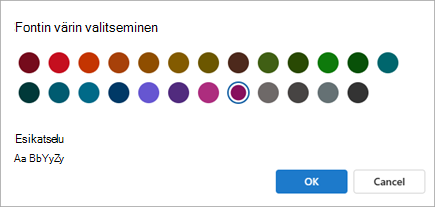
- Valitse näytettävän viestiluettelon fonttiväri. Esikatselu-kohdassa voit näyttää esimerkin siitä, miten teksti näkyy.
- Kun olet tyytyväinen valintaasi, valitse OK.
- Valitse Tallenna.
Ehdollisen muotoilun säännön muokkaaminen uudessa Outlookissa
- Valitse Asetukset>Sähköpostin>ehdollinen muotoilu.
- Valitse Muokkaa
 .
. - Päivitä muutettavat kentät.
- Valitse Tallenna.
Ehdollisen muotoilun säännön poistaminen uudessa Outlookissa
- Valitse Asetukset>Sähköpostin>ehdollinen muotoilu.
- Valitse poistettavan säännön kohdalla Poista sääntö
 .
. - Valitse OK.
Ehdollisen muotoilun säännön ottaminen käyttöön tai poistaminen käytöstä uudessa Outlookissa
- Valitse Asetukset>Sähköpostin>ehdollinen muotoilu.
- Poista sääntö käytöstä tai ota se käyttöön säännön vieressä olevalla vaihtopainikkeella.