
Turvallisten lähettäjien luetteloon kirjatuista sähköpostiosoitteista tai toimialueista tulevia sähköposteja ei koskaan käsitellä roskapostina, oli viestin sisältö mikä tahansa. Voit lisätä yhteystiedot ja muut kirjeenvaihtajat Turvallisten lähettäjien luetteloon ja varmistaa, että saat heidän viestinsä aina Saapuneet-kansioosi.
Roskapostisuodatin pitää Outlook-yhteystietojen sähköpostiosoitteita oletusarvoisesti turvallisina lähettäjinä, mutta voit muuttaa tätä asetusta. Turvallisten lähettäjien sähköpostiviestejä ei koskaan siirretä Roskaposti-kansioon .
Huomautus
- Jos käytät työpaikan tai oppilaitoksen tiliä Outlookissa ja organisaatiosi hallinnoi postilaatikoita yleisessä osoiteluettelossa, näitä yhteystietoja pidetään myös turvallisina lähettäjinä. Tämä ei koske gal-osoitteissa olevia yhteystietoja ja sähköpostin käyttäjiä.
- Kun lähetät viestin henkilölle tai organisaatiolle, joka ei ole Outlook-yhteystieto, vastaanottajan sähköpostiosoitetta ei lisätä automaattisesti turvallisten lähettäjien luetteloon. Tämä tarkoittaa sitä, että vastaanottajan viestiisi lähettämä vastausviesti saatetaan siirtää Roskaposti-kansioon.
Valitse käyttämäsi Outlook-version välilehtivaihtoehto alta. Käytössä olevan Outlook-version tarkistaminen
Huomautus
Jos tämän Uusi Outlook -välilehden vaiheet eivät toimi, et ehkä vielä käytä uutta Outlook for Windowsia. Valitse Perinteinen Outlook -välilehti ja noudata sen sijaan näitä ohjeita.
Vastaanottajien lisääminen turvallisten lähettäjien luetteloon uudessa Outlookissa
- Jos uuteen Outlookiin on lisätty useampi kuin yksi tili, valitse tili, johon haluat lisätä asetukset.
- Valitse Asetukset
 >Sähköpostin>roskaposti.
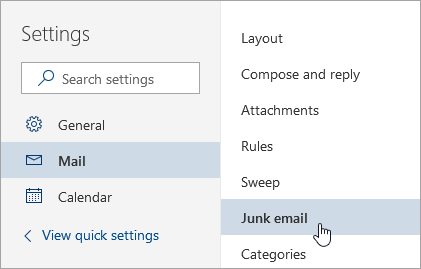
- Vieritä Roskaposti-kohdassa alas kohtaan Lähettäjät ja valitse Turvalliset lähettäjät ja toimialueet -välilehti.
- Valitse + Lisää turvallinen lähettäjä ja kirjoita lisättävän vastaanottajan sähköpostiosoite.
- Valitse OK ja valitse sitten Tallenna.
Älä sisällytä yhteystietoja automaattisesti uuden Outlookin turvallisten lähettäjien luetteloon
- Valitse Asetukset>Sähköpostin>roskaposti.
- Poista Suojausasetukset-kohdassaLuota yhteystietojeni sähköpostiviesteihin -valintaruudun valinta.

Aiheeseen liittyvät artikkelit
Viestin lähettäjän lisääminen yhteystietoihin Outlook for Mac