Jos haluat kiinnittää jonkun huomion sähköpostiviestiin tai kokouskutsuun, kirjoita @-merkki ja sen jälkeen hänen nimensä viestiin tai kutsuun. Tämä korostaa henkilön nimen ja kehottaa Outlookia lisäämään heidät Vastaanottaja-riville varmistaen, että he huomaavat ne, ja lisäämään @-merkin viestinsä viereen Saapuneet-kansioon.
Valitse käyttämäsi Outlook-version välilehtivaihtoehto alta. Käytössä olevan Outlook-version tarkistaminen
Huomautus
Jos tämän Uusi Outlook -välilehden vaiheet eivät toimi, et ehkä vielä käytä uutta Outlook for Windowsia. Valitse Perinteinen Outlook ja noudata sen sijaan näitä ohjeita.
Uusi Outlook: käytä @-merkkiä viestin tai kokouskutsun tekstiosassa
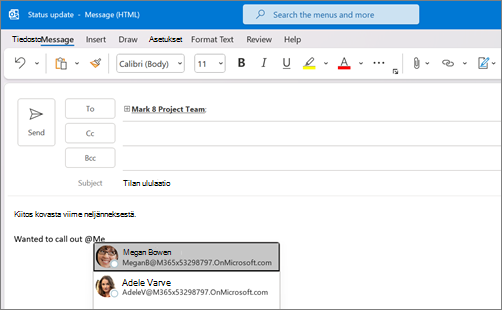
- Kirjoita sähköpostiviestin tai kalenterikutsun tekstiosaan @-merkki ja yhteystiedon etu- tai sukunimen pari ensimmäistä kirjainta.
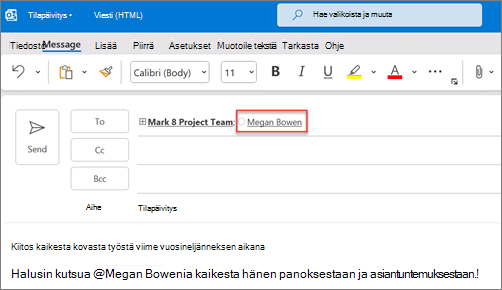
- Kun uusi Outlook tarjoaa sinulle yhden tai useamman ehdotuksen, valitse yhteystieto, jonka haluat mainita. Yhteyshenkilön koko nimi lisätään oletusarvoisesti Vastaanottaja: -riville.
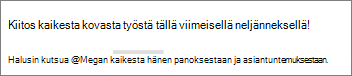
- Voit poistaa osan maininnasta, esimerkiksi kaiken muun paitsi henkilön etunimen.
Suodata viestit, joissa mainitaan sinut
Jos saat paljon sähköpostia, haluat ehkä suodattaa kansion viesteistä näkyviin vain ne, joissa sinut mainitaan.
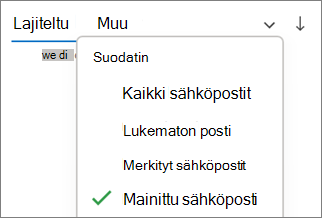
- Valitse viestiluettelon oikeasta yläkulmasta
 Suodata.
 - Valitse @Maininnat.
Huomautus
Mainittu sähköposti -ominaisuus on käytettävissä vain Exchange Server 2016-, Exchange Server 2019-, Exchange Online- tai Outlook.com käyttäville vastaanottajille. @-ilmaisin on saatavilla vain Exchange Onlinessa tai Outlook.comissa.
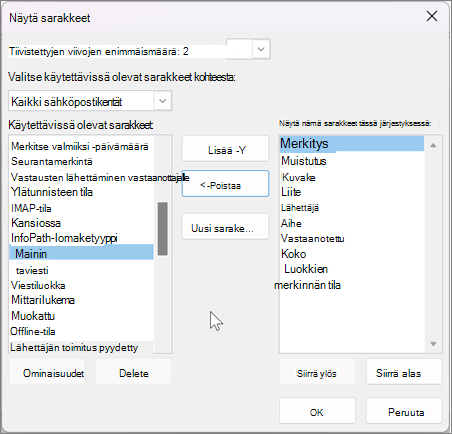
Lisää maininta sähköpostisarakkeisiin nähdäksesi, missä sinut mainitaan
Uudessa Outlook for Windowsissa @mention tunnisteet näkyvät automaattisesti viestiluettelossa.