Voit muuttaa viestiluettelon ja lukuruudun ulkoasua Outlookissa. Sähköposti, joka on viestiluettelossa voidaan näyttää yksittäisinä viesteinä tai keskustelun mukaan ryhmiteltyinä.
Huomautus
Jos tämän Uusi Outlook -välilehden ohjeet eivät toimi, et ehkä vielä käytä uutta Outlook for Windowsia. Valitse Perinteinen Outlook -välilehti ja noudata sen sijaan näitä ohjeita.
Jos haluat muuttaa viestiluettelon näyttötapaa uudessa Outlookissa, sinulla on seuraavat vaihtoehdot:
Sähköpostin näytön | muuttaminenLajiteltu Saapuneet-kansio | Viestien | järjestäminenLukuruudun ulkoasu | Viestiluettelon muoto
Sähköpostin näyttötavan muuttaminen uudessa Outlookissa
Valitse sivun ylälaidassa Asetukset,  >, Sähköpostin>asettelu.
Lajittelu lajitellun Saapuneet-kansion avulla uudessa Outlookissa
- Valitse sivun ylälaidassa Asetukset, >, Sähköpostin>asettelu.
- Valitse Lajiteltu Saapuneet-kansiossa jompikumpi vaihtoehto sen mukaan, haluatko keskittyä tiettyihin sähköpostiviesteihin.

Lisätietoja on Outlookin lajitellussa Saapuneet-kansiossa.
Viestien järjestäminen uudessa Outlookissa
Valitse sivun ylälaidassa Asetukset, >, Sähköpostin>asettelu.
Valitse Viestin järjestely -kohdassa vaihtoehdoista sen mukaan, miten haluat järjestää viestisi:
- Miten haluat järjestää viestiluettelosi? Valitse miten haluat ryhmitellä viestit tai jos et halua ryhmitellä niitä.
- Mitä haluat nähdä lukuruudussa? Valitse, haluatko kaikki keskustelun viestit vai vain valitut viestit.
- Haluatko nähdä keskusteluissa poistetut kohteet? Voit näyttää tai piilottaa poistetut kohteet.
Lukuruudun ulkoasun määrittäminen uudessa Outlookissa
Valitse Lukuruutu-kohdassa jokin vaihtoehdoista sen mukaan, miten haluat lukuruudun näkyvän, esimerkiksi Oikea,Alhaalla, Täytä näyttö tai Vain ponnahdusikkuna. Voit myös valita, mitä tapahtuu, kun siirrät tai poistat tarkastelemasi kohteen, kuten Avaa seuraavan kohteen, Avaa edellisen kohteen tai Palaa viestiluetteloon.
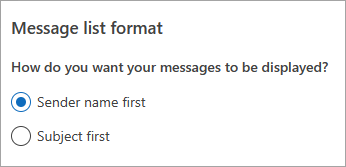
Valitse Viestiluettelomuoto-kohdassa asetus sen mukaan, miten haluat viestien näkyvän: joko Lähettäjän nimi ensin tai Aihe ensin.
Perinteisessä Outlookissa voit halutessasi muuttaa viestiluettelon näyttötapaa seuraavilla tavoilla:
Viestiluettelon näkymän muuttaminen niin, että sarakkeet näkyvät perinteisessä Outlookissa
Sinun on käytettävä luettelonäkymää, jos haluat lisätä tai poistaa sarakkeita. Saapuneet-kansion oletusnäkymä on tiivis, ja viestit näkyvät keskustelun mukaan ryhmiteltyinä.
Näkymän vaihtaminen luettelonäkymään:
- Valitse Näytä-valikko ja sitten Vaihda näkymää.
- Valitse Yksittäinen tai Esikatselu.
Sarakkeiden lisääminen tai poistaminen luettelonäkymässä perinteisessä Outlookissa
Valitse Näytä-välilehden Nykyinen näkymä -ryhmässä Näyttöasetukset.
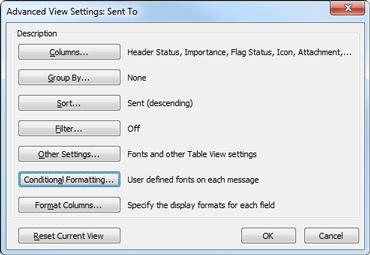
Valitse Näkymän lisäasetukset -ikkunassa Sarakkeet.
Valitse Näytä sarakkeet -ikkunan Käytettävissä olevat sarakkeet -luettelosta sarakkeen nimi ja valitse sitten Lisää.
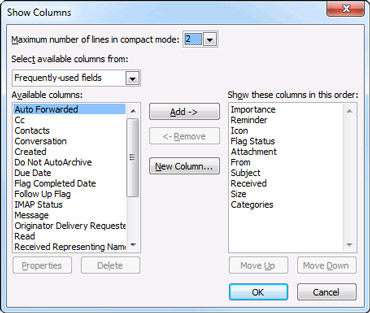
Jos haluamasi sarake ei ole Käytettävissä olevat sarakkeet -luettelossa, tuo näkyviin lisää sarakesarakkeita napsauttamalla avattavaa Valitse käytettävissä olevat sarakkeet - valikkoa.
Jos haluat luoda mukautetun sarakkeen, valitse Uusi sarake, kirjoita sarakkeelle nimi ja valitse sitten sarakkeessa näytettävien tietojen tyyppi ja muoto .
Jos haluat poistaa sarakkeen, valitse Näytä nämä sarakkeet tässä järjestyksessä -luettelosta sarakkeen nimi ja valitse sitten Poista.
Tallenna muutokset ja ota uusi näkymä käyttöön valitsemalla OK.
Tärkeää
Jos uusi sarake ei näy näkymässä, et ehkä käytä luettelonäkymää. Katso ensin luettelonäkymään siirtyminen kohdasta Näkymän muuttaminen näyttämään sarakkeet , ja toista sitten tässä osassa kuvatut vaiheet.
Muuta sähköpostin näkymää Outlookin verkkoversioissa.
Outlookin verkkoversio tai Outlook.com voit valita seuraavista:
Sähköpostin näytön | muuttaminenLajiteltu Saapuneet-kansio | Viestien | järjestäminenLukuruudun ulkoasu | Viestiluettelon muoto
Sähköpostin näyttötavan muuttaminen Outlookin verkkoversio tai Outlook.com
Valitse sivun ylälaidassa Asetukset, >, Sähköpostin>asettelu.
Lajittelu lajitellun Saapuneet-kansion avulla Outlookin verkkoversio tai Outlook.com
- Valitse sivun ylälaidassa Asetukset, >, Sähköpostin>asettelu.
- Valitse Lajiteltu Saapuneet-kansiossa jompikumpi vaihtoehto sen mukaan, haluatko keskittyä tiettyihin sähköpostiviesteihin.
Lisätietoja lajitellun Saapuneet-kansion käyttämisestä on artikkelissa Outlookin lajiteltu Saapuneet-kansio.
Viestien järjestäminen Outlookin verkkoversio tai Outlook.com
Valitse sivun ylälaidassa Asetukset, >, Sähköpostin>asettelu.
Valitse Viestin järjestely -kohdassa jokin vaihtoehdoista sen mukaan, miten haluat järjestää viestisi
- Miten haluat järjestää viestiluettelosi? Valitse miten haluat ryhmitellä viestit tai jos et halua ryhmitellä niitä.
- Mitä haluat nähdä lukuruudussa? Valitse, haluatko kaikki keskustelun viestit vai vain valitut viestit.
- Haluatko nähdä keskusteluissa poistetut kohteet? Voit näyttää tai piilottaa poistetut kohteet.
Lukuruudun ulkoasun määrittäminen Outlookin verkkoversio tai Outlook.com
Valitse Lukuruutu-kohdassa jokin vaihtoehdoista sen mukaan, miten haluat lukuruudun näkyvän, esimerkiksi Oikea,Alhaalla, Täytä näyttö tai Vain ponnahdusikkuna.
Valitse Viestiluettelomuoto-kohdassa asetus sen mukaan, miten haluat viestien näkyvän: joko Lähettäjän nimi ensin tai Aihe ensin.
