Outlookin avulla voit järjestää kansioruudussa luomasi kansiot uudelleen.
Haku-, Jaettu kanssani- ja Paikallaan-arkistokansioita ei voi siirtää, ja ne ovat aina tilin viimeiset kansiot.
Valitse käyttämäsi Outlook-version välilehtivaihtoehto alta.
Käytössä olevan Outlook-version tarkistaminen
Voit järjestää kansiot uudelleen uuden Outlookin kansioruudussa vetämällä ja pudottamalla ne. Kansioiden uudelleenjärjestämisen avulla voit mukauttaa kansion järjestystä, jotta sähköpostin hallinta olisi järjestelmällistä ja tehokkaampaa.
Kansioiden järjestyksen mukauttaminen
Valitse uuden Outlookin siirtymisruudussa Sähköpostin
Valitse valintanauhan Näytä-välilehti , valitse Kansio-ruutu, ja jos se ei ole vielä valittuna, valitse Mukautettu kansiojärjestys.

Valitse siirrettävä kansio ja pidä sitä painettuna ja vedä ja pudota se sitten uuteen sijaintiin.
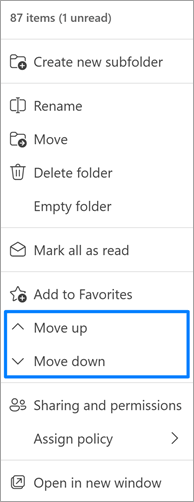
Voit myös napsauttaa kansiota hiiren kakkospainikkeella ja valita Siirrä ylös tai Siirrä alas.
Vihje
Kun Mukautettu kansiojärjestys -vaihtoehto on valittuna, voit myös siirtää kansioita päätasolta alikansioihin ja päinvastoin.
Kansioiden näyttäminen aakkosjärjestyksessä uudessa Outlookissa
Jos olet siirtänyt kansioita, mutta haluat palauttaa ne aakkosjärjestykseen, valitse Näytä ja valitse Lajittele kansiot>Järjestys-kansiot A–Ö.
Vihje
Voit palata mukautettuun järjestykseen valitsemalla mukautetun kansiojärjestyksen uudelleen avattavasta Kansio-ruudun valikosta .
Vihjeitä kansioiden tehokkaaseen hallintaan
-
Priorisoi tärkeät kansiot: Aseta useimmin käytetyt kansiot yläreunaan nopeaa käyttöä varten.
-
Ryhmittele samankaltaiset kansiot: Järjestä samankaltaista sisältöä tai tarkoitusta vastaavat kansiot yhteen, jotta siirtyminen on helpompaa.
-
Säännöllinen ylläpito: Tarkista kansiot säännöllisesti ja järjestä ne uudelleen varmistaaksesi, että ne pysyvät järjestyksessä sähköpostin käytön kehittyessä.
Kansioiden järjestäminen uudelleen perinteisessä Outlookissa
Vedä kansio kansioruudussa uuteen sijaintiin kansioluettelossa.
Kansioiden aakkostaminen perinteisessä Outlookissa
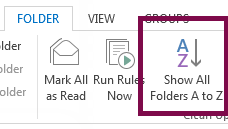
Jos olet siirtänyt kansioita ja haluat nyt palauttaa ne aakkosjärjestykseen, valitse valintanauhan Kansio-välilehti ja valitse sitten Puhdista-kohdassaNäytä kaikki kansiot A–Ö.
Sähköpostikansion siirtäminen perinteisessä Outlookissa
Valitse kansioluettelosta kansion nimi ja pidä sitä painettuna ja vedä sitten kansio uuteen sijaintiin. Voit vetää ja pudottaa kansioita yhdessä postilaatikossa tai Outlookin tietojen Files (. PST) tai postilaatikoiden ja Outlook data Files (. PST).
Voit myös napsauttaa kansioluettelossa olevaa kansiota hiiren kakkospainikkeella ja valita sitten pikavalikosta Siirrä kansio . Tämä avaa valintaikkunan, jossa voit valita kansion kohteen.
Voit järjestää kansioruudun uudelleen Outlookin verkkoversio ja Outlook.com vetämällä ja pudottamalla ne. Kansioiden uudelleenjärjestämisen avulla voit mukauttaa kansion järjestystä, jotta sähköpostin hallinta olisi järjestelmällistä ja tehokkaampaa.
Kansioiden järjestyksen mukauttaminen Outlookin verkkoversio ja Outlook.com
Valitse Outlookin siirtymisruudussa Sähköpostin
Valitse valintanauhan Näytä-välilehti , valitse Kansio-ruutu, ja jos se ei ole vielä valittuna, valitse Mukautettu kansiojärjestys.
Valitse siirrettävä kansio ja pidä sitä painettuna ja vedä ja pudota se sitten uuteen sijaintiin.
Voit myös napsauttaa kansiota hiiren kakkospainikkeella ja valita Siirrä ylös tai Siirrä alas.
Vihje
Kun Mukautettu kansiojärjestys -vaihtoehto on valittuna, voit myös siirtää kansioita päätasolta alikansioihin ja päinvastoin.
Näytä kansiot aakkosjärjestyksessä
Jos olet siirtänyt kansioita, mutta haluat palauttaa ne aakkosjärjestykseen, valitse Näytä ja valitse KansioruutuJärjestyskansiot>A–Ö.
Vihje
Voit palata mukautettuun järjestykseen valitsemalla mukautetun kansiojärjestyksen uudelleen avattavasta Kansio-ruudun valikosta .
Vihjeitä kansioiden tehokkaaseen hallintaan
-
Priorisoi tärkeät kansiot: Aseta useimmin käytetyt kansiot yläreunaan nopeaa käyttöä varten.
-
Ryhmittele samankaltaiset kansiot: Järjestä samankaltaista sisältöä tai tarkoitusta vastaavat kansiot yhteen, jotta siirtyminen on helpompaa.
-
Säännöllinen ylläpito: Tarkista kansiot säännöllisesti ja järjestä ne uudelleen varmistaaksesi, että ne pysyvät järjestyksessä sähköpostin käytön kehittyessä.
