Valitse käyttämäsi Outlook-version välilehtivaihtoehto alta.
Käytössä olevan Outlook-version tarkistaminen
Huomautus
Jos tämän Uusi Outlook -välilehden vaiheet eivät toimi, et ehkä vielä käytä uutta Outlook for Windowsia. Valitse Perinteinen Outlook ja noudata sen sijaan näitä ohjeita.
Viestin tallentaminen tiedostona tietokoneeseen tai pilvipalveluun uudessa Outlookissa
Valitse Sähköposti-kohdassa viestiluettelosta viesti, jonka haluat tallentaa, jotta se avautuu lukuruutuun, tai avaa viesti uuteen ikkunaan kaksoisnapsauttamalla viestiä.
Valitse viestin ylätunnisteesta Lisää toimintoja >Tallenna nimellä.
Vihje
Voit myös napsauttaa viestiä hiiren kakkospainikkeella viestiluettelosta ja valita valikosta Tallenna nimellä.
Valitse kansio (tai pilvisijainti), johon haluat tallentaa viestin. Tiedoston nimi on oletusarvoisesti viestin otsikko, jonka voit halutessasi nimetä uudelleen.
Valitse Tallenna.
Viestin tallentaminen PDF-tiedostona uudessa Outlookissa
Uusi Outlook ei sisällä PDF-tiedostoa yhtenä oletusarvoista Tallenna tyyppeinä. Windows 10 ja Windows 11 sisältyvän Microsoft Print To PDF -apuohjelman avulla voit tulostaa minkä tahansa sähköpostiviestin suoraan PDF-tiedostoon.
- Avaa viesti, jonka haluat tallentaa PDF-tiedostona.
- Valitse viestissä Lisää toimintoja>tulosta tulostaminen>.
- Valitse avattavasta Tulostin-valikosta Microsoft Print to PDF .
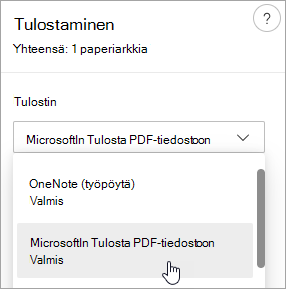
- Valitse Tulosta.
- Valitse Tallenna tuloste nimellä -ruudussa kansio, johon PDF tallennetaan, ja kirjoita tiedostonimi. Valitse sitten Tallenna.
Valmistettavan viestin luonnoksen tallentaminen myöhemmin uudessa Outlookissa
Luonnoksen tallentaminen tehdään automaattisesti. Luonnos tallennetaan aina Luonnos-kansioon.
Luonnos tallennetaan 30 sekunnin välein, eikä kyseistä aikaväliä voi muuttaa tai luonnoksen tallennussijaintia voi muuttaa.
Luonnoksen tallentaminen manuaalisesti
- Valitse valintanauhasta Asetukset ja valitse sitten Tallenna luonnos.
Viestin tallennetun luonnoksen palauttaminen
- Valitse Kansio-ruudussa Luonnokset ja valitse sitten viesti tai avaa se uuteen ikkunaan kaksoisnapsauttamalla sitä.
- Jos haluat poistaa luonnoksen, valitse viesti ja valitse Poista
 tai napsauta sitä hiiren kakkospainikkeella ja valitse avattavasta valikosta Poista.
Parempi yhdessä -vinkki: Outlook for iOS:n ja Outlook for Androidin luonnosten hallinta
Jos käytät Outlook for iOS:ää tai Outlook for Androidia, luonnoksesi synkronoituvat automaattisesti mobiililaitteeseen. Siellä voit viimeistellä tietokoneella aloittamasi viestit, lisätä helposti liitteitä valokuvista tai kamerasta tai tallentaa muistiinpanoja kokouksen luonnoslehtiöstä Office Lensin avulla.
Viestin tallentaminen Word asiakirjana tai mallina
Viestin tallentamista Word asiakirjana tai mallina ei tällä hetkellä tueta uudessa Outlookissa.
Viestin tallentaminen tai siirtäminen toiseen Outlook-kansioon
Jos haluat tallentaa viestin toiseen Outlook-kansioon, helpoin tapa on siirtää tai kopioida viesti kohdekansioon. Katso Kohteen siirtäminen tai kopioiminen toiseen kansioon.
Viestin tallentaminen tiedostona tietokoneeseen tai pilvipalveluun perinteisessä Outlookissa
Avaa tallennettava viesti kaksoisnapsauttamalla ja valitse Tiedosto-valikostaTallenna nimellä.
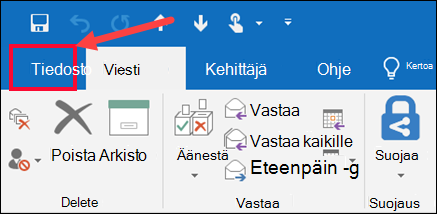
Valitse Tallenna nimellä -valintaikkunan Kansio-ruudussakansio ja sitten sijainti valitussa kansiossa, johon haluat tallentaa tiedoston.
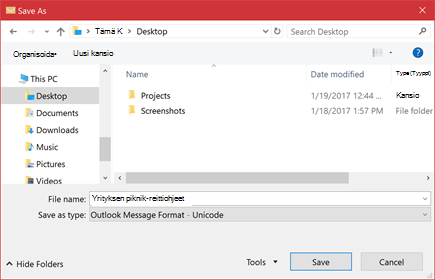
Kirjoita Tiedostonimi-ruutuun tiedoston nimi.
Hyväksy Tallenna muodossa -luettelon oletusmuoto tai valitse luettelosta toinen muoto.
Viestin tallentaminen PDF-tiedostona
Perinteinen Outlook ei sisällä PDF-tiedostoa yhtenä Oletusarvoinen Tallennusmuoto-tyypistä. Windows 10 tai Windows 11 sisältyvän Microsoft Print To PDF -apuohjelman avulla voit tulostaa minkä tahansa sähköpostiviestin suoraan PDF-tiedostoon.
Avaa viesti, jonka haluat tallentaa, ja valitse Tiedosto-välilehdessäTulosta.
Valitse avattavasta Tulostin-luettelosta Microsoftin Tulosta PDF-tiedostoon.
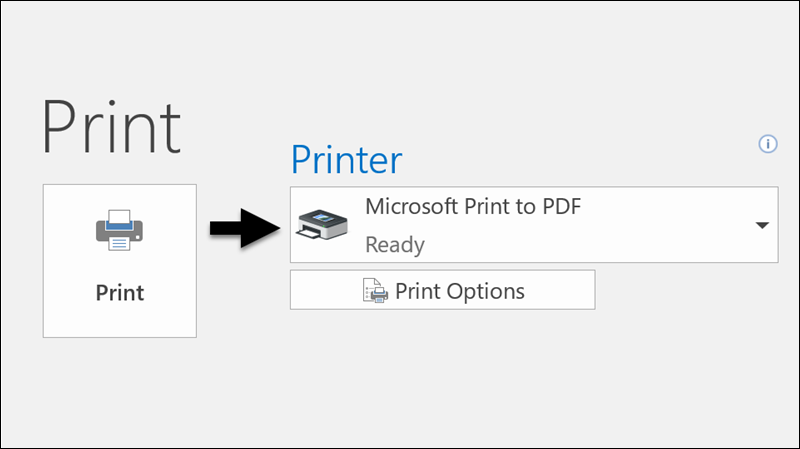
Valitse Tulosta.
Valitse Tallenna tuloste nimellä ‑ruutu, valitse kansio PDF-tiedostolle ja kirjoita tiedostonimi. Valitse sitten Tallenna.
Viestin tallentaminen Word-asiakirjana
Perinteinen Outlook ei voi tallentaa viestiä suoraan Word tiedostotiedostona. Voit kuitenkin tallentaa viestin HTML-tiedostona ja sitten avata tiedoston Wordissa. Sähköpostiviestin tallentaminen HTML-tiedostona säilyttää kaiken muotoilun, kuvat ja linkit sekä otsikkotiedot, joihin sisältyvät Lähettäjä-, Vastaanottaja-, Kopio-, ja Aihe-tiedot.
- Avaa viesti, jonka haluat tallentaa, ja valitse Tiedosto-välilehdessäTallenna nimellä.
- Valitse Tallenna nimellä -valintaikkunan Kansio-ruudussakansio ja sitten sijainti valitussa kansiossa, johon haluat tallentaa tiedoston.
- Kirjoita Tiedostonimi-ruutuun tiedoston nimi.
- Valitse Tallenna muodossa -luettelosta HTML ja valitse sitten Tallenna.
- Avaa Word ja valitse Avaa tiedosto>.
- Valitse HTML-tiedosto, jonka tallensit vaiheessa 4.
- Valitse Tallenna nimellä> ja valitse sitten avattavasta tiedostotyypistä Word asiakirja (*.docx), ennen kuin valitset Tallenna.
Viestin tallentaminen mallina
Käytä sähköpostimalleja, kun lähetät viestejä, joiden sisältö ei muutu. Voit luoda viestin, tallentaa sen malliksi ja käyttää sitten kyseistä mallia. Lisää tarvittavat uudet tiedot, ennen kuin lähetät mallin mukaisen viestin.
- Valitse Aloitus-välilehdessä Uusi sähköposti.
- Lisää haluamasi sisältö viestin tekstiosaan.
- Valitse viesti-ikkunassa Tiedosto-välilehti ja valitse sitten Tallenna nimellä.
- Valitse Tallenna nimellä -ruudun Tallennusmuoto-luettelostaOutlook-malli.
- Kirjoita Tiedoston nimi - ruutuun mallin nimi ja valitse sitten Tallenna.
Perinteinen Outlook tukee Unicodea, merkkikoodausstandardia, jonka avulla suurin osa maailman kirjoitetuista kielistä voidaan esittää käyttämällä yhtä merkkijoukkoa. Jos työskentelet monikansallisessa organisaatiossa tai jaat viestejä ja kohteita henkilöille, jotka käyttävät perinteistä Outlookia tietokoneissa, jotka toimivat muilla kielillä, voit hyödyntää Unicode-tukea perinteisessä Outlookissa.
Viestien tallentaminen oletuksena Unicode-koodauksella
- Valitse Tiedosto-välilehdessäAsetukset>Sähköposti.
- Valitse Tallenna viestit -kohdassa Käytä Unicode-muotoa -valintaruutu.
Viestin luonnoksen tallentaminen myöhempää käsittelyä varten
Kaikki luomasi mutta lähettämättä jätetyt viestit tallennetaan automaattisesti Luonnokset-kansioon . Voit palata perinteiseen Outlookiin myöhemmin ja etsiä lähettämättömät viestit.
Viestin luonnoksen tallentaminen manuaalisesti
Viestin tallennetun luonnoksen palauttaminen
- Valitse Sähköposti-kohdassa Kansio-ruudussa Luonnokset ja kaksoisnapsauta sitten viestiä.
Parempi yhdessä -vinkki: Outlook for iOS:n ja Outlook for Androidin luonnosten hallinta
Jos käytät Outlook for iOS:ää tai Outlook for Androidia, luonnoksesi synkronoituvat automaattisesti mobiililaitteeseen. Siellä voit viimeistellä tietokoneella aloittamasi viestit, lisätä helposti liitteitä valokuvista tai kamerasta tai tallentaa muistiinpanoja kokouksen luonnoslehtiöstä Office Lensin avulla.
Vihje
Perinteinen Outlook tallentaa lähettämättömät viestit automaattisesti vain silloin, kun et kirjoita aktiivisesti muutamassa sekunnissa.
Luonnosten tallennuksen aikavälin ja sijainnin muuttaminen
Oletusarvon mukaan keskeneräiset viestit tallennetaan Luonnokset-kansioon kolmen minuutin välein. Halutessasi voit muuttaa tätä aikaväliä tai sijaintia.
Valitse Tiedosto-välilehdessäAsetukset>Sähköposti.
Tee Tallenna viestit ‑kohdassa jompikumpi seuraavista toimista:
- Jos haluat muuttaa luonnosten tallennuspaikan, valitse Tallenna tähän kansioon -luettelosta Luonnokset, Saapuneet, Lähetetyt tai Lähtevät.
- Voit muuttaa luonnosten tallennustiheyttä kirjoittamalla Tallenna automaattisesti kohteet, joita ei ole lähetetty näin monen minuutin kuluttua -ruutuun luku väliltä 1–99.
Viestin tallentaminen tai siirtäminen toiseen Outlook-kansioon
Jos haluat tallentaa viestin toiseen Outlook-kansioon, helpoin tapa on siirtää tai kopioida viesti kohdekansioon. Katso Kohteen siirtäminen tai kopioiminen toiseen kansioon.
Viestin tallentaminen tiedostona tietokoneeseen tai pilvipalveluun
Valitse Outlookin verkkoversio tai Outlook.com viestiluettelosta viesti, jonka haluat tallentaa, jotta se avautuu lukuruutuun, tai avaa viesti uuteen ikkunaan kaksoisnapsauttamalla viestiä.
Valitse viestin ylätunnisteesta Lisää toimintoja>lataustoimintoja.
Vihje
Voit myös napsauttaa viestiä hiiren kakkospainikkeella viestiluettelosta ja valita valikosta Lataa.
Viesti voidaan tallentaa EML- tai MSG-muodossa, yleensä Lataukset-kansioon. Tiedoston nimi on oletusarvoisesti viestin otsikko, ja se tallennetaan .eml- tai .msg tiedostona.
Viestin tallentaminen PDF-tiedostona
Outlookin verkkoversio tai Outlook.com ei sisällä PDF-tiedostoa yhtenä oletusarvona Tallenna tyyppeinä. Windows 10 tai Windows 11 sisältyvän Microsoft Print To PDF -apuohjelman avulla voit tulostaa minkä tahansa sähköpostiviestin suoraan PDF-tiedostoon.
- Avaa viesti, jonka haluat tallentaa PDF-tiedostona.
- Valitse viestissä Lisää toimintoja>tulosta tulostaminen>.
- Valitse avattavasta Tulostin-valikosta Microsoft Print to PDF .
- Valitse Tulosta.
- Valitse Tallenna tuloste nimellä ‑ruutu, valitse kansio PDF-tiedostolle ja kirjoita tiedostonimi. Valitse sitten Tallenna.
Viestin luonnoksen tallentaminen myöhempää käsittelyä varten
Luonnoksen tallentaminen tehdään automaattisesti. Luonnos tallennetaan aina Luonnos-kansioon.
Luonnos tallennetaan 30 sekunnin välein, eikä kyseistä aikaväliä voi muuttaa tai luonnoksen tallennussijaintia voi muuttaa.
Luonnoksen tallentaminen manuaalisesti
- Valitse valintanauhasta Asetukset ja valitse sitten Tallenna luonnos.
Viestin tallennetun luonnoksen palauttaminen
- Valitse Kansio-ruudussa Luonnokset ja valitse sitten viesti tai avaa se uuteen ikkunaan kaksoisnapsauttamalla sitä.
- Jos haluat poistaa luonnoksen, valitse viesti ja valitse Poista tai napsauta sitä hiiren kakkospainikkeella ja valitse avattavasta valikosta Poista.
Parempi yhdessä -vinkki: Outlook for iOS:n ja Outlook for Androidin luonnosten hallinta
Jos käytät Outlook for iOS:ää tai Outlook for Androidia, luonnoksesi synkronoituvat automaattisesti mobiililaitteeseen. Siellä voit viimeistellä tietokoneella aloittamasi viestit, lisätä helposti liitteitä valokuvista tai kamerasta tai tallentaa muistiinpanoja kokouksen luonnoslehtiöstä Office Lensin avulla.
Viestin tallentaminen Word asiakirjana tai mallina
Viestin tallentamista Word asiakirjana tai mallina ei tueta.
Viestin tallentaminen tai siirtäminen toiseen Outlook-kansioon
Jos haluat tallentaa viestin toiseen Outlook-kansioon, helpoin tapa on siirtää tai kopioida viesti kohdekansioon. Katso Kohteen siirtäminen tai kopioiminen toiseen kansioon.
