
Päivitetty viimeksi: elokuu 2026
Tärkeä työ ei aina tapahdu asiakirjoissa tai äänitetyissä kokouksissa. Tämä tapahtuu henkilökohtaisissa keskusteluissa, luonnoslehtiöistunnoissa, nopeissa aivoriihissä, kolmannen osapuolen videopuheluissa ja hetkissä, jolloin olet vain liikkeellä. Olitpa sitten poissa työpöytäsi äärestä iPhonella tai istumassa Windows-tietokoneesi ääressä Zoom- tai Google Meet -puhelussa, Capture tuo nämä hetket Copilot-muistikirjoihin – joten mikään ei katoa ja kaikki pysyy yhteydessä työhösi.
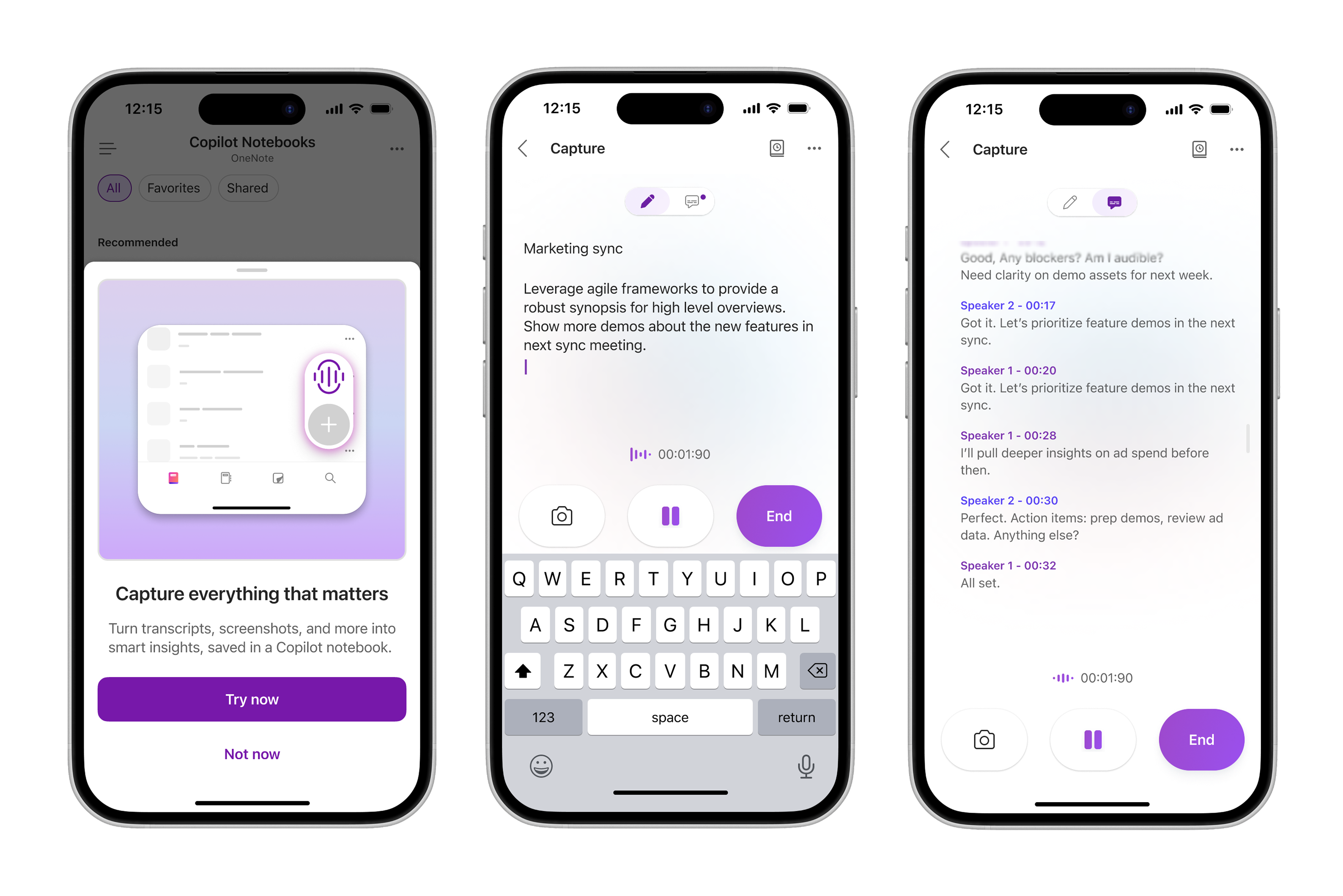
Capture:n avulla voit tuoda offline- ja muut kuin Teams-hetket Copilot-muistikirjoihin, jotta ne tallennetaan projektin sisällön rinnalle. iOS-käyttöjärjestelmässä voit käyttää puhelimellasi live-keskustelujen litterointia, luonnoslehtiöiden valokuvien ottamista ja muistiinpanojen kirjoittamista yhden multimodaalisen istunnon aikana. Windowsissa Capture tunnistaa automaattisesti kolmannen osapuolen tapaamiset (Zoom, Webex, Google Meet ja muut) ja litteroi ne reaaliajassa. Kun sisältö on tallennettu jommassakummassa ympäristössä, voit tarkastella sisältöäsi, esittää Copilotilta kysymyksiä ja käyttää sitä osana jatkuvaa työtäsi samassa muistikirjassa – luomalla esityksiä, asiakirjoja, ajatuskarttoja, äänikatsauksia ja paljon muuta.
Huomautus
Copilot-muistikirjojen käyttöön tarvitaan Microsoft Copilot -käyttöoikeus, ja muistikirjojen luomiseen tarvitaan aktiivinen SharePoint- tai OneDrive-käyttöoikeus. Copilot-muistikirjat ovat myös Microsoft 365 Personal-, Family- ja Premium-tilaajien käytettävissä; Capture-ominaisuus on kuitenkin vain kaupallisten Microsoft 365 -käyttäjien käytettävissä, joilla on työpaikan tai oppilaitoksen (Entra ID -tunnus) tili.
Capture-ominaisuutta otetaan käyttöön vaiheittain, ja se tulee ensin saataville OneNote for iPhone- ja iPad-sovelluksiin. Jos et näe Capture-toimintoa, se ei ehkä ole vielä käytettävissäsi. Saatavuus kasvaa ajan myötä.
Lue lisätietoja OneNoten Microsoft Copilot -muistikirjoista, Microsoft Copilot -käyttöoikeuksista ja Microsoft Copilot -palvelupaketeista.
Capturen käyttäminen iPhonessa ja iPadissa
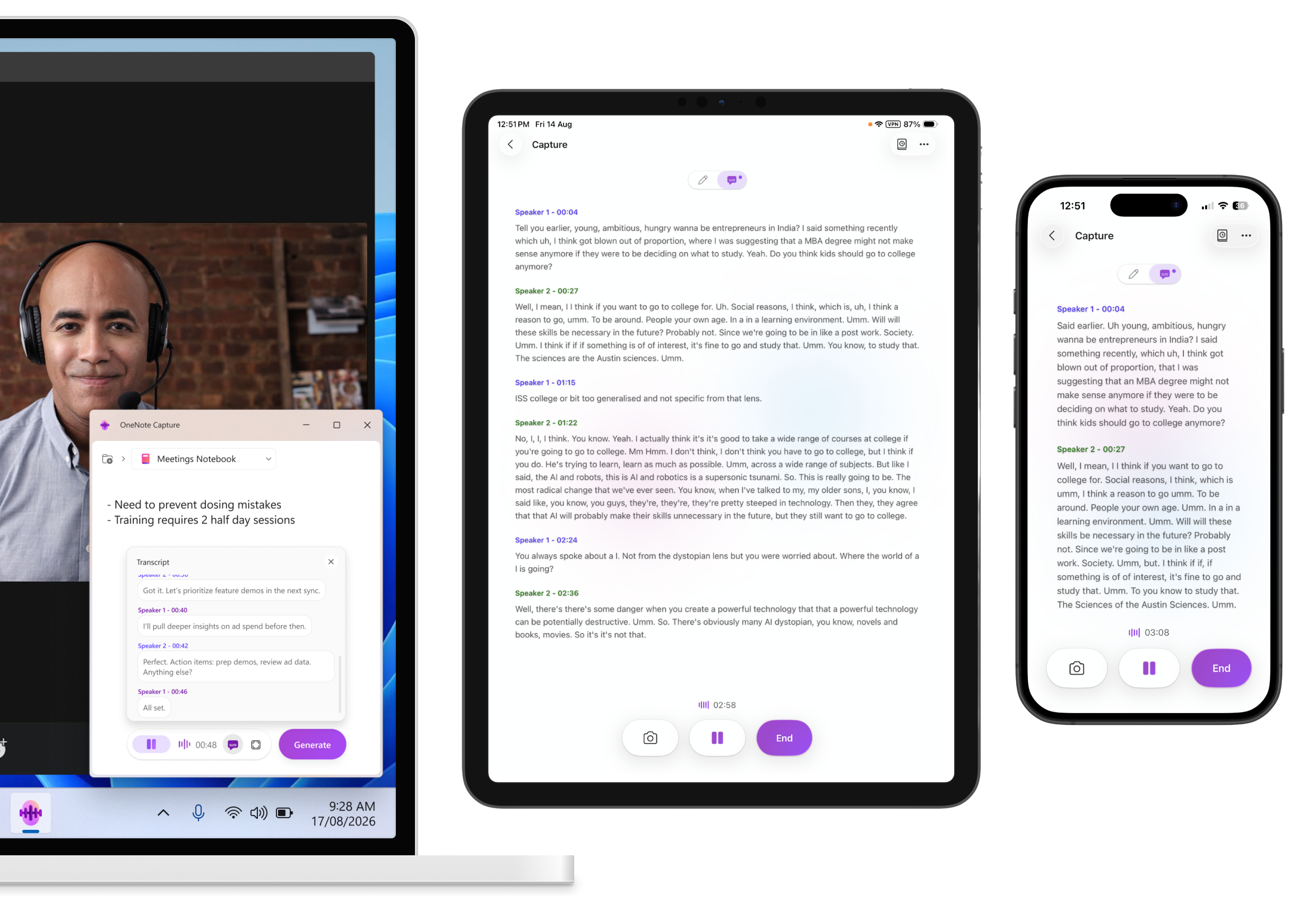
Avaa OneNote-sovellus iPhonessa tai iPadissa.
Huomautus
Siirry Copilot-muistikirjoihin.
Valitse muistikirjan luettelosivulla Capture.
Käytä Capture-toimintoa keskustelun litterointiin, valokuvien ottamiseen ja muistiinpanojen kirjoittamiseen istunnon aikana.
Kun olet valmis, napauta End.
Valitse muistikirja, johon haluat tallentaa sieppauksen.
Copilot luo jäsennellyn Copilot-sivun, jossa on transkriptio, valokuvat, muistiinpanot ja tärkeimmät merkitykselliset tiedot, ja tallentaa sen valittuun muistikirjaan, jotta voit käyttää sitä mistä tahansa Copilot-muistikirjat -päätepisteestä.
Skenaarioita, joita voit kokeilla iPhonella ja iPadilla
Henkilökohtaiset keskustelut – tallenna tärkeimmät kohdat, päätökset ja seurannat käytäväkeskusteluista tai pikasynkronoinneista
Luonnoslehtiöistunnot – ota valokuva luonnoslehtiöstä, lisää muistiinpanoja ja litteroi keskustelu myöhempää käyttöä varten.
Äänimuistiinpanot ja ideat – tallenna nopeasti ajatuksia ja ideoita ja tallenna ne muistikirjan muun sisällön mukana
Aivoriihi-istunnot - tallenna ideat niiden virtaaessa, yhdistä ääni ja kirjoitetut muistiinpanot kokonaiseksi kuvaksi
Capturen käyttäminen Windowsissa
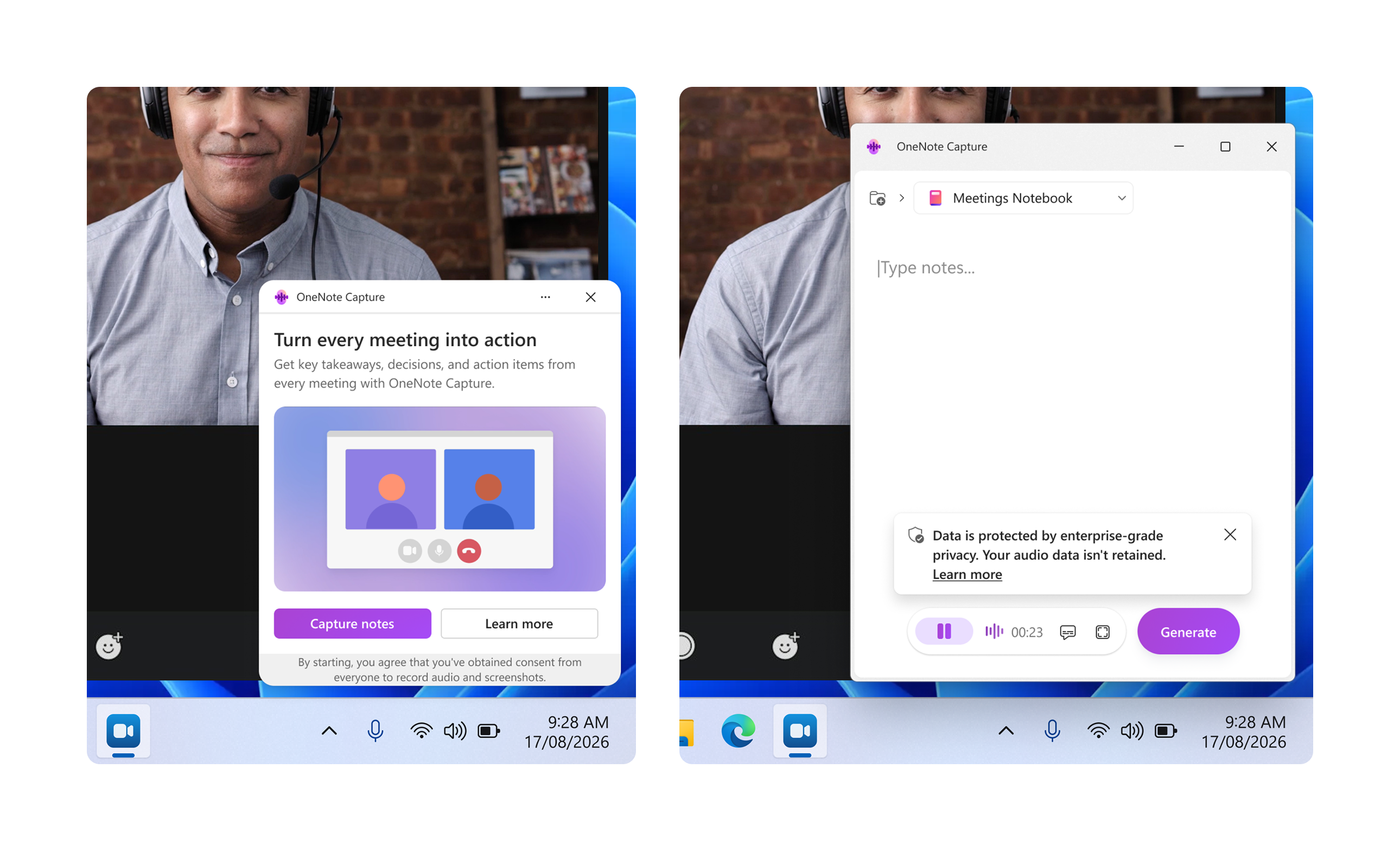
Windowsin Capture on suunniteltu Microsoft Teamsin ulkopuolella pidettäviin verkkokokouksiin, mukaan lukien Zoom- ja Webex-kokoukset. Se tunnistaa automaattisesti, kun tuettu kokous on aktiivinen, ja tarjoaa sen litterointia reaaliajassa, joten et koskaan unohda mitään yksityiskohtia riippumatta siitä, millä alustalla kokouksesi on.
Huomautus
Capture Windowsissa offline-kokouksia ja kolmannen osapuolen kokouksia varten on tällä hetkellä vain Office Insider -beetaasiakkaiden käytettävissä.
Windowsin Capture voidaan käynnistää kahdella tavalla: automaattisesti, kun Capture havaitsee aktiivisen kolmannen osapuolen kokouksen, tai manuaalisesti milloin tahansa OneNoten ilmaisinalueen kuvakkeen avulla.
Liity Zoom-, Webex-, Google Meet- tai selainpohjaiseen kokoukseen Windows-laitteellasi.
Kun Capture havaitsee kokouksen, etsi kehote näytön oikeasta alakulmasta ja valitse Tee muistiinpanot.
Capture aloittaa kokouksen litteroinnin, jotta voit tallentaa keskustelun sen edetessä. Voit myös keskeyttää sieppauksen tilapäisesti valitsemalla Keskeytä milloin tahansa.
Kun olet siepannut keskustelun, valitse Luo.
Copilot luo jäsennellyn Copilot-sivun, jossa on tekstitallenne ja tärkeimmät merkitykselliset tiedot, ja tallentaa sen valittuun muistikirjaan, joka on käytettävissä kaikissa Copilot-muistikirjojen päätepisteissä
Vaihtoehto 2: manuaalinen käynnistys OneNoten ilmaisinalueen kuvakkeen kautta
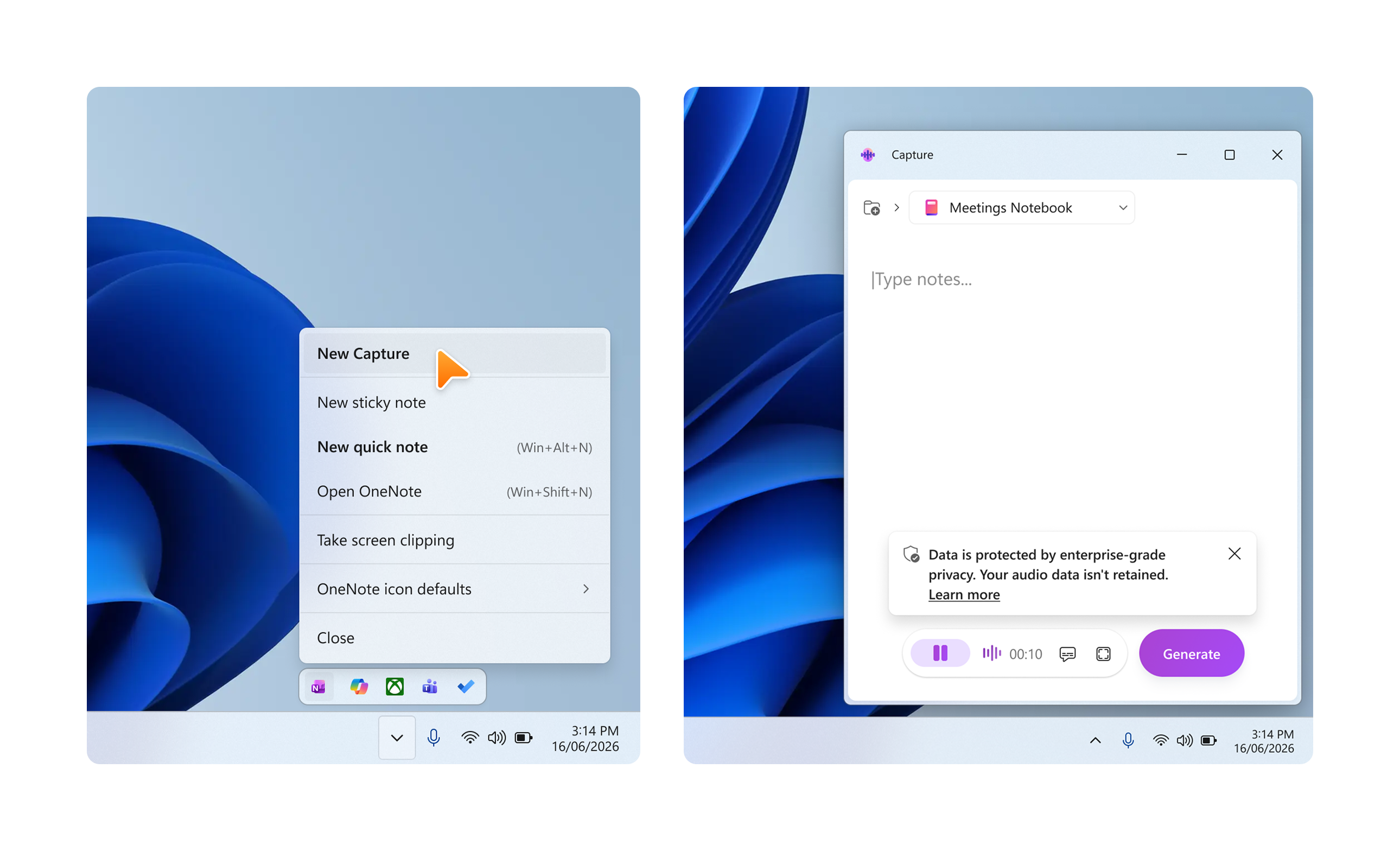
Voit aloittaa Capture-istunnon milloin tahansa – myös havaitun kokouksen ulkopuolella – suoraan Windowsin ilmaisinalueelta.
Etsi ja valitse OneNote-kuvakeWindowsin tehtäväpalkissa ilmaisinalueella (näytön oikeassa alakulmassa).
Valitse näkyviin tulevasta valikosta New Capture.
Capture avautuu ja aloittaa litteroinnin reaaliaikaisesti. Voit pysäyttää sieppauksen väliaikaisesti valitsemalla Keskeytä milloin tahansa.
Kun olet valmis, valitse Luo.
Copilot luo jäsennellyn Copilot-sivun, jossa on transkriptiosi ja tärkeimmät merkitykselliset tiedot, ja tallentaa sen valittuun muistikirjaan, joka on käytettävissä kaikissa Copilot-muistikirjojen päätepisteissä.
Vihje
Aloita manuaalisesti äänikeskusteluissa, joita Capture ei tunnista automaattisesti – kuten puhelut, henkilökohtaiset keskustelut työpöydän ääressä tai kokoukset ympäristöissä, joita ei vielä tueta automaattisen tunnistuksen kanssa.
Skenaarioita, joita kannattaa kokeilla Windowsissa
Kolmannen osapuolen videokokoukset – anna Capture:n litteroida Zoom-, Webex- tai Google Meet -puhelusi aivan kuten Teams-kokoukset
Selainpohjaiset kokoukset – sieppaa missä tahansa verkkoneuvottelutyökalussa käydyt keskustelut sovellusta vaihtamatta
Käyttöympäristöjen välinen yhteistyö – pidä yhtenäinen tietue keskusteluista riippumatta siitä, mitä kokousalustaa asiakkaasi tai kumppanisi käyttävät
Tietosuoja ja äänisisältö
Copilot-muistikirjat ja Microsoft 365 perustuvat Microsoftin kattavaan suojausta, vaatimustenmukaisuutta ja tietosuojaa koskevaan lähestymistapaan. Capture käyttää Microsoft 365 Enterprisen tietoja, tietosuojaa ja käyttöoikeuksien hallintaa.
Kuten kaiken tekoälyn luoman sisällön kohdalla, tarkista Copilotin tulos, ennen kuin jaat sen tai ryhdyt toimiin sen perusteella.
Äänenkäsittely
Reaaliaikaisen transkription luomiseksi ääni käsitellään jatkuvana virtana sisäisen puskuroinnin ja lisäävän käsittelyn avulla. Ääni käsitellään tilapäisesti vastaavan litteroinnin luomiseksi, eikä sitä säilytetä sen jälkeen, kun litterointi on valmis.
Kaiuttimien erottelu
Transkription aikana ääntä käytetään tilapäisesti puhujien erottamiseen, mikä tarkoittaa sitä, että transkriptioon lisätään tietoja siitä, ketkä puhujat esittivät kunkin lausunnon, esimerkiksi puhuja 1, puhuja 2, puhuja 3. Puhujien erottamiseen käytetyt tiedot poistetaan heti transkription jälkeen. Äänen erottelutietoja ei voi käyttää henkilöiden tunnistamiseen.
Tietojen säilytys
Capture-istunnon aikana käsitellyt äänitiedot poistetaan heti litteroinnin jälkeen, joten niitä ei voi käyttää mihinkään muuhun tarkoitukseen.
Hanki suostumus
Sinun vastuullasi on hankkia suostumus kaikilta osallistujilta ennen kuin käytät Capture-sovellusta kokouksen litterointiin. Aloittamalla Capture-istunnon hyväksyt, että olet saanut kaikilta henkilöiltä riittävän suostumuksen äänen ja valokuvien tallentamiseen sovellettavan lain mukaisesti. Pidä keskusteluista yhtenäinen tietue riippumatta siitä, mitä kokousalustaa asiakkaasi tai kumppanisi käyttävät.
Huomautus
Jos olet organisaatiosi IT-järjestelmänvalvoja, voit käyttää Capture in Copilot-muistikirjot mobiililaitteille Cloud Policy -toimintoa tämän ominaisuuden hallintaan. Windows-käytäntöjen ohjausobjektit ovat käytettävissä, kun ominaisuus laajenee käyttöönsä.
Palaute
iOS:ssä: Jos haluat lähettää palautetta iPhonen OneNotesta, valitse profiilisi vasemmassa yläkulmassa ja napauta sitten Ohje & Palaute.
Windowsissa: Voit lähettää palautetta valitsemalla palautekuvakkeen Capture-toiminnossa tai käyttämällä OneNoten Ohje-valikon Palaute-vaihtoehtoa