Päivitetty viimeksi: kesäkuu 2026
Microsoft 365 Copilot Cowork suorittaa tehtäviä puolestasi Microsoft 365:ssä. Kuvailet, mitä tarvitset luonnollisella kielellä, ja Cowork tekee työn– sähköpostien lähettäminen, kokousten ajoittaminen, asiakirjojen luominen, julkaiseminen Teamsissa ja tiedostojen hallinta.
Cowork avulla voit
- Lähetä sähköpostiviestejä, vastaa viesteihin ja lähetä edelleen kokonaisia sähköpostiviestiketjuja, joissa on liitteitä Outlookin kautta. Tallenna luonnokset ja hallitse liitteitä ennen lähettämistä.
- Ajoita kokoukset luonnollisella kielellä ja hallitse kalenteria.
- Voit luoda ja muokata Word asiakirjoja, Excel-laskentataulukoita, PowerPoint-esityksiä ja PDF-tiedostoja.
- Lähetä viestejä Teams-kanavilla ja keskusteluissa.
- Hae tiedostoja, henkilöitä ja tietoja koko organisaatiosta.
- Selaa ja hallitse tiedostoja OneDrivessa ja SharePointissa.
- Suorita syvällistä tutkimusta useista lähteistä ja laadi kattava analyysi.
- Valmistele päivittäiset tiedotteet ja kokoustietojen yhteenvedot.
- Luonnos sidosryhmäviestinnästä, kuten tilapäivityksistä ja ilmoituksista.
- Suorita aikataulussa kehotteita, jotta toistuvat tehtävät tapahtuvat automaattisesti.
Edellytykset
- Cowork toimii selaimessa osoitteessa m365.cloud.microsoft ja Microsoft 365 Copilot-työpöytäsovelluksessa.
- Varmista, että sinulla on Microsoft 365 Copilot käyttöoikeus.
- Anthropic käytössä vuokraajassa: Cowork käyttää Anthropic-malleja alikäsittimenä varmistaakseen Anthropic mallien turvallisen ja vastuullisen käytön organisaatiossasi. Lisätietoja integroinnista on Anthropic Microsoft Online Servicesin aliprosessissa.
Aloita keskustelu
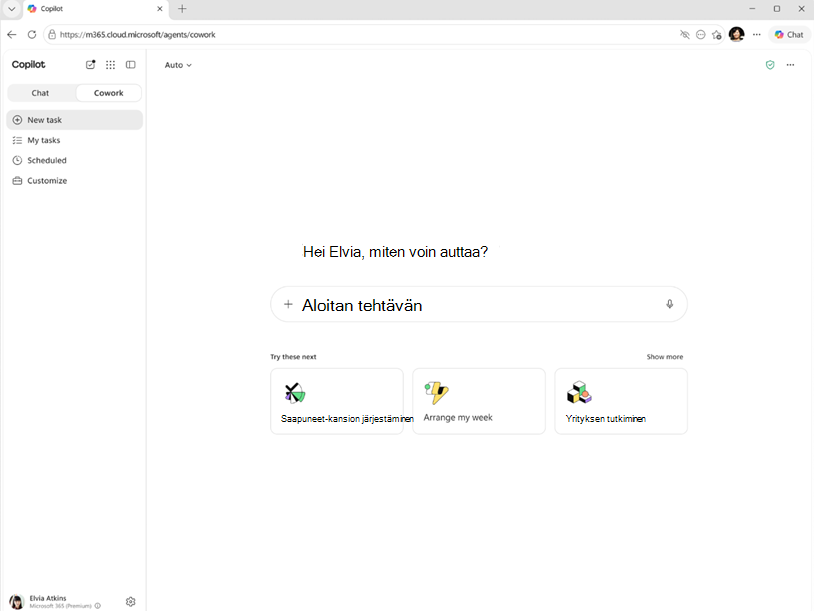
Kuvaile, mitä haluat Cowork tekevän luonnollisella kielellä, tai valitse aloitussivulla jokin ehdotetuista kehotteista, kuten Järjestä saapuneet-kansio, Järjestä viikko tai Valmistele kokous.
- Avaa Microsoft 365 Copilot.
- Valitse Coworkyläreunan vaihtopainikkeesta Keskustelu-kohdan vieressä.
- Kirjoita pyyntö tekstiruutuun. Voit kirjoittaa enintään 16 000 merkkiä. Esimerkki: Lähetä markkinointitiimille sähköpostiviesti, jossa on yhteenveto viime viikon kampanjatuloksista.
Katso myös:
Tiedostojen liittäminen: Vedä ja pudota tiedostoja tekstiruutuun, selaa laitettasi valitsemalla Lataa kuvia ja tiedostoja tai valitse Liitä pilvitiedostoja , jos haluat valita tiedostoja OneDrivesta, SharePointista tai Teamsista. Nämä asetukset näkyvät avattavassa valikossa, kun valitset tekstiruudussa plusmerkin (+).
Äänisyötteen käyttäminen: Jos haluat puhua pyynnön kirjoittamisen sijaan, valitse tekstiruudun mikrofonipainike.
Seuraa mukana, kun Cowork toimii
Viestin lähettämisen jälkeen Cowork käsittelee pyyntösi ja näyttää keskustelun jokaisen vaiheen:
- Ajattelun ilmaisin: Osoittaa, että Cowork käsittelee pyyntöäsi.
- Osaamisalueviestit: Ilmaise, milloin Cowork lataa tarvitsemansa taidon, kuten "Valmistellaan sähköpostiviestien kirjoittamista" tai "Valmistellaan Word asiakirjojen luomista".
- Vaiheittaiset päivitykset: Näytä, mitä Cowork tekee kussakin vaiheessa, kuten "Sähköpostiviestin kirjoittaminen" tai "Esityksen luominen".
- Suoratoistovastaus: Vastaus näkyy reaaliaikaisesti, kun Cowork toimii.
- Vuorovaikutteiset kortit: Jotkin vastaukset sisältävät vuorovaikutteisia kortteja, joissa on jäsennettyjä asetteluja, painikkeita ja tietonäyttöjä suoraan keskustelussa.
Cowork voi myös esittää pyynnön selventääksesi pyyntöäsi. Kun näin tapahtuu, näet joukon vaihtoehtoja, joista voit valita. Valitse vaihtoehto, kirjoita oma vastauksesi tai valitse Ohita, jos haluat antaa Cowork jatkua ilman lisäsyötteitä.
Jos ajattelet jotain muuta, kun Cowork toimii edelleen, voit lähettää toisen viestin, ja Cowork muuttaa lähestymistapaansa vastaavasti.
Toimintojen hyväksyminen
Ennen kuin Cowork ryhtyy puolestasi toimiin, kuten sähköpostin lähettämiseen, Teams-viestin julkaisemiseen tai kokouksen ajoittamiseen, se pyytää lupaasi. Hyväksyntä-valintaikkunassa näkyy esikatselu siitä, mitä Cowork aikoo tehdä, ja painike, jossa näkyy tietty toiminto.
- Hyväksy-painike (esimerkiksi Lähetä, Julkaise tai Luo): Salli tämän toiminnon jatkua.
- Salli aina: Salli toiminto valitsemalla toimintopainikkeen vieressä oleva avattavan valikon nuoli ja ohita nykyisen keskustelun vastaavien toimintojen tulevat hyväksyntäkehotteet.
- Peruuta: Lopeta tämä toiminto.
Cowork ei toimi ilman hyväksyntääsi. Voit myös keskeyttää Cowork milloin tahansa (viimeistelläksesi nykyisen vaiheen tai heti), jatkaa, kun olet valmis, tai peruuttaa tehtävän kokonaan.
Joskus Cowork kysyy sinulta kysymyksen pyynnön selventämiseksi. Kun näin tapahtuu, näet joukon vaihtoehtoja, joista voit valita, tai voit kirjoittaa oman vastauksesi. Jos et halua vastata, valitse Ohita.
Tärkeää
Tarkista tiedot aina hyväksyntävalintaikkunassa ennen jatkamista. Varmista, että vastaanottajat, sisältö ja muut parametrit ovat oikein.
Tiedostojen ja tulosten tarkistaminen
Kun Cowork luo tai muokkaa tiedostoja keskustelun aikana, ne näkyvät sivupaneelissa oikealla seuraavissa osissa:
- Edistyminen: Näyttää edistymispalkin, jossa on tehtävien prosenttiosuus valmiina, sekä vaiheittaisen lokin siitä, mitä Cowork tekee.
- Syöttökansio: Files annat keskustelun kontekstiksi.
- Tulostuskansio: Files Cowork luo. Jokaisessa tiedostossa on Lataa - ja Esikatsele-painikkeet .
- Taidot: Näyttää taidot, Cowork latautuu keskustelun aikana.
- Aikataulu: Näyttää ajoitetut kehotteet, jotka olet määrittänyt keskustelun aikana.
- Käyttöoikeudet: Näyttää hyväksymäsi työkalut ja toiminnot, mukaan lukien kaikki Hyväksy aina -asetukset.
Voit myös tarkastella tiedostoja, Cowork luoda suoraan sovellukseen, tai avata ne OneDrivessa.
Voit esikatsella seuraavia tiedostotyyppejä suoraan keskustelussa lataamatta niitä:
- Word
- PowerPoint
- CSV
- Markdown
- Kuvat
- HTML
Valitse mikä tahansa tiedosto, jos haluat avata tekstiin sitoutuvan esikatselun. Voit laajentaa esikatselun koko näytön kokoiseksi tai avata tiedoston sen alkuperäisessä sovelluksessa.
Vihje
Kun Cowork tuottaa useita tulostustiedostoja, lataa jokainen tiedosto yhtenä zip-arkistona valitsemalla kohdetiedostoluettelon yläreunasta Lataa kaikki.
Keskustelun hallinta
Voit hallita tai keskeyttää Cowork työtä milloin tahansa keskustelun aikana:
- Keskeytä: Cowork lopettaa nykyisen vaiheensa ja pysähtyy. Voit myös keskeyttää keskeytyksen heti, jopa kesken vaiheen.
- Jatka siitä, missä Cowork pysähtyi.
- Peruuta: Lopeta nykyinen tehtävä kokonaan. Voit lähettää uuden viestin ilman jatkamista.
Taitoja
Cowork käyttää toiminnassaan erikoistaitoja. Kun se käyttää uutta osaamisaluetta keskustelun aikana, näkyviin tulee viesti, kuten "Valmistellaan sähköpostiviestien kirjoittamista", ja taito näkyy sivupaneelissa. Käytettävissä ovat seuraavat käyttövalmiuden ulkopuoliset taidot:
| Taito | Toiminto |
|---|---|
| PDF-tiedostojen lukeminen, luominen ja käsitteleminen | |
| Word | Asiakirjojen lukeminen, luominen ja muokkaaminen Word |
| Excel | Excel-laskentataulukoiden lukeminen, luominen ja muokkaaminen |
| PowerPoint | PowerPoint-esitysten lukeminen, luominen ja muokkaaminen |
| Html | Erillisen yksitiedostoisen HTML-tiedoston luominen, muokkaaminen ja vahvistaminen |
| Calendar hallinta | Tapahtumien luominen luonnollisella kielellä, Teams-kokouslinkkien lisääminen ja kalenterin hallinta |
| Päivittäinen tiedotustilaisuus | Päivittäisen selonteon valmisteleminen |
| Kokoukset | Kokoustietojen ja oivallusten valmisteleminen |
| Aikataulutus | Kalenterin ajoittaminen ja hallinta |
| Viestintä | Sidosryhmäviestinnän luonnos |
| Osaamisalueiden hallinta | Henkilökohtaisten Cowork taitojen ja ohjeiden luominen, vahvistaminen ja hallinta |
| Tavoite | Aseta pysyvä tavoite. Cowork toimii, kunnes ehto täyttyy tai työmääräraja on saavutettu |
| virheenkorjauspolku | Vain manuaalinen käynnistin. Luo nykyisen istunnon tekstiversio |
Voit myös laajentaa Cowork OneDriveen tallennetuilla mukautetuilla taidoilla. Luo alikansio kohteessa /Documents/Cowork/Skills/ ja sijoita SKILL.md tiedosto sen sisälle nimen, kuvauksen ja ohjeiden avulla. Cowork löytää mukautetut taitosi automaattisesti kunkin keskustelun alussa.
Tehtävien hallinta
Jos haluat nähdä kaikki keskustelut Cowork kanssa, valitse Omat tehtävät -näkymä. Jos haluat näyttää vain tietyt tehtävät, valitse luokka avattavasta Suodattimet-valikosta .
Voit valita seuraavista vaihtoehdoista:
- Tarvitsee palautetta: Edellyttää vastausta yhteen tai useampaan kysymykseen, ennen kuin se voidaan suorittaa.
- Käynnissä: Tällä hetkellä suoritetaan tehtäviä.
- Valmis: Valmiit tehtävät.
- Ajoitettu: Tehtävät on määritetty suoritettavaksi tiettynä päivämääränä ja kellonaikana.
- Lukematon: Näytä tehtävän tulokset, joita et ole vielä tarkastellut.
Valitse tehtävä, jos haluat avata sen keskustelun ja jatkaa työskentelyä.
Aikataulukehotteet
Voit ajoittaa kehotteen suoritettavaksi automaattisesti määritettynä ajankohtana tai toistuvasti. Ajoitetut kehotteet ovat hyödyllisiä tehtävissä, joita haluat Cowork käsittelevän säännöllisesti, kuten päivittäisessä tiedotuksessa tai viikoittaisessa tilaraportissa.
Voit luoda ajoitetun kehotteen kuvailemalla tehtävän ja ajoituksen viestissäsi luonnollisella kielellä. Esimerkki:
- "Lähetä minulle päivittäinen tiedotustilaisuus joka aamu klo 9"
- "Joka perjantai klo 15.00 voit tehdä yhteenvedon lukemattomista sähköposteistani tältä viikolta"
Cowork vahvistaa aikataulun ja pyytää hyväksyntääsi ennen sen aktivoimista. Voit hallita ajoitettuja kehotteita Omat tehtävät -näkymän Ajoitetut-välilehdestä tai sivupaneelin Ajoitetut-osiosta . Siellä voit muokata, keskeyttää tai peruuttaa ajoitetun kehotteen milloin tahansa.
Tuetut tiedostotyypit
Voit liittää keskusteluihin monenlaisia tiedostotyyppejä. Cowork tukee seuraavia luokkia:
| Luokka | Tuetut laajennukset |
|---|---|
| Word | .doc, .docx, .docm, .dot, .dotx, .odt, .rtf |
| Excel | .csv, .xls, .xlsm, .xlsx, .ods |
| PowerPoint | .odp, .ppt, .pptm, .pptx |
| Markdown | .md, .markdown, .mdx |
| Kuva | .png, .jpg, .jpeg, .gif, .webp, .bmp, .svg, .ico |
| Teksti | .txt, .log |
| Koodi | .js, .ts, .py, .java, .c, .cpp, .go, .rb, .rs ja muut |
| Config | .json, .yaml, .yml, .toml, .ini, .xml, .env |
| Muistikirja | .ipynb |
| Ääni | .mp3, .wav, .m4a, .ogg, .aac, .flac |
| Video | .mp4, .mov, .avi, .mkv, .webm, .wmv |
| Arkistointi | .zip, .rar, .7z, .tar, .gz, .bz2 |
Anna palautetta
Voit jakaa palautetta usealla eri tavalla:
- Peukalo ylös tai peukalo alaspäin: Arvioi Cowork vastaus suoraan keskustelussa.
- Suorat kommentit: Jos haluat antaa kohdennettua palautetta tietyistä vastauksen osista, jätä kommentit suoraan keskustelun viesteihin.
- Asiakirjan palaute: Kun esikatselet tiedostoa Cowork luotu, arvioi se palauteohjausobjektien avulla.
- Yleinen palaute: Jos haluat jakaa laajempia kommentteja, avaa valikko ja valitse palautevaihtoehto.
Rajoitukset
- Cowork saattavat tulkita väärin moniselitteisiä tai laajoja ohjeita. Anna selkeät ja erityiset pyynnöt, jotta saat parempia tuloksia.
- Käsittele tekoälyn luomia asiakirjoja, sähköpostiviestejä ja viestejä luonnoksina. Tarkista sisältö aina ennen lähetys- tai jakamistoimintojen hyväksymistä.
- Hakutulokset voivat olla puutteellisia, jos koko organisaatiosi lähdetiedot ovat vanhentuneita tai niitä ei indeksoida.
- Monitasoiset monivaiheiset tehtävät, joilla on paljon riippuvuuksia, eivät välttämättä aina toimi odotetulla tavalla.
- Cowork voi käyttää vain tietoja ja palveluita, joita Microsoft 365 -tilisi on valtuutettu käyttämään.
- Cowork eivät voi käyttää paikalliseen laitteeseen tallennettuja tiedostoja. Se toimii OneDriven, SharePointin ja muiden yhdistettyjen pilvipalveluiden tiedostojen kanssa.
- Cowork ei voi poistaa tiedostoja tai kansioita OneDrivessa tai SharePointissa.
- Äänisyötteen käytettävyys riippuu selaimesta. Kaikki selaimet eivät tue tätä ominaisuutta.
- Microsoft ei vahvista käyttäjien luomia mukautettuja taitoja. Tarkastele mukautettuja osaamisaluelähtöjä huolellisesti, sillä niiden laatu riippuu siitä, miten taito on kirjoitettu.
Aiheeseen liittyvät artikkelit
- Laajennusten käyttäminen Copilot Cowork kanssa
- Vastuullisten tekoälyjen usein kysytyt kysymykset Copilot Cowork
Huomautus: Tekijä on luonut tämän artikkelin tekoälyn avulla. Lisätietoja