
Tämän artikkelin tiedot koskevat tuotteita: Kaikki Microsoft Copilot -kokemukset – henkilökohtaiset tilit (Personal, Family, Premium, Pro), työpaikan tai oppilaitoksen tilit ja ilmainen Copilot Chat.
Päivitetty viimeksi: huhtikuu 2026
Copilot Chat on käytettävissä rinnakkain joissakin Microsoft 365 -sovelluksissa, kuten Word, Excel, PowerPoint ja OneNote. Lue tästä artikkelista, miten Copilot Chat toimii eri Microsoft 365 -sovelluksissa.
Vihje
- Kaikki käyttäjät, joilla on kelvollinen Microsoft 365 -tilaus, mukaan lukien kaikki työpaikan tai oppilaitoksen tilin käyttäjät, voivat käyttää Copilot Chat Outlookissa.
- Se, onko sinulla Copilot-lisäosan käyttöoikeus vai ei, määrittää, mitä Copilot-ominaisuuksia sinulla on Microsoft 365 -sovelluksissa. Jos haluat käyttää Copilot Chatia sovelluksissa, sinun on oltava kirjautuneena sisään työpaikan tai oppilaitoksen tilillä.
Outlook
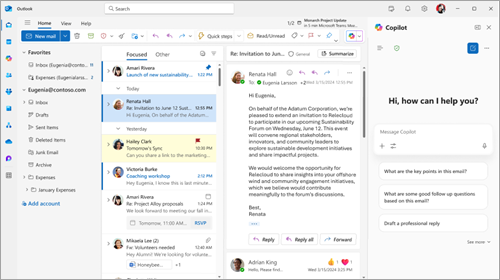
Kaikki tilaajat voivat käyttää Copilotia Outlookissa. Outlookin Copilot Chat avulla voit olla luonnollisesti vuorovaikutuksessa Saapuneet-kansion ja kalenterin kanssa ja saada enemmän aikaan lyhyemmässä ajassa.
Se, mitä voit tehdä Copilot Chat -toiminnolla Outlookissa, riippuu siitä, onko järjestelmänvalvojasi määrittänyt Microsoft Copilot -lisäosan käyttöoikeuden työpaikan tai oppilaitoksen tilillesi.
Copilot Chat ilman lisäosan käyttöoikeutta: Jos sinulla ei ole Microsoft Copilot -lisäosan käyttöoikeutta työpaikan tai oppilaitoksen tilillä, voit esittää Outlookin Copilot Chat -toiminnon avulla kysymyksiä Saapuneet-kansiosta, kalenterista, kokouksista ja muista rajoitetuista tiedoista. Seuraavassa on esimerkkejä kehotetyypeistä, joita voit käyttää:
 Tee yhteenveto viime viikon sähköposteistani, jotka liittyvät kohteeseen [projekti tai asiakkaan nimi].
Milloin on seuraava kahdenvälinen kokoukseni /nimi-komennolla?
Luonnostele sähköpostipäivitys, jossa on yhteenveto asiakaskohtauksista tämän viikon ajalta.
Copilot Chat lisäosan käyttöoikeudella: Jos sinulla on Microsoft Copilot -lisäosan käyttöoikeus työpaikan tai oppilaitoksen tilillä, voit käyttää Copilot Chat in Outlookia Saapuneet-kansion, kalenterin, kokousten, keskustelujen ja yritystietojen kanssa käyttämällä kehotteita, kuten:
Mitkä lukemattomat sähköpostiviestit ovat tärkeimpiä? Tee niistä yhteenveto, syntetisoi niihin liittyvä konteksti keskusteluista ja asiakirjoista ja priorisoi järjestys, jossa minun pitäisi vastata.
Kerro, kun seuraava kokoukseni ohitustason esimieheni kanssa on ajoitettu, auta minua laatimaan esityslista nykyisten projektieni pohjalta ja luo ensimmäinen luonnos esikäsittelystä.
Luo uudelle työntekijälle tervetuloviesti, joka sisältää tietoja siitä, mitä hänen tulisi tehdä ensimmäisten neljän viikon aikana, tiimin organisaatiokaavio, joka sisältää tietoja kunkin henkilön roolista ja nykyisistä projekteista, sekä aiheeseen liittyvät asiakirjat, jotka hänen tulisi tarkistaa.
Word
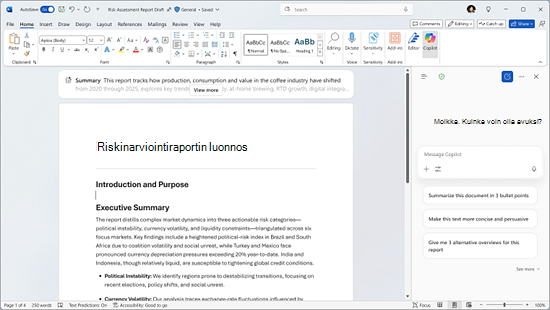
Jos haluat käyttää Copilotia Wordissa, tarvitset M365 Copilot (perus)- tai M365 Copilot (Premium) -tarran. Copilot Chat in Word auttaa sinua luomaan, muokkaamaan ja tutkimaan asiakirjojasi helposti. Voit esittää asiakirjaasi koskevia kysymyksiä löytääksesi nopeasti yksityiskohtia tai selventääksesi tietoja, tehdäksesi yhteenvedon sisällöstä tai kirjoittaaksesi sen uudelleen yleisölle sopivaksi, luodaksesi uutta tekstiä tai laajentaaksesi ideoitasi – kaikki tämä yhdessä paikassa. Yhdessä nämä ominaisuudet tehostavat työskentelyä, lisäävät tuottavuutta ja luovat asiakirjoita, jotka ovat selkeitä, tarkkoja ja tavoitteisiin sopivia.
Tässä on joitain tapoja, joilla voit käyttää Copilot Chat in Word:
Kirjoita vakuuttava johdantokappale tälle asiakirjalle.
: Mitä kysymyksiä lukijalla saattaa herätä asiakirjaa käydessään?
Kirjoita yhteenveto viidestä tärkeimmästä asiasta sähköpostiluonnosena, jonka voin lähettää työryhmälleni.
Lue lisää näistä tekoälyominaisuuksista ja -ominaisuuksista Wordissa.
PowerPoint
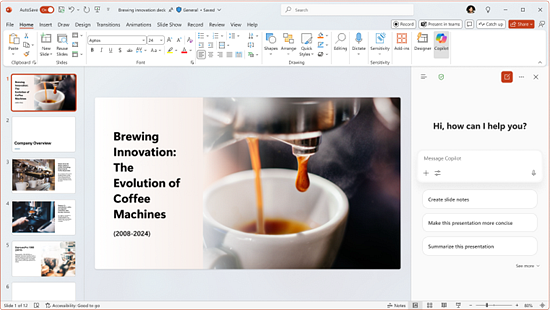
Jos haluat käyttää Copilotia PowerPointissa, tarvitset M365 Copilot (perus)- tai M365 Copilot (Premium) -tarran. PowerPointin Copilot Chat tarjoaa käyttöösi useita ominaisuuksia, joiden avulla esitysten luominen ja hienosäätäminen on nopeampaa vaikuttavampaa ja esitysten ymmärtäminen intuitiivisempaa. Voit helposti esittää kysymyksiä esityksestäsi ja tuoda nopeasti esiin tärkeitä tietoja, tehdä dioista yhteenvedon pääkohtien selaamiseksi ilman, että sinun tarvitsee tarkastella jokaista erikseen, ja luoda asiaankuuluvia kuvia visuaalisen tarinankerronnan parantamiseksi. Lisäksi Copilot Chat tarjoaa arvokkaita näkemyksiä esityksesi sisällöstä ja voi auttaa sinua valmistautumaan luomalla mahdollisia kysymyksiä, joita yleisö saattaa kysyä, mikä varmistaa, että pidät hyvin organisoidun ja vakuuttavan esityksen. Nämä ominaisuudet on suunniteltu tehostamaan työnkulkua, säästämään aikaa ja luomaan kiinnostavampia ja tehokkaampia esityksiä.
Tässä on joitakin tapoja, joilla voit käyttää Copilot Chat PowerPointissa:
Mitä mahdollisia kysymyksiä yleisö saattaa kysyä minulta, jolle esitän tämän?
Luo kuva esityksessä käytettäväksi.
Auta minua kirjoittamaan uudelleen tämän dian luettelomerkit.
Lue lisää näistä PowerPointin tekoälyominaisuuksista ja -ominaisuuksista.
Excel
Jos haluat käyttää Copilotia Excelissä, tarvitset M365 Copilot (perus)- tai M365 Copilot (Premium) -tarran. Excelin Copilot Chat avulla voit käsitellä tietojasi älykkäämmillä ja intuitiivisemmilla tavoilla. Sen sijaan, että etsisit laskentataulukoita manuaalisesti, voit esittää kysymyksiä, joiden avulla voit nopeasti löytää merkityksellisiä tietoja, analysoida trendejä ja tunnistaa kuvioita. Copilot Chat auttaa luomaan selkeitä visualisointeja ja tarjoaa arvokkaita vastauksia suoraan reunaruudusta, mikä tekee analyysistäsi tarkan ja helppokäyttöisen. Nämä ominaisuudet virtaviivaistavat työnkulkua ja antavat sinulle mahdollisuuden esittää tiedot luotettavasti ja tehokkaasti.
Tässä on joitakin tapoja, joilla voit käyttää Copilot Chat Excelissä:
Tunnista tärkeimmät oivallukset ja trendit näistä tiedoista.
Luo visualisointi parhaiten suoriutuvista asiakassegmenteistä.
Ennusta myyntitietoihin perustuva tuotto seuraaville kahdeksalle vuosineljännekselle.
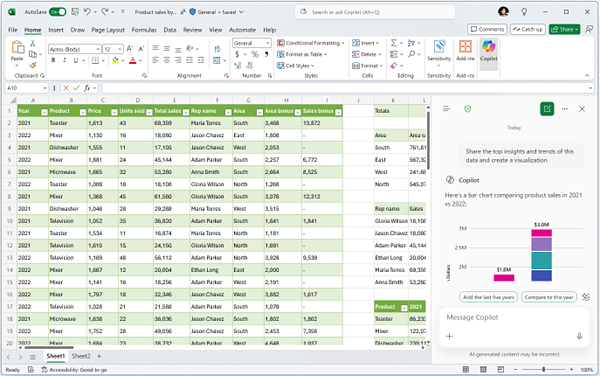
Jos sinulla on Microsoft Copilot -käyttöoikeus, voit myös käyttää Excelin kehittyneitä tekoälyominaisuuksia sekä suoraan laskentataulukossa että valitsemalla Työkalut-valikostaagenttitilan. Agenttitila sopii monimutkaisiin, monivaiheisiin tehtäviin, kuten tietojen uudelleenmuotoiluun, taulukoiden yhdistämiseen tai useita elementtejä sisältävien raporttien luomiseen.
Lisätietoja agenttitilan käyttämisestä Excelissä.
OneNote
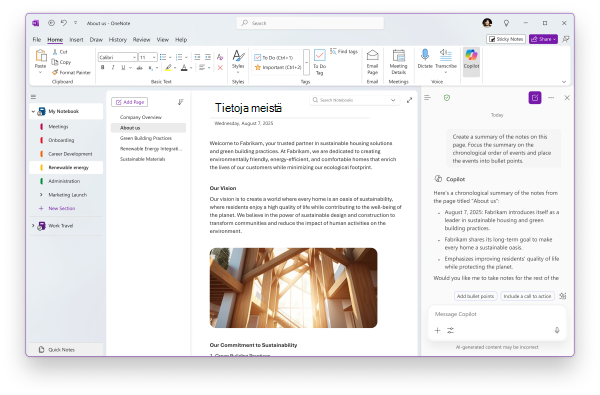
Jos haluat käyttää Copilotia OneNotessa, tarvitset M365 Copilot (perus)- tai M365 Copilot (Premium) -tarran. OneNoten Copilot Chat tuo tekoälyä hyödyntävät ohjeet suoraan digitaalisiin muistikirjoihisi. Olitpa sitten tekemässä kokousmuistiinpanoja, aivoriihessä tai järjestämässä tutkimusta, Copilot Chat auttaa sinua ymmärtämään sisältöäsi sivulla, jota käsittelet. Voit pyytää sitä tekemään yhteenvedon muistiinpanoista, luomaan tehtäväluetteloita tai laatimaan projektisuunnitelmia sisältösi perusteella. Se on älykäs tapa muuttaa muistiinpanot selkeiksi ja toiminnallisiksi vaiheiksi, ja pitää asiat järjestyksessä helposti.
Voit käyttää Copilot Chat OneNotessa seuraavilla tavoilla:
Luo yhteenveto tämän sivun tallennusmuistiinpanoista. Keskity yhteenvedossa tapahtumien aikajärjestykseen ja sijoita tapahtumat luettelomerkein.
Luonnostele tehtäväluettelo muistiinpanoistani ja priorisoi tehtävän määräpäivän mukaan.
Laadi projektisuunnitelma uuden lähetyksen seurantasovelluksen kehittämistä varten. Viittaa tällä sivulla oleviin teknisiin määrityksiin ja asiakaspalautteeseen, jotta voit luoda projektisuunnitelman.
Lisää tapoja työskennellä Copilot Chat:n kanssa
Microsoft Copilot Chat käytön aloittaminen
Usein kysyttyjä kysymyksiä Microsoft Copilot Chat
Lue lisää näistä OneNoten tekoälyominaisuuksista ja -ominaisuuksista