
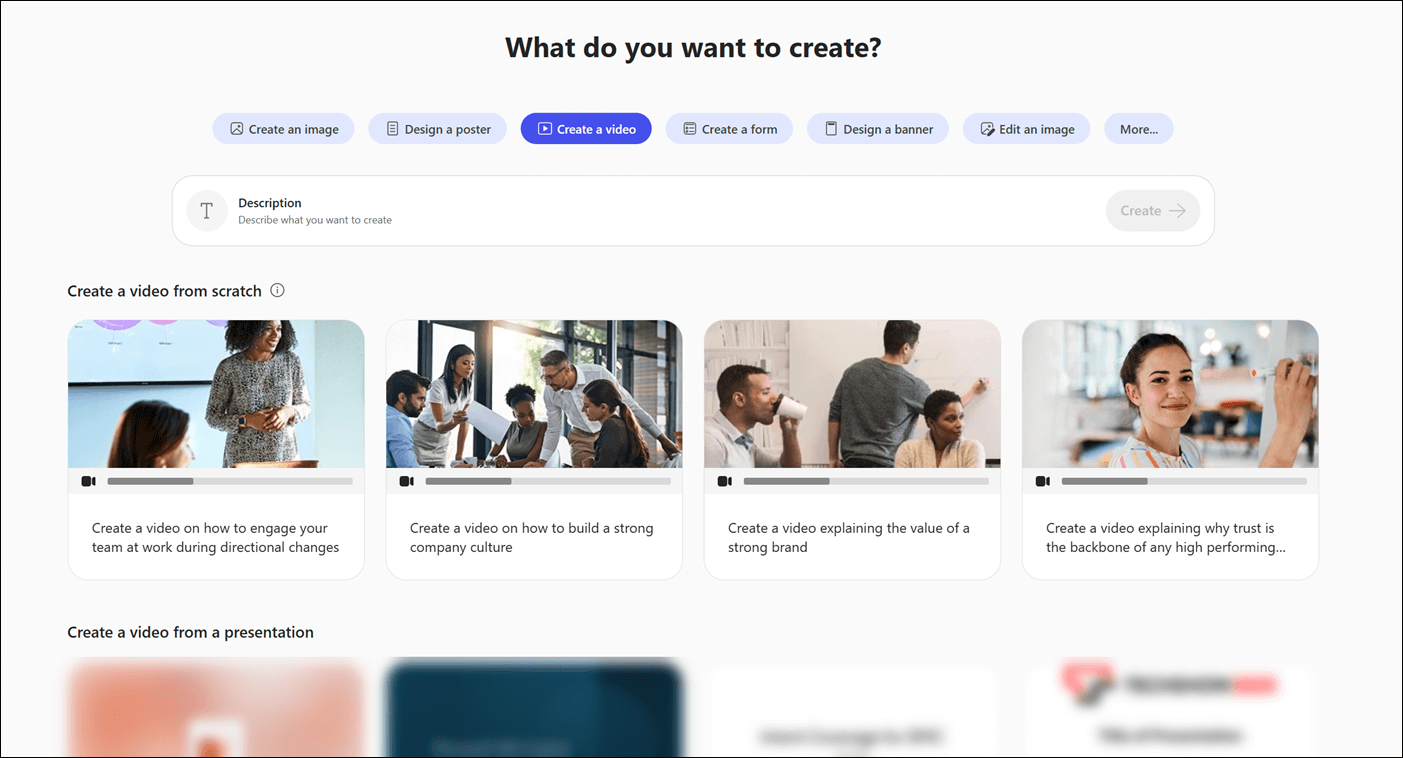
Luo video Microsoft Copilot -sovelluksella lähes mistä tahansa aiheesta ja muokkaa ja hienosäädä sitä tarpeidesi mukaan.
Huomautus
Käyttäjillä, joilla ei ole Microsoft Copilot -käyttöoikeutta, laatu ja suorituskyky voivat vaihdella palvelun käytettävyyden mukaan ja päivän mittaan. Jos palvelu ei ole käytettävissä, Copilot ilmoittaa siitä sinulle. Se ei keskeytä käynnissä olevaa tehtävää. Lisätietoja on artikkelissa Miten Copilot Chat toimii Microsoft Copilot -käyttöoikeuden kanssa ja ilman sitä.
Huomautus
Clipchampin on oltava käytössä organisaatiossasi, jotta voit nähdä ja käyttää videoiden luontia Copilot Createssa.
Videon luominen Microsoft Copilot -sovelluksella
Edellytykset
Varmista, että Clipchamp on otettu käyttöön organisaatiossasi. Vain käyttäjät organisaatioissa, joissa järjestelmänvalvoja on ottanut Clipchampin käyttöön, näkevät Luo video -vaihtoehdon Copilot Createssa.
Videon luominen
Käytä Copilotin Luo-osiota jollakin seuraavista tavoista:
- Siirry kohtaan Mitä haluat luoda? selaimella.
- Siirry Copilotiin verkkoselaimen kautta, valitse Sovellukset ja muuta -kuvake ikkunan vasemmassa yläkulmassa ja valitse sitten Luo-kuvake .
- Avaa Copilot-sovellus, valitse Sovellukset ja muuta -kuvake ikkunan vasemmasta yläkulmasta ja valitse sitten Luo-kuvake .
Kirjaudu pyydettäessä sisään tilillä, jolla on voimassa oleva Microsoft Copilot -tilaus, jotta voit käyttää Luo-osiota .
Valitse Mitä haluat luoda? -ikkunassa Luo video. Jos et näe tätä vaihtoehtoa, valitse Lisää... ja valitse sitten esiin tulevasta valikosta Video.
Voit halutessasi valita mallin Luo video Copilot-, Luo video alusta alkaen tai Luo video esityksestä -osista. Jos valitset mallin, valittuun malliin perustuva kehote tulee näkyviin Kuvaile, mitä haluat luoda -kehoteruutuun. Voit käyttää tätä kehotetta sellaisenaan tai tehdä muutoksia tarpeidesi mukaan.
Jos et käytä mallia, kirjoita haluamasi videon kuvaus Kuvaile, mitä haluat luoda -kehoteruutuun. Saat parhaan tuloksen ilmaisemalla mahdollisimman tarkasti.
Halutessasi valitse + Lisää tiedosto kehoteruudun vasemmasta alakulmasta, jotta voit lisätä tiedoston, joka auttaa Copilotia ymmärtämään, mitä videosi tulisi sisältää. Valitse esimerkiksi PowerPoint-tiedosto, jos haluat luoda videon olemassa olevan PowerPoint-esityksen pohjalta.
Voit halutessasi valita Brändi ja väri, jotta voit lisätä videoon organisaatiosi brändipaketin ja väripaletin. Brändipaketit ovat käytettävissä vain, jos organisaatiosi on määrittänyt ne. Lisätietoja on artikkelissa Virallisten brändipakettien luominen ja hallinta Microsoft Copilot -sovelluksessa.
Aloita videon luominen valitsemalla oikea nuoli ➜ kehoteruudun oikealta puolelta. Copilot luo videon antamasi kuvauksen ja asetusten perusteella.
Kun video on luotu, siirryt videon esikatselunäyttöön, jossa voit katsoa videon ja tarkastella transkriptiota.
Jos olet tyytyväinen videoon, voit ladata sen valitsemalla Vie & jaa. Muussa tapauksessa voit tehdä muutoksia valitsemalla Muunna ja kirjoittamalla haluamasi tiedot Muunna tekoälyn avulla -kehoteruutuun. Voit myös käyttää muita Muunna-kohdan vaihtoehtoja, kuten Säädä, tehdäksesi videosta todella omanlaisesi:
- Musiikin vaihtaminen.
- Lukijan äänen muuttaminen esimerkiksi maskuliinisesta naiselliseksi.
- Organisaatiosi brändipaketin ja värivalikoiman valitseminen. Brändipaketit ovat käytettävissä vain, jos organisaatiosi on määrittänyt ne.
Voit jatkaa videosi parantamista, kunnes se vastaa odotuksiasi.
Jos videoosi täytyy tehdä suurempia muutoksia, voit käyttää Clipchampia eli Microsoftin online-videoeditoria. Avaa video Clipchampissa valitsemalla näytön yläreunasta Avaa Clipchampissa . Jos haluat lisätietoja Clipchampista, katso Videon editointi Clipchampissa