

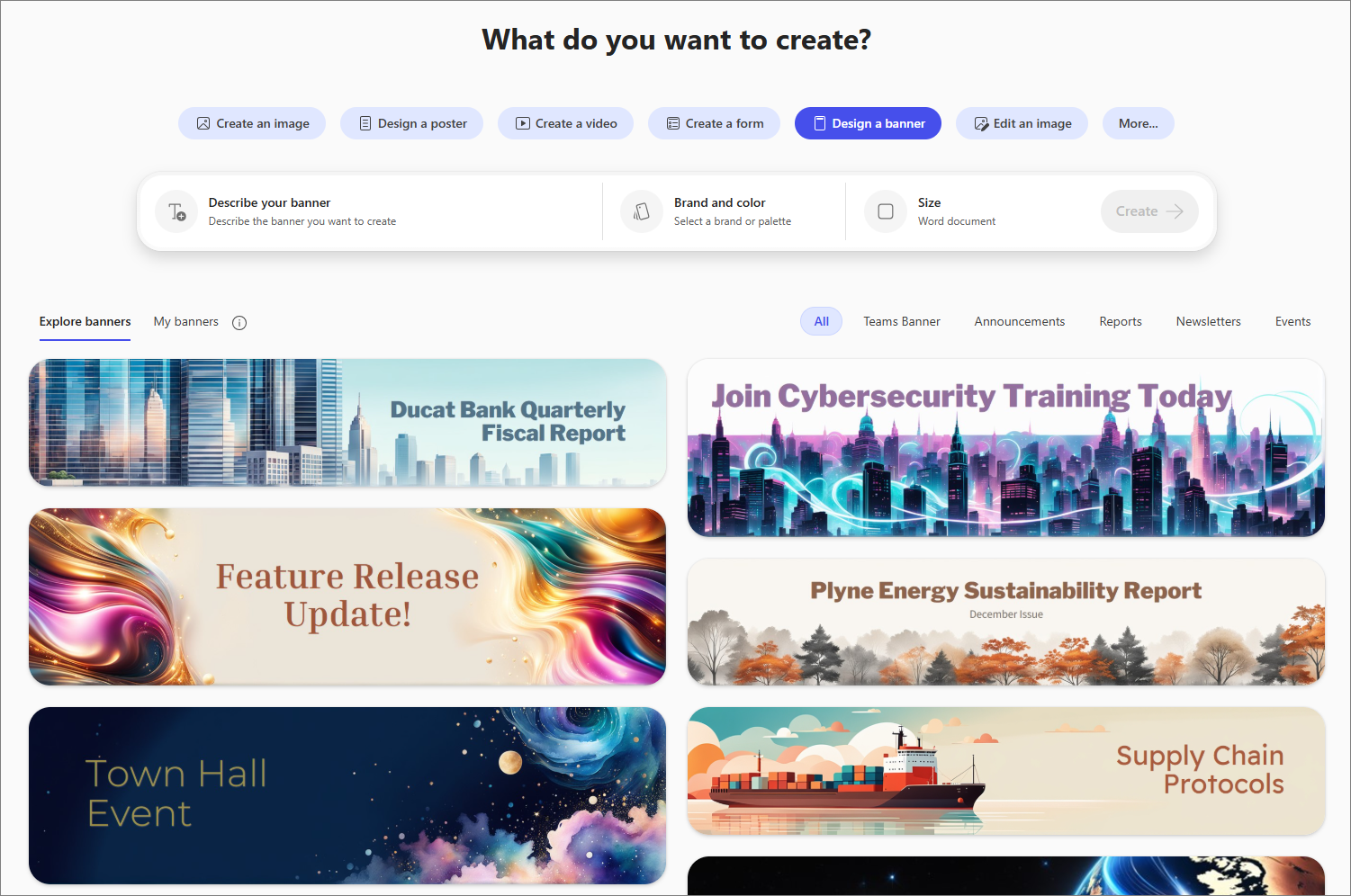
Microsoft Copilot -sovelluksen Luo-osionSuunnittele banneri -vaihtoehdon avulla voit luoda tekoälyn luomia bannereita asiakirjalle, raportille tai verkkosivulle. Voit kuvailla banneria tai aloittaa mallista, valita väripaletin tai brändipaketin ja koon ja sitten kopioida, ladata tai muokata luotua banneria.
Huomautus
Tämän ominaisuuden käyttämiseen tarvitset ehdot täyttävän Microsoft 365 -tilauksen. Jos olet tilannut Microsoft 365 Personalin, Familyn, Premiumin tai Pron, joillakin Copilot-ominaisuuksilla voi olla käyttörajoituksia, jotka voivat muuttua ajan myötä. Lisätietoja Copilot-ominaisuuksista ja tekoälyrajoituksista Microsoft 365 Personal-, Family-, Premium- ja Pro-tilauksissa.
Huomautus
Käyttäjillä, joilla ei ole Microsoft Copilot -käyttöoikeutta, laatu ja suorituskyky riippuvat palvelun saatavuudesta ja voivat vaihdella päivän mittaan. Jos palvelu ei ole käytettävissä, Copilot ilmoittaa siitä sinulle. Se ei keskeytä käynnissä olevaa tehtävää. Lisätietoja on artikkelissa Miten Copilot Chat toimii Microsoft Copilot -käyttöoikeuden kanssa ja ilman sitä.
Bannerin luominen Microsoft Copilot -sovelluksella
Käytä Copilotin Luo-osiota jollakin seuraavista tavoista:
- Valitse Mitä haluat luoda? selaimessa.
- Siirry Copilotiin selaimessa, valitse Sovellukset ja muuta -kuvake ikkunan vasemmassa yläkulmassa ja valitse sitten Luo-kuvake .
- Avaa Copilot-sovellus, valitse Sovellukset ja muuta -kuvake ikkunan vasemmasta yläkulmasta ja valitse sitten Luo-kuvake .
Kirjaudu pyydettäessä sisään tilillä, jolla on voimassa oleva Microsoft Copilot -tilaus, jotta voit käyttää Luo-osiota .
Valitse Mitä haluat luoda? -ikkunassa Suunnittele nauha. Jos et näe tätä vaihtoehtoa, valitse Lisää... ja valitse sitten Banneri näkyviin tulevasta valikosta.
Voit halutessasi valita mallin Tutustu bannereihin -osiosta. Jos valitset mallin, valittuun malliin perustuva kehote tulee näkyviin Kuvaile banneri, johon haluat luoda -kehoteruudussa. Voit käyttää tätä kehotetta sellaisenaan tai tehdä muutoksia tarpeidesi mukaan.
Jos et käytä mallia, kuvaile haluamaasi banneria Kuvaile banneri, jonka haluat luoda -kehoteruudussa. Tee kuvauksesta mahdollisimman yksityiskohtainen, jotta saat parhaat tulokset.
Voit halutessasi valita värivalikoimasta Värin ja määrittää bannerin perusulkonäön ja tuntuman.
Työpaikan ja oppilaitoksen tileissä Merkki ja väri ovat käytettävissä värin sijaan. Käytä Brändi ja väri -toimintoa, kun haluat lisätä banneriin organisaatiosi brändipaketin ja väripaletin. Brändipaketit ovat käytettävissä vain, jos organisaatiosi on määrittänyt ne. Lisätietoja on artikkelissa Virallisten brändipakettien luominen ja hallinta Microsoft Copilot -sovelluksessa.
Valitse Koko ja valitse sitten bannerille haluamasi koko. Voit valita jonkin seuraavista kokoista ja muodoista:
- Teams-julkaisu.
- Word-asiakirja.
- Outlook-sähköposti.
- Outlook-tapahtuma.
Aloita bannerin luominen valitsemalla oikea nuoli ➜ kehoteruudun oikeassa reunassa. Copilot luo bannerin antamasi kuvauksen ja asetusten perusteella.
Kun bannerin luontiprosessi on valmis, näkyviin tulee useita valittavissa olevia bannereita. Valitse banneri, jota haluat käyttää.
Jos olet tyytyväinen valittuun banneriin, voit kopioida sen tai ladata sen valitsemalla Kopioi-kuvakkeen tai Lataa-kuvakkeen bannerin oikeassa alakulmassa. Muussa tapauksessa voit tehdä muutokset valitsemalla palkin oikeasta alakulmasta Muokkaa .
Jos päätit muokata banneria, voit Muunna tekoälyn avulla -ikkunassa kirjoittaa haluamasi muutokset Kuvat -kohdan alla olevaan kehoteruutuun. Voit myös tehdä muutoksia tyyliin ja väriin/, merkkiin ja väriin. Lisäparannuksia voi tehdä käyttämällä oikealla olevia työkaluja, kuten Muokkaa ja Teksti, jotta bannerista tulee todella omasi. Voit jatkaa bannerin tarkentamista, kunnes se vastaa odotuksiasi.
Kun olet muokannut banneria haluamallasi tavalla, voit kopioida tai ladata bannerin valitsemalla Tallenna ja kopioi.