
Huomautus
Jos käytät Copilotia työpaikan tai oppilaitoksen tilillä, organisaatiosi määrittää, onko jakaminen käytettävissä. Jotkin jakamisasetukset eivät välttämättä näy, jos järjestelmänvalvoja poistaa ne käytöstä.
Löysitkö jotain hyödyllistä Copilot-keskustelusta ja haluatko, että joku muu näkee sen? Voit jakaa sen vain linkin avulla. Ei mitään kuvakaappausten kopioimista ja liittämistä tai Copilotin sanojen kirjoittamista uudelleen.
Microsoft Copilot voit jakaa joko koko keskustelun tai vain yhden vastauksen. Linkin avaaja näkee sisällön suoraan Copilotissa, ja voi jatkaa siitä oman työnsä lähtökohtana.
Voit jakaa sisältöä kahdella tavalla:
- Keskustelun jakaminen jakaa koko Copilot-keskustelun, mukaan lukien kehotteet ja vastaukset.
- Vastauksen jakaminen jakaa yhden Copilot-vastauksen ja kehotteen, joka loi sen.
Tärkeää
Copilot-keskustelun tai -vastauksen jakaminen ei anna kenellekään käyttöoikeutta viitattuun Microsoft 365 -sisältöön. People voi avata viitattuja tiedostoja, sähköposteja, kokouksia tai keskusteluja vain, jos heillä on jo niiden käyttöoikeus.
Keskustelun tai vastauksen jakaminen
| Osat | Keskustelun jakaminen | Vastausten jakaminen |
|---|---|---|
| Mitä jaat | Koko keskustelu | Yksi vastaus ja sen kehote |
| Paras | Monivaiheinen työ tai tutkimus | Yksittäisen vastauksen jakaminen |
| Aloittaminen | Jaa-painike keskustelussa | Lisää asetuksia (...) vastauksessa |
| Mitä vastaanottajat näkevät | Koko keskustelu | Jaettu vastaus |
| Esimerkki | Aivoriihi-istunnon tai tutkimuskeskustelun jakaminen | Sähköpostiviestin, yhteenvedon tai suunnitelman luonnoksen jakaminen |
Jaetut keskustelut ja vastaukset ovat tilannevedoksia. People that as your link can't change your original conversation. Jos he jatkavat jaetusta sisällöstä, Copilot luo erillisen kopion heidän omaan keskusteluhistoriaansa.
Keskustelun jakaminen
Käytä keskustelun jakamista, kun joku tarvitsee vuorovaikutuksesi koko kontekstin Copilotin kanssa.
Avaa keskustelu, jonka haluat jakaa.
Valitse keskustelun yläreunassa Jaa .
Valitse avattavasta valikosta Jaa keskustelu .
Valitse Kopioi linkki. Copilot luo linkin ja kopioi sen leikepöydälle.
Lähetä linkki henkilöille, joiden kanssa haluat jakaa sen.
Jaa vastaus
Käytä vastauksen jakamista, kun haluat jakaa tietyn Copilot-vastauksen jakamatta muuta keskustelua.
Etsi vastaus, jonka haluat jakaa.
Valitse Lisää asetuksia (...).
Valitse Jaa vastaus.
Valitse Kopioi linkki.
Lähetä linkki henkilöille, joiden kanssa haluat jakaa sen.
Jaettu linkki sisältää vastauksen ja sen luoneen kehotteen, joten vastaanottajilla on tarvittava konteksti vastauksen ymmärtämiseen.
Kuka voi avata jaetun linkin?
Kuka voi avata linkin, sen perusteella määräytyy sen tilin tyyppi, jota käytät linkin jakamiseen:
- Työpaikan tai oppilaitoksen tili: Kuka tahansa organisaatiossasi, jolla on linkki, voi avata sen kirjautumalla sisään työpaikan tai oppilaitoksen tilillä.
- Henkilökohtainen Microsoft-tili: Kuka tahansa, jolle jaat linkin, voi avata sen kirjautumalla sisään Microsoft-tilillään.
Vastaanottajien on kummassakin tapauksessa kirjauduttava sisään, ennen kuin he voivat tarkastella jaettua sisältöä.
Mitä tapahtuu, kun jaat
Jaetun sisällön tarkasteleminen
Kun avaat jaetun keskustelun tai vastauksen:
- Näet keskustelun tai vastauksen täsmälleen siinä muodossa, miltä se näytti, kun se jaettiin.
- Voit tarkastella mukana olevia kehotteita ja vastauksia.
- Mitään ei lisätä keskusteluhistoriaan, ellet jatka jaetusta sisällöstä.
Tärkeää
Jos jaettu linkki ei avaudu, se ei ehkä ole enää käytettävissä, alkuperäinen keskustelu on ehkä poistettu tai linkki on ehkä vain eri organisaatiossa olevien henkilöiden käytettävissä.
Jaetusta sisällöstä jatkaminen
Jaetun keskustelun tai vastauksen pohjalta luominen:
Avaa jaettu linkki.
Tarkista jaettu sisältö.
Kirjoita kehote ja lähetä viesti.
Kun olet lähettänyt ensimmäisen viestin, Copilot luo kopion jaetusta keskustelusta keskusteluhistoriaasi. Voit jatkaa kyseisen kopion käsittelyä ilman, että se vaikuttaa alkuperäiseen keskusteluun.
- Uudet kehotteet ja vastaukset pysyvät yksityisinä keskustelussasi.
- Alkuperäisen jakajan Päivitykset eivät näy kopiossasi.
- Tekemäsi muutokset eivät näy alkuperäisessä keskustelussa.
- Saman jaetun linkin avaaminen uudelleen luo uuden kopion.
Jaettujen linkkien hallinta
Voit tarkastella luomiasi linkkejä ja lopettaa niiden jakamisen milloin tahansa. Jaetut linkit -sivulla voit etsiä luomiasi linkkejä, jakaa ne uudelleen tai lopettaa jakamisen, kun niitä ei enää tarvita.
Avaa Copilot.
Valitse Asetukset.
Valitse Tieto-ohjausobjektit.
Valitse Jaetut linkit, joissa voit:
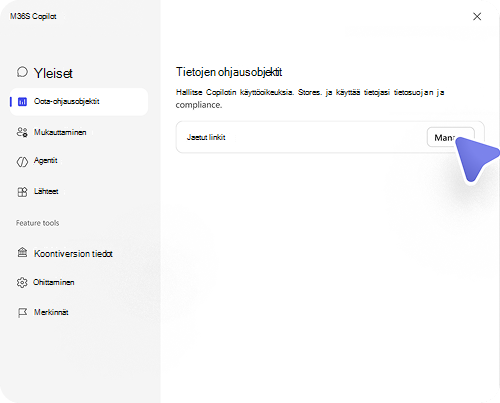
- Tarkista luomasi linkit.
- Kopioi jakamislinkki uudelleen.
- Lopeta aiemmin luodun linkin jakaminen. Jos haluat lopettaa linkin jakamisen, etsi poistettava linkki ja valitse Lopeta jakaminen.
Kun lopetat jakamisen, linkki lakkaa toimimasta eivätkä käyttäjät voi enää käyttää jaettua keskustelua tai vastausta. Jos poistat alkuperäisen keskustelun, kyseisen keskustelun jakamislinkit eivät enää toimi.
Tietosuoja ja turvallisuus
Pidä nämä asiat mielessä, kun jaat Copilot-sisältöä:
- Kuka tahansa, joka avaa jakamislinkin, voi tarkastella jaettuun sisältöön sisältyviä kehotteita ja vastauksia.
- Keskustelun tai vastauksen jakaminen ei automaattisesti anna käyttäjille pääsyä tiedostoihin, sähköposteihin, kokouksiin, keskusteluihin tai muuhun Microsoft 365 -sisältöön.
- Viitatun sisällön käyttöä hallitaan aina olemassa olevilla Microsoft 365 -käyttöoikeuksilla.
- Jotkin keskustelut tai vastaukset eivät ehkä ole jaettavissa organisaatiosi jakamiskäytäntöjen tai luottamuksellisuustunnisteiden suojausten vuoksi.
- Jakamisen saatavuus riippuu siitä, miten organisaatiosi on määrittänyt Microsoft Copilot.