
Herätä ideasi henkiin Microsoft Copilot Chat ja Microsoft Copilot-sivutin avulla. Aloita Copilot Chat, jossa voit ideoida ja tarkentaa ajatteluasi, ja käytä sitten Copilot-sivuja konseptien kehittämiseen, sisällön keräämiseen ja tiimisi kanssa työskentelyyn yhdessä jaetussa tilassa.
Huomautus
- Jos sinulla on työpaikan tai oppilaitoksen (Entra ID -tunnus) tili, Copilot-sivut ovat niiden henkilöiden käytettävissä, joilla on SharePoint- tai OneDrive-tallennustila, mukaan lukien ne, joilla ei ole Microsoft 365 Copilot -käyttöoikeutta.
- Jos sinulla on henkilökohtainen Microsoft-tili, Copilot-sivut ovat käytettävissä, jos olet Microsoft 365 Personal-, Family-, Premium- tai Pro-tilaaja. Lisätietoja Microsoft Copilot -käyttöoikeuksista ja Microsoft Copilot -palvelupaketeista.
Chat with Copilot ja luonnostele sivusi
Kirjoita kehote Viesti Copilot -kirjoitusruutuun ja valitse sitten Lähetä-painikkeen
 .
.Vihje
Kun pyydät Copilotia nimenomaisesti luomaan sivun..., tai "Luo sivu...", se voi luoda sivun automaattisesti, kun se havaitsee, että luonnostelet jotain pysyvää (esimerkiksi projektitiivistelmää), ja jatkaa sen tarkentamista kanssasi.
Valitse kynäpainike
 alla Copilotin vastauksen alla sivun luomiseen ja sen avaamiseen rinnakkain Copilot Chat kanssa. Valitse otsikko suoraan sivulta, jos haluat nimetä sen uudelleen.
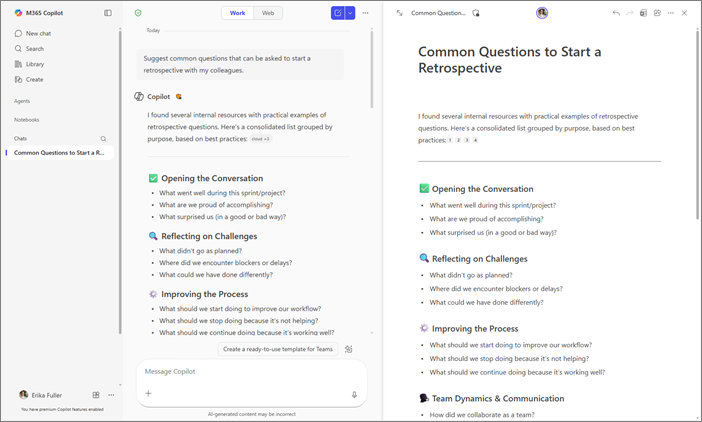
Työskentele rinnakkain Copilot Chat:n kanssa tarkentaaksesi sisältöäsi reaaliajassa. Kehotteiden avulla Copilot voi päivittää olemassa olevaa sisältöä tai lisätä uutta sisältöä sivullesi. Voit myös esittää kysymyksiä sivusta, ja Copilot antaa vastauksia sen nykyisen sisällön perusteella. Voit milloin tahansa tehdä suoria muokkauksia sivullesi.
Huomautus
Jos pyydät Copilot Chat päivittämään sivusi, osa aiempien keskustelujen sisällöstä saatetaan poistaa. Tarkista sivu muokkausten jälkeen, jotta et menetä tärkeitä tietoja.
Vihje
Muistatko aiemman keskustelun, jonka haluaisit lisätä sivullesi? Valitse vasemmasta siirtymisruudusta Chat, jos haluat tarkastella keskusteluhistoriasi luetteloa ja valita haluamasi. Valitse keskusteluvastauksen alareunassa Sivut-kuvake ja valitse sitten Lisää viimeisimmälle sivulle. Kirjoita sivun otsikko hakuruutuun tai valitse se Viimeisimmät sivut -kohdasta.
Pyydä Copilotia muokkaamaan sivuasi
Kaikki sivulla on muokattavissa. Copilotin avulla voit myös suoraan säätää ja tarkentaa sivun sisältöä.
- Korosta päivitettävä teksti.
- Valitse Kysy Copilotilta.
- Kirjoita kehote ja valitse sitten Lähetä-painikkeen .
Copilot tarkistaa sisällön puolestasi.
Lisää tapoja käyttää Copilot-sivuja
Microsoft Copilot-sivutin käytön aloittaminen
Lisää Copilot Chat -vastauksia useille sivuille
Microsoft Copilot -sivun aiemman version tarkasteleminen tai palauttaminen
Copilot-pikakuvakkeiden käyttäminen Microsoft Copilot -sivun muokkaamiseen