

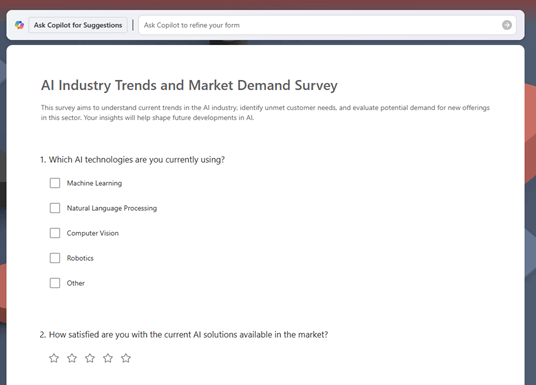
Yksinkertaisen verkkolomakkeen avulla voit kerätä tarvitsemasi tiedot nopeasti – järjestettyinä ja kaikki tiedot yhdessä paikassa. Microsoft Copilot -sovellus voi auttaa.
Huomautus
Jos käytät työpaikan tai oppilaitoksen tiliä, tämä ominaisuus edellyttää Microsoft Copilot -tilausta.
Huomautus
Tämän ominaisuuden käyttämiseen tarvitset ehdot täyttävän Microsoft 365 -tilauksen. Jos olet tilannut Microsoft 365 Personalin, Familyn, Premiumin tai Pron, joillakin Copilot-ominaisuuksilla voi olla käyttörajoituksia, jotka voivat muuttua ajan myötä. Lisätietoja Copilot-ominaisuuksista ja tekoälyrajoituksista Microsoft 365 Personal-, Family-, Premium- ja Pro-tilauksissa.
Lomakkeen luominen Microsoft Copilot -sovelluksella
Käytä Copilotin Luo-osiota jollakin seuraavista tavoista:
- Valitse Mitä haluat luoda? selaimessa.
- Siirry Copilotiin selaimessa, valitse Sovellukset ja muuta -kuvake ikkunan vasemmassa yläkulmassa ja valitse sitten Luo-kuvake .
- Avaa Copilot-sovellus, valitse Sovellukset ja muuta -kuvake ikkunan vasemmasta yläkulmasta ja valitse sitten Luo-kuvake .
Kirjaudu pyydettäessä sisään tilillä, jolla on voimassa oleva Microsoft Copilot -tilaus, jotta voit käyttää Luo-osiota .
Valitse Mitä haluat luoda? -ikkunassa Luo lomake. Jos et näe tätä vaihtoehtoa, valitse Lisää... ja valitse sitten esiin tulevasta valikosta Lomake .
Valitse halutessasi malli Luo kyselyitä ja lomakkeita Copilotilla tai Aloita mallilla -osioista:
- Jos valitset mallin Luo kyselyitä ja lomakkeita Copilotilla -kohdasta, mallilomake avautuu selainikkunaan. Täytä tyhjät kohdat. Mitä enemmän tietoja annat Copilotille, sitä parempia tulokset todennäköisesti ovat.
Huomautus
Jos saat virhesanoman Tätä mallia ei voitu avata , kun valitset mallin Kyselyjen ja lomakkeiden luominen Copilotilla -kohdasta, tarkista avautuvan selainikkunan oikeasta yläkulmasta, että olet kirjautunut sisään. Selainikkuna saattaa avautua Copilot-sovelluksessa. Jos et ole kirjautunut sisään, valitse Kirjaudu sisään ja kirjaudu sitten sisään tilillä, jossa on voimassa oleva Microsoft Copilot -tilaus.
- Jos valitset mallin Aloita mallista, valittuun malliin perustuva kehote tulee näkyviin Kuvaile lomake -kehoteruutuun. Voit käyttää tätä kehotetta sellaisenaan tai tehdä muutoksia tarpeidesi mukaan.
Jos et käytä mallia, kirjoita lomakkeen kuvaus Kuvaile lomake -kehoteruutuun ja kerro Copilotille, mitä haluat lomakkeen sisältävän ja miltä haluat näyttää miltä se näyttää.
Jos lomakkeessa on aiemmin luotua sisältöä, kuten Word-, PowerPoint- tai Excel-tiedostoissa olevia tietoja, valitse kehoteruudun vasemmasta alakulmasta +Lisää tiedosto .
Aloita luontiprosessi valitsemalla Luo ➜ kehoteruudun oikeassa reunassa. Copilot luo lomakkeen antamasi kuvauksen ja asetusten perusteella.
Kun lomake on luotu ja olet tyytyväinen lomakkeeseen, voit lähettää lomakkeen vastausten keräämistä varten lähettämällä. Muussa tapauksessa voit lisätä lisäkysymyksiä, muokata aiemmin luotuja kysymyksiä tai tehdä muita muutoksia tarpeen mukaan.