

Huomautus
- Jos sinulla on työpaikan tai oppilaitoksen (Entra ID -tunnus) tili, Copilot-sivut ovat niiden henkilöiden käytettävissä, joilla on SharePoint- tai OneDrive-tallennustila, mukaan lukien ne, joilla ei ole Microsoft 365 Copilot -käyttöoikeutta.
- Jos sinulla on henkilökohtainen Microsoft-tili, Copilot-sivut ovat käytettävissä, jos olet Microsoft 365 Personal-, Family-, Premium- tai Pro-tilaaja. Lisätietoja Microsoft Copilot -käyttöoikeuksista ja Microsoft Copilot -palvelupaketeista.
Miksi Copilot-sivuja kannattaa käyttää
Microsoft Copilot -sivujen avulla voit muuttaa ideat sisällöksi, jota voit muokata, tarkentaa Copilotilla ja tehdä yhteistyötä muiden kanssa. Microsoft Copilot-sivut on paikka, jossa ideat voidaan muuttaa sisällöksi, jota voit muokata, tarkentaa Copilotilla ja jakaa muiden kanssa. Kun Copilot Chat ja Sivut ovat avoinna vierekkäin, voit pyytää Copilotia lisäämään tai päivittämään sisältöäsi tai esittää kysymyksiä sivusta saadaksesi vastauksia sen perusteella, mitä siellä jo on. Sivut sopivat hyvin sisällölle, joka kehittyy ajan kuluessa ja joka on jaettava työryhmän kanssa, kuten projektitoimeksiannot, toimittajavertailut, kokousmuistiinpanot tai viestintäluonnokset.
Pysyvä: Luo ja muokkaa sivujen sisältöä tekoälyn avulla tai muuta Copilot-vastaus kestäväksi artefaktiksi, jonka päälle voit rakentaa ja jonka voit jakaa.
Yhteistyötä: Luo yhdessä työtovereiden ja Copilotin kanssa reaaliaikaisesti. Voit jakaa sivuja työtovereidesi kanssa ja työstää yhdessä reaaliaikaista sisältöä, jotta pysyt ajan tasalla. Voit myös keskustella Copilotin ja edustajien kanssa tehdäksesi päivityksiä suoraan sivullesi.
Interaktiivinen: Muokkaa sivun sisältöä suoraan tai kehota Copilotia jatkamaan sen tarkentamista. Muutokset näkyvät sivulla sitä mukaa, kun siirryt.
Visuaalinen: Pagesin avulla voit luoda muutakin kuin vain tekstipohjaista sisältöä. Sivujen avulla voit luoda, muokata ja jakaa vuorovaikutteisia kaavioita, visuaalisia tehosteita ja koontinäyttöjä.
Copilot-sivujen löytäminen
Kirjaudu sisään osoitteeseen copilot.cloud.microsoft. Nimesi ja kuvasi pitäisi näkyä näytön vasemmassa alakulmassa. Jos luot sivuja ensimmäistä kertaa, lue lisää. Jos olet aiemmin luonut sivuja, etsi niitä Microsoft Copilot -kirjastosta.
Copilot-sivujen käyttäminen
Sivun luominen uudesta keskustelusta
Valitse Copilot Chat aloitusnäytössä pluspainike keskustelukehoteruudun vasemmalta puolelta, vie hiiren osoitin Lisää-kohdan päälle ja valitse ponnahdusvalikosta Luonnossivu tai koodi.
Kuvaile sisältöä, jonka haluat sivullesi, ja lähetä kehote.
Sivun luominen keskusteluvastauksesta
Valitse Copilot Chat -vastauksessa Copilotin vastauksen alla olevat kolme pistettä, jotta näet lisää vaihtoehtoja, ja valitse sitten Muokkaa sivuilla -painike. Voit valita, lisäätkö vastauksen aiemmin luodulle tai uudelle sivulle.
Näet sivulla keskusteluvastauksen avattuna vierekkäin Copilot Chat kanssa. Valitse otsikko suoraan sivulta, jos haluat nimetä sen uudelleen.
Muokkaa ja muotoile sisältöä suoraan sivulla tai keskustele Copilotin kanssa tehdäksesi päivityksiä.
Vihje
- Kun pyydät Copilotia nimenomaisesti luomaan sivun..., tai "Luo sivu...", se voi luoda sivun automaattisesti, kun se havaitsee, että luonnostelet jotain pysyvää (esimerkiksi projektitiivistelmää), ja jatkaa sen tarkentamista kanssasi.
- Lisää tekoälytyökaluja Copilot Chat -kehotteihisi, jotta saat tehtäväkohtaisempia ja syvällisempiä tuloksia Copilotista.
- Valitse kynäpainike
 sivun luomiseksi ja sen avaamiseksi rinnakkain Copilot Chat kanssa. Valitse otsikko suoraan sivulta, jos haluat nimetä sen uudelleen.
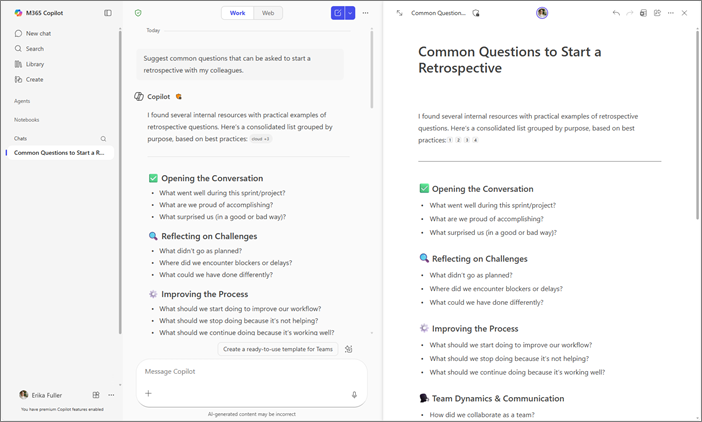
Työskentele rinnakkain Copilot Chat:n kanssa tarkentaaksesi sisältöäsi reaaliajassa. Kehotteiden avulla Copilot voi päivittää olemassa olevaa sisältöä tai lisätä uutta sisältöä sivullesi. Voit myös esittää kysymyksiä sivusta, ja Copilot vastaa sen nykyisen sisällön perusteella. Voit milloin tahansa tehdä suoria muokkauksia sivulle itse. Sivut pysyvät käytettävissä, kunnes poistat ne. Lisätietoja sivun säilyttämisestä on Loop-työtilojen tallennustilan ja käyttöoikeuksien yleiskatsauksessa. Jos organisaatiosi hallitsee Copilotia IT:n kautta, järjestelmänvalvojasi voi määrittää, mitkä tekoälytyökalut ja tietolähteet ovat käytettävissäsi sivuilla.
Aloita Copilot-sivujen käyttö
Tässä on joitakin esimerkkejä inspiraatioksi. Kopioi, liitä ja mukauta niitä omia tehtäviäsi varten.
Yhden sivun projektitiivistelmän luonnostelu: haluat nopean yhteenvedon siitä, mitä projekti sisältää. Kysy:
 Luo yhden sivun projektiyhteenveto nimeltä [Otsikko]. Käytä näitä tiedostoja lähteinä: /[tiedostonimi], /[tiedostonimi]. Sisällytä käyttötarkoitus, laajuus, onnistumismittarit, omistajien aikajanataulukko sekä riskit lievennyksillä. Kirjoita selkeällä ja helposti ymmärrettävällä kielellä. |
|---|
Toimittajavaihtoehtojen vertailu: haluat vertailla kahta toimittajaa rinnakkain. Kysy:
|
Luo vertailutaulukko [toimittajalle A] ja [toimittajalle B] käyttämällä /[tiedostonimi]. Sarakkeet: ominaisuudet, toteutusaika, suojaustila, TCO-vuosi 1, viittaukset. Lisää lyhyt suositus, joka sisältää oletukset ja riskit. |
|---|
Laadi asiakkaan sähköpostiosoite: Haluat tiimin jäsenten auttavan tarkentamaan luonnosta tukipalvelupyynnön yhteydessä. Kysy:
|
Laadi asiakasvalmis sähköpostiviesti, jossa on vastaus tapaukseen [määrä]. Pidä sävy ystävällisenä ja ammattimaisena. Tee yhteenveto ongelmasta, mitä teimme ja seuraava vaihe sekä odotettu aikajana. Lisää lyhyt UKK-osio alle sisäistä tarkistusta varten. |
|---|
Lisää tapoja käyttää Copilot-sivuja
Miten Microsoft Copilot-sivut toimii
Luonnossisältö Microsoft Copilot Chat- ja Copilot-sivujen avulla