
Utilisez des modèles pour appliquer votre style de documentation favori au contenu généré par l’IA, comme des sections de compte rendu, des comptes rendus complets ou des documents.
Note
Il est possible que les fonctionnalités et les options dont vous disposez varient en fonction de la configuration de votre organisation et des paramètres régionaux.
Qu’est-ce qu’un modèle?
Un modèle constitue un ensemble d’instructions qui indique à Dragon Copilot comment structurer et mettre en forme le contenu généré, ainsi que ce qu’il doit inclure.
Il existe deux types de modèles :
Modèles de sections de compte rendu : définissez le contenu généré pour une section individuelle de votre compte rendu, notamment Histoire de la maladie, Allergies, Examen clinique, Actes médicaux/techniques, Résultats des examens complémentaires ou Évaluation et plan.
Modèles de document : ils génèrent des documents en plus de votre compte rendu, tels qu’une lettre d’adressage ou un document qui comprend l’intégralité du compte rendu.
Pourquoi utiliser un modèle ?
Lorsque vous créez plusieurs modèles de document et modèles de section de compte rendu dans votre bibliothèque, vous gagnez du temps et profitez des avantages suivants :
Votre documentation est plus cohérente. Tous les comptes rendus et documents suivent votre structure, vos titres et vos formulations préférés.
Votre documentation est simplifiée. Les modèles par défaut s’appliquent automatiquement lors de la création de votre compte rendu. Votre compte rendu est donc généré automatiquement en fonction de votre style préféré et les documents réguliers sont prêts quand vous l’êtes.
La sortie générée est personnalisée. Lorsque vous adaptez des modèles à votre spécialité et à votre propre style de documentation et routine, vos comptes rendus ont toujours l’apparence et le style souhaités.
Vous passez moins de temps à apporter des modifications. Les modèles vous permettent de définir une seule fois votre format et votre style afin de pouvoir les réutiliser chaque fois que vous documentez, au lieu de tout remettre en forme après chaque consultation.
Quand devez-vous utiliser un modèle ?
Vous souhaitez regrouper votre travail au sein d’un seul modèle. Si vous avez plusieurs modèles de section de compte rendu ou différents modèles de document, créez un modèle de document pour capturer toutes vos préférences d’une seule commande.
Vous modifiez souvent des documents pour y inclure des en-têtes spécifiques ou un texte standardisé. Un modèle de document peut ajouter le même bloc de texte à tous vos documents ou au contenu généré.
Vous avez un document standardisé que vous souhaitez voir généré après chaque consultation. Configurez un modèle de document destiné aux instructions pour les patients, aux lettres d’adressage, etc. Dragon Copilot rédige les documents pour que vous puissiez privilégier vos patients.
Une fois configurés, vous pouvez appliquer les modèles automatiquement ou manuellement, le cas échéant. Découvrez la création d’un modèle.
Définition d’un modèle de section de compte rendu par défaut
Modifiez les paramètres de votre compte rendu en appliquant un modèle de section de compte rendu en tant que style préféré. Dragon Copilot utilise ensuite le modèle pour cette section de tous les comptes rendus.
Vous pouvez accéder aux modèles manuellement ou en utilisant une commande vocale.
- Accédez à Paramètres
 >Modèles, puis sélectionnez Compte rendu.
- Accédez à la section de compte rendu, puis choisissez le modèle à utiliser dans la liste.
Conseil
Utilisez une commande vocale pour ouvrir Modèles.
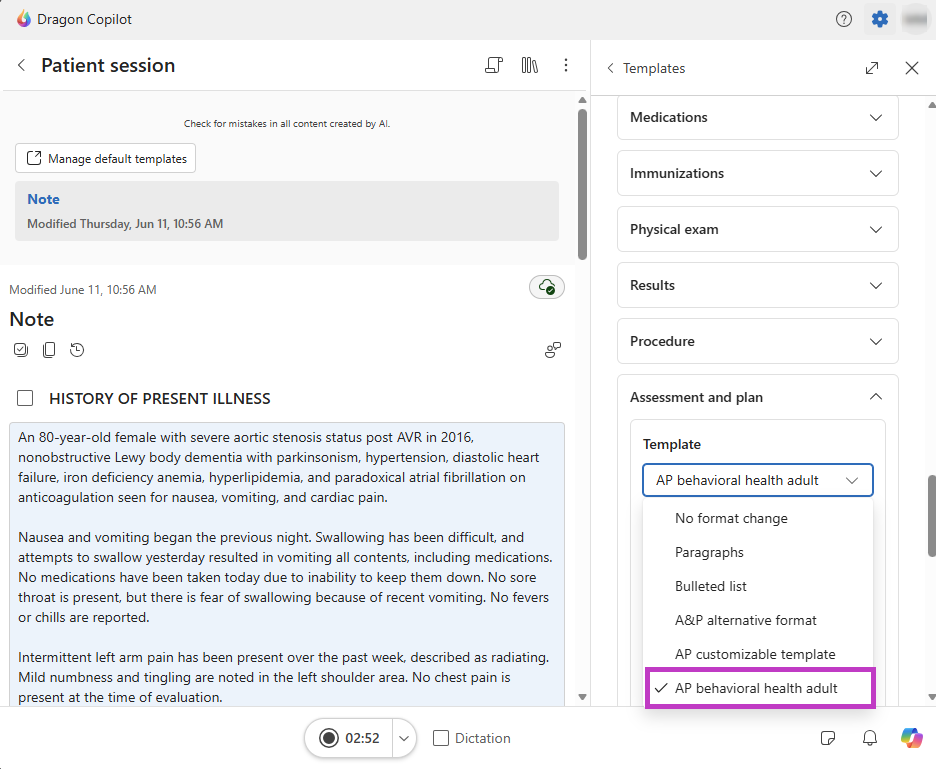
Définition de modèles par défaut
Vous pouvez attribuer jusqu’à neuf modèles de document à générer automatiquement en même temps que votre compte rendu.
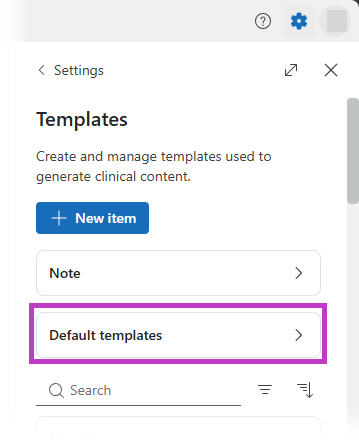
Sélectionnez Paramètres
>Modèles ou utilisez une commande vocale pour ouvrir Modèles.Sélectionnez Modèles par défaut.
- Sélectionnez les modèles que vous souhaitez générer automatiquement.
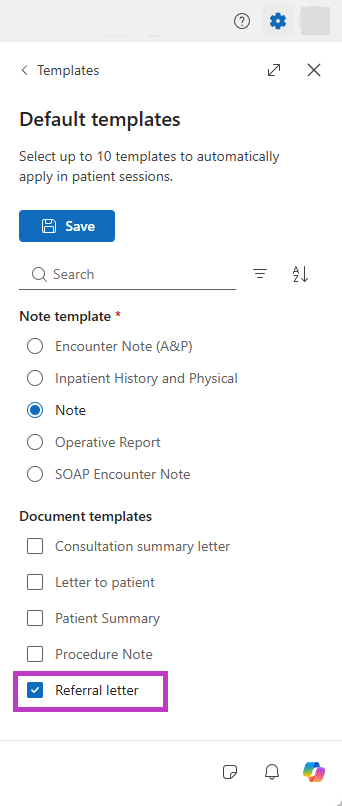
- Sélectionnez Enregistrer.
Important
Si vous souhaitez générer automatiquement des documents par défaut avec le compte rendu, activez Style automatique. Si Style automatique est désactivé, continuez à appliquer les modèles de document, le cas échéant, à l’aide de l’icône Bibliothèque ou en utilisant Dragon Copilot Chat.
Appliquer un modèle
Une fois vos modèles configurés, simplifiez la routine de votre documentation. Placez votre curseur dans la section du compte rendu où vous souhaitez appliquer un modèle, puis utilisez l’une des méthodes suivantes :
Appliquez votre modèle à partir de la bibliothèque. Sélectionnez l’icône Bibliothèque
. Sélectionnez le modèle à partir de la liste.Utilisez une commande vocale pour les modèles de section de compte rendu. Dites la forme prononcée pour le modèle.
Tapez un texte dans Dragon Copilot Chat. Appliquez un modèle en tapant une invite ou en utilisant une commande vocale avec la forme prononcée attribuée au modèle. Par exemple, si la forme prononcée du modèle est « résumé patient », dictez Dragon générer un résumé patient.
Rubriques connexes
Utiliser les modèles de section Remarque par défaut
Comment modifier les modèles de section Remarque par défaut