
Utilisez les notes pour enregistrer des informations avant l’entretien avec le patient et noter les questions que vous souhaitez lui poser. Ils constituent également un endroit pour documenter des rappels personnels pour la consultation, les résultats de laboratoire ou les comptes rendus que vous souhaitez modifier avant d’ajouter à vos résumés cliniques. Vous pouvez utiliser des notes pour capturer une phrase ou un paragraphe de texte à ajouter à votre bibliothèque et bien plus encore.
Pour créer une note :
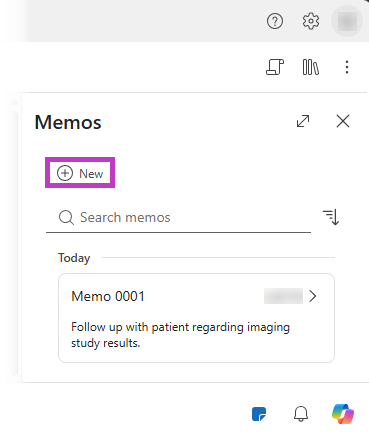
Sélectionnez Note
 dans le coin inférieur droit de votre application.
Sélectionnez Nouveau.
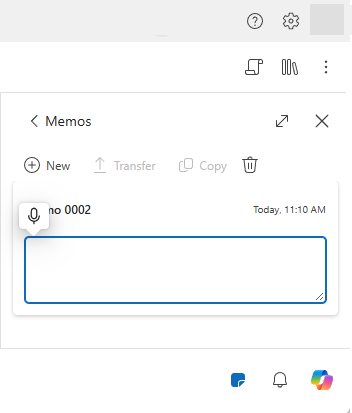
Dictez le contenu de votre note ou saisissez-le au clavier. Si vous êtes dans un champ de texte Dragon Copilot comme les notes, vous disposez d’un moyen rapide de dicter au curseur. Sélectionnez l’icône
 Microphone et commencez à parler.
Le contenu du mémo est automatiquement enregistré.
Note
Vous pouvez créer des notes dans les sessions patient ou en dehors d’elles.
Modifier des notes
Vous devrez peut-être modifier une note lorsque vous souhaitez ajouter des informations, modifier les détails de la note ou supprimer le contenu de la note.
Pour modifier une note :
- Sélectionnez Note dans le coin inférieur droit de votre application.
- Sélectionnez la note que vous voulez modifier.
- Utilisez votre voix ou le clavier et la souris pour effectuer des mises à jour.
- Les modifications étant enregistrées automatiquement, il n’est pas nécessaire d’enregistrer manuellement votre travail.
Gérer les notes
Dragon Copilot offre des options flexibles pour gérer vos notes et organiser la documentation tout au long de votre routine.
Vous pouvez :
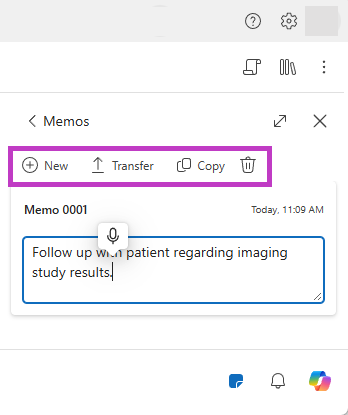
- Créer des notes pour capturer des comptes rendus supplémentaires ou une documentation distincte.
- Copier des notes pour réutiliser du contenu ou générer à partir d’un modèle existant.
- Transférez les notes vers le dossier du patient.
- Supprimer les notes dont vous n’avez plus besoin.
Note
En dehors d’une session patient, vous pouvez accéder à toutes les notes, notamment les notes de session patient, les notes de dictée et les notes qui ne sont associées à aucune session.
Transférer le contenu de la note vers le dossier du patient
Effectuez un transfert du contenu de la note vers le dossier du patient lorsque vous souhaitez l’utiliser dans votre documentation clinique.
Si vous souhaitez transférer le contenu d’une note de dictée, ouvrez la note et sélectionnez Transférer .
Les notes de dictée sont automatiquement supprimées lorsque vous vous déconnectez. Si vous voulez supprimer automatiquement une note après le transfert de son texte, accédez à Paramètres>Général>Applications avec une prise en charge limitée de la dictée, puis sélectionnez Ajouter un texte sous forme de note de dictée. Activez ensuite Supprimer la note après le transfert de texte.
Lorsqu’une note est automatiquement supprimée après son transfert, un message s’affiche signalant sa suppression. Vous pouvez annuler la suppression à partir du message avant sa disparition. L’option Annuler est disponible dans un affichage étroit ou un affichage standard, mais pas dans l’affichage compact. Une fois le message disparu, vous ne pouvez plus annuler la suppression.
Note
- Les notes ne font pas partie du dossier médical, sauf si vous transférez leur contenu ou le copiez-collez dans une section de compte rendu ou dans votre DPI.
- Dans l’application de bureau de Dragon Copilot, vous pouvez également utiliser la commande vocale Transférer la note pour transférer le contenu d’une note ouverte vers l’emplacement de votre curseur dans le DPI.
Ces options vous aident à organiser efficacement les informations et à vous assurer que le contenu approprié est inclus dans le dossier du patient au moment approprié.