
Important
Si vous travaillez avec la solution DAX Copilot pour Epic, utilisez ce guide de démarrage rapide.
Bienvenue dans Dragon Copilot. Ce guide de démarrage rapide vous montre comment commencer à utiliser Dragon Copilot. Découvrez comment créer votre premier enregistrement et comment trouver les caractéristiques et fonctionnalités d’IA dans l’application.
Note
Les fonctionnalités disponibles pourraient varier selon la configuration de votre organisation, les paramètres de langue et si vous utilisez l’application web, mobile, de bureau ou intégrée.
Tout d’abord, assurez-vous que les SmartSections Dragon Copilot sont ajoutées à votre compte rendu
Ajoutez les SmartSections Dragon Copilot à votre compte rendu dans Epic Hyperdrive avant l’enregistrement afin de pouvoir afficher les résumés d’IA générés par Dragon Copilot. Sélectionnez une SmartPhrase actuelle qui inclut déjà les SmartSections Dragon Copilot, ou les ajouter manuellement à une SmartPhrase personnelle ou à un compte rendu à l’aide de l’une de ces phrases ponctuées :
- HPI (.hpisec)
- Évaluation et plan (.apsec)
- Examen physique (.pesec)
- Résultats (.resultsec)
Une SmartSection Epic peut inclure du contenu provenant de plusieurs sections Dragon Copilot. Le tableau suivant indique les sections Dragon Copilot incluses dans chaque SmartSection Epic.
| Epic SmartSection | Sections Dragon Copilot |
|---|---|
| HPI (.hpisec) | Histoire de la maladie actuelle Mode de vie Antécédents familiaux Allergies Médicaments Vaccinations Examen des systèmes |
| Évaluation et plan (.apsec) | Évaluation et planification Procédure |
| Examen physique (.pesec) | Examen clinique |
| Résultats (.resultsec) | Résultats |
Lorsque vous créez ou mettez à jour un modèle personnalisé dans Dragon Copilot, les modifications s’appliquent uniquement à la section Dragon Copilot sélectionnée, et pas nécessairement à l’ensemble de la SmartSection Epic. En savoir plus sur la personnalisation de votre sortie.
Enregistrer votre première consultation avec le patient
- Ouvrez Epic Haiku ou Canto sur votre appareil mobile et sélectionnez un patient.
- Sélectionnez DAX Copilot en bas de l’écran.
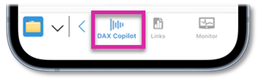
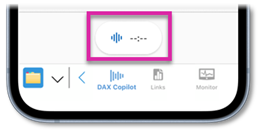
- Sélectionnez le bouton d’enregistrement ambiant. Sélectionnez le même bouton pour arrêter l’enregistrement.
Ouvrir Dragon Copilot
Dragon Copilot propose de puissantes fonctionnalités d’IA et des informations exploitables cliniques pour vous permettre de gagner du temps et de veiller à ce que votre documentation clinique est aussi précise et complète que possible.
Accédez au compte rendu. Lorsque Dragon Copilot achève le traitement de vos enregistrements, une alerte s’affiche dans Hyperdrive. Sélectionnez Accéder au compte rendu dans l’alerte pour ouvrir l’activité Comptes rendus Epic ou vous pouvez accéder manuellement à l’activité Comptes rendus dans Epic.
Lancer Dragon Copilot. Choisissez l’une de ces options pour lancer Dragon Copilot.
Option 1 : si cette option est activée, sélectionnez le bouton dans votre barre d’outils de DMI pour lancer l’application de bureau Dragon Copilot.
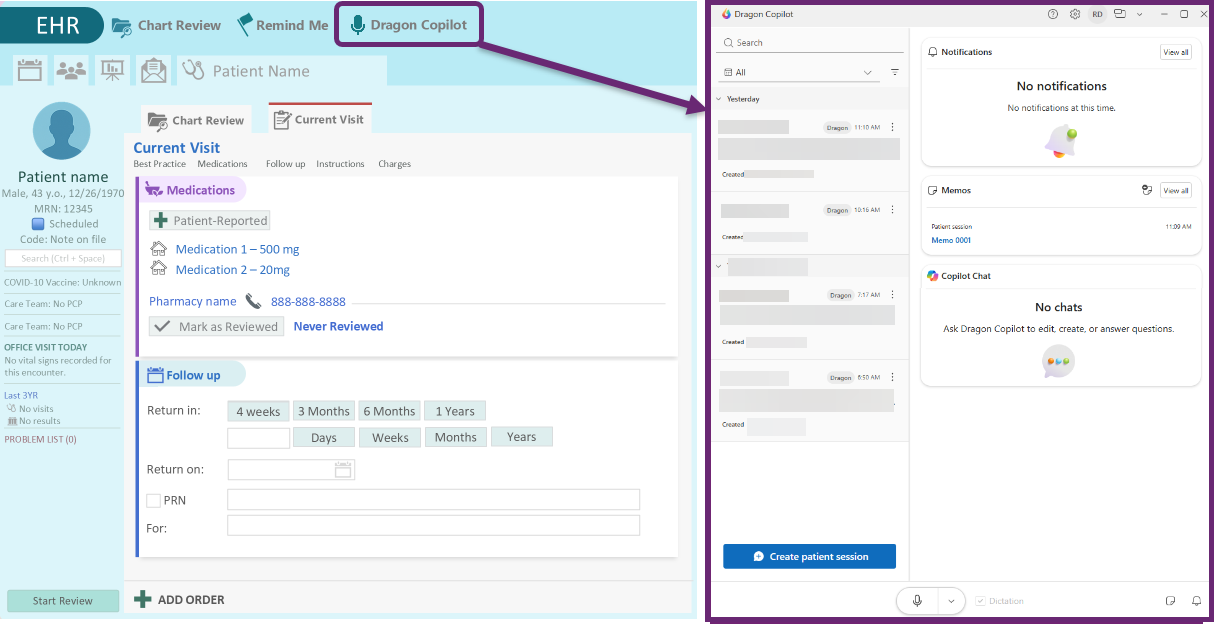
La fenêtre du Bureau Dragon Copilot s’ouvre.
Option 2 : recherchez n’importe quelle SmartSection ambiante, telle que HPI ou A&P, puis sélectionnez DAX Copilot ou Dragon Copilot dans le menu Action.
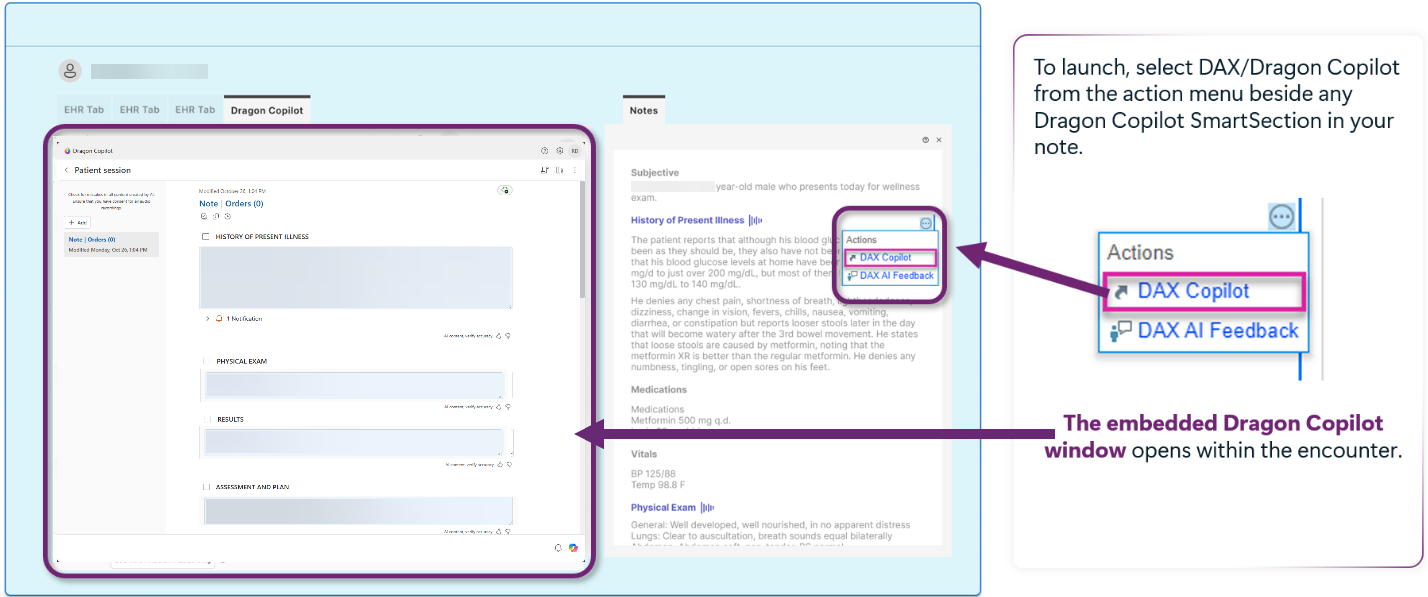
La fenêtre de Dragon Copilot incorporée s’ouvre dans la consultation.
Conseil
Si l’administrateur de DMI active cette option, vous pouvez effectuer un grand nombre d’actions identique avec Dragon Copilot dans votre application mobile de DMI. Pour plus d’informations, suivez ce lien.
Être orienté(e)
Dragon Copilot inclut :
- Page du patient : Enregistrez les consultations, passez en revue les comptes rendus et les transcriptions, utilisez Copilot Chat et effectuez des tâches de documentation.
Page du patient
Sélectionnez un patient pour ouvrir une session patient ou sélectionnez Créer une session patient pour en démarrer une nouvelle.
La page du patient est l’endroit où vous enregistrez les consultations, passez en revue la documentation et travaillez avec des informations spécifiques au patient.
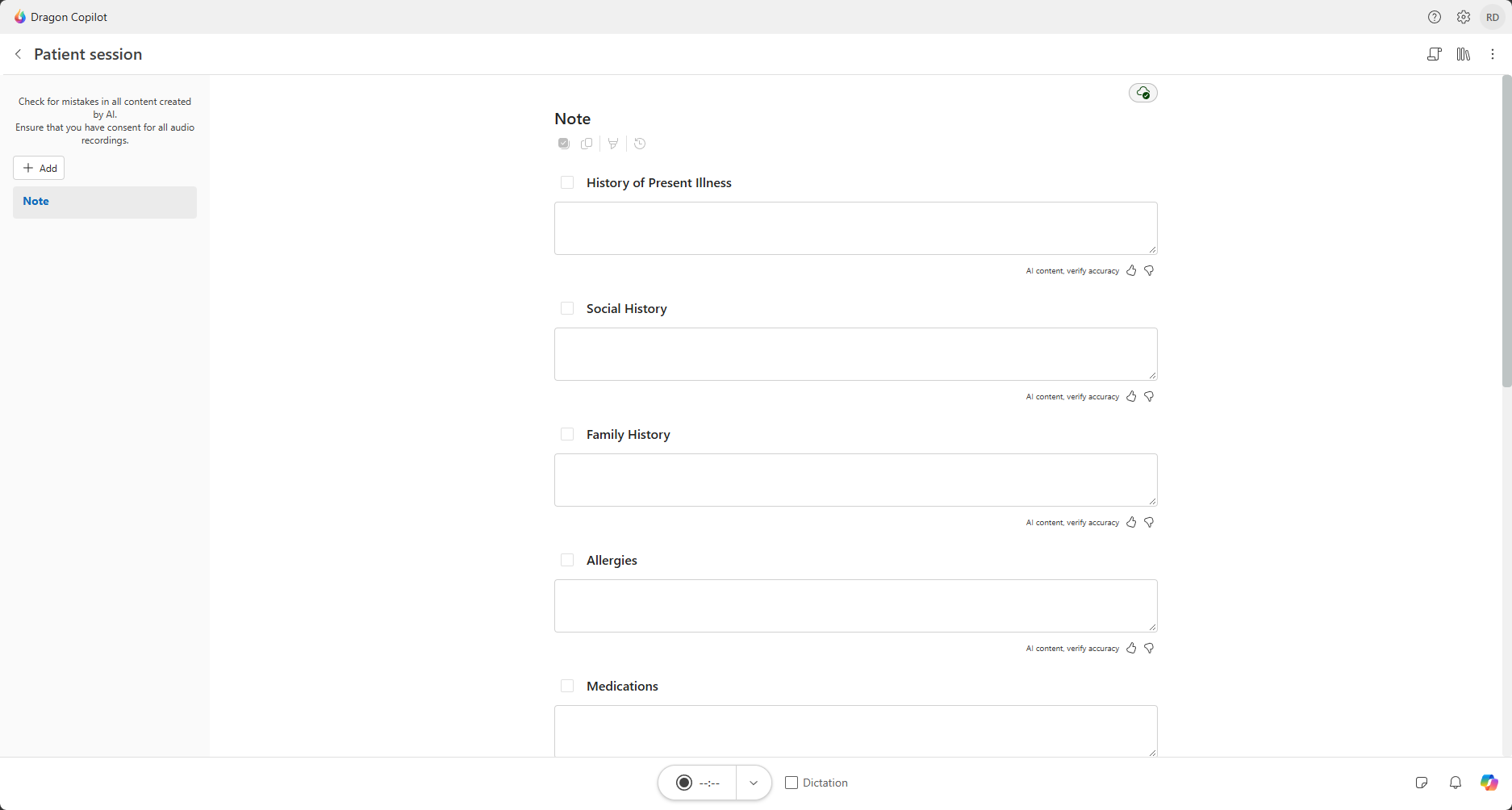
Icônes courantes
En fonction de votre environnement et de vos autorisations, il est possible que vous voyiez les icônes suivantes :
-
 Aide : Accédez aux ressources, aux supports de formation, aux informations de support et aux options de commentaires.
-
 Paramètres : Configurez les préférences et paramètres de Dragon Copilot.
-
 Notifications : Affichez les mises à jour et les alertes importantes.
-
 Notes : Créez, affichez et gérez des comptes rendus qui ne font pas partie de votre documentation clinique, telles que les rappels.
En savoir plus sur les notes.
-
 Transcription : Afficher ou masquer la transcription de la conversation de votre consultation.
-
 Bibliothèque : Invites d’accès et modèles. Pour accéder à tous les textes enregistrés, aux invites, au vocabulaire, aux modèles et aux routines, utilisez Paramètres>Bibliothèque.
En savoir plus sur la bibliothèque.
-
 Copilot Chat : posez des questions, générez du contenu et travaillez avec des informations sur les patients à l’aide d’invites en langage naturel.
En savoir plus sur Copilot Chat.

Utilisez ces icônes pour connaître l’état du patient et de la session dans Dragon Copilot :
-
 Correspondance du patient : le patient dans Dragon Copilot correspond au patient ouvert dans Epic.
-
 Correspondance du patient non vérifiée : Dragon Copilot ne peut pas confirmer avec certitude que le patient correspond au patient ouvert dans Epic.
-
 Incompatibilité du patient : le patient dans Dragon Copilot ne correspond pas au patient ouvert dans Epic.
Dans Dragon Copilot, sélectionnez une icône de correspondance du patient pour afficher d’autres informations et actions disponibles.
Conseil
Certaines icônes et options peuvent varier en fonction de votre appareil, de la configuration du déploiement, des paramètres d’administrateur et des fonctionnalités disponibles.
Suivre votre patient dans Epic
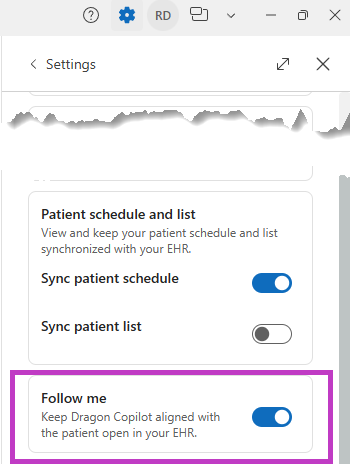
Activez Me suivre pour que Dragon Copilot reste synchronisé avec le patient ouvert dans Epic. Lorsque vous ouvrez un autre patient dans Epic et que Dragon Copilot trouve une correspondance totale, Dragon Copilot ouvre automatiquement la session patient correspondante.
Pour activer Me suivre :
- Accédez à Paramètres>Général.
- Dans Me suivre, activez le bouton bascule.
Note
Le paramètre Me suivre est désactivé par défaut et est disponible uniquement si votre organisation active cette fonctionnalité.
Microphone Dragon Copilot
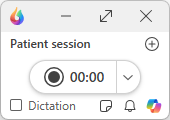
Dragon Copilot utilise un seul bouton de microphone pour la dictée et l’enregistrement ambiant. Le bouton de microphone vous permet de changer de microphone, le cas échéant, et d’accéder rapidement à d’autres paramètres du microphone.
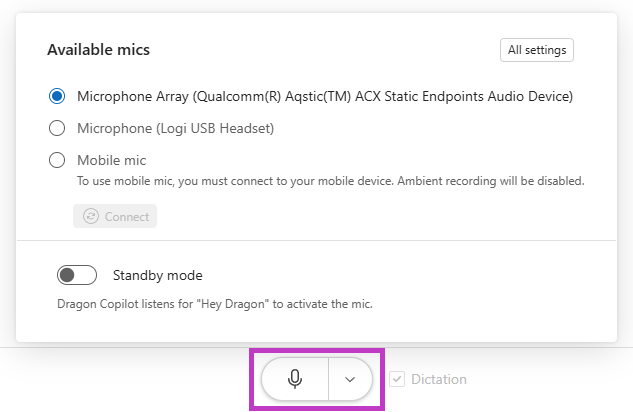
Dictée et enregistrement ambiant
Configurez facilement le microphone pour capturer la dictée ou la parole en basculant son mode. Dans la barre du microphone, il existe une option Dictée qui, lorsqu’elle est sélectionnée, active le mode dictée.
Dictée : le mode dictée est sélectionné. Le microphone est maintenant configuré pour capturer la dictée.
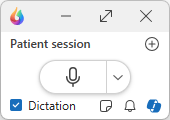
Ambiant : le mode dictée n’est pas sélectionné. Le microphone est maintenant configuré pour capturer votre conversation.
Conseil
L’application mémorise le mode microphone lorsque vous passez d’une session existante à une autre dans votre liste de travail.
Lorsque vous créez une session, le mode du microphone est défini sur Ambiant par défaut pour la session.
Définissez votre spécialisation pour obtenir de meilleures notes
Lorsque vous sélectionnez une spécialité, les comptes rendus générés sont optimisés par défaut pour votre spécialisation clinique.
Pour mettre à jour votre spécialité, accédez à Paramètres>Profil.
Sélectionnez la spécialité qui correspond le mieux à votre pratique clinique.
Pour découvrir le résultat de l’IA pour différentes spécialités cliniques et comment vérifier votre paramètre de spécialité principale, consultez Améliorations de la spécialité IA.
Vous êtes prêt à en faire plus avec Dragon ?
Suivez ces liens pour en savoir plus et en faire plus avec Dragon Copilot (médecins).
Nouveautés de Dragon Copilot (médecins). Découvrez les nouveautés de la dernière version de Dragon Copilot.
Dicter avec Dragon. Découvrez comment dicter avec Dragon, utiliser des commandes, gérer le vocabulaire et modifier et finaliser vos comptes rendus.
Routine de base Dragon Copilot (médecins). Découvrez comment créer des enregistrements ambiants, utiliser Copilot Chat, créer des documents et trouver ce dont vous avez besoin sans quitter l’application.
Améliorez la sortie de votre compte rendu. Modifiez les paramètres, travaillez avec des modèles de section de compte rendu et utilisez le prompting avancé pour affiner votre sortie générée par l’IA.
Bibliothèque d’apprentissage Dragon Copilot (médecins). Explorez les articles de formation pour obtenir des informations et découvrir l’utilisation de toutes les fonctionnalités et fonctions de Dragon Copilot.
Que puis-je dire ? Recherchez les commandes vocales que vous pouvez utiliser lors de la dictée avec Dragon Copilot.